

- Bisa lihat password tanpa aplikasi lewat fitur bawaan: Network Connections, Settings, Command Prompt di Windows.
- Di MacBook gunakan Keychain Access untuk menampilkan password WiFi setelah masukkan password akun.
- Jika password tidak muncul, pastikan pakai akun administrator; centang opsi Show characters atau gunakan Command Prompt.
Cara Melihat Password WiFi di Laptop dengan Mudah
Lupa password WiFi yang sedang tersambung di laptop memang cukup sering terjadi. Biasanya hal ini muncul saat kamu ingin menghubungkan HP baru, membagikan jaringan ke teman, atau mengganti perangkat lain ke koneksi internet yang sama.
Untungnya, ada beberapa cara melihat password WiFi di laptop yang bisa dilakukan tanpa aplikasi tambahan. Baik pengguna Windows maupun MacBook bisa mengecek password WiFi langsung lewat fitur bawaan sistem operasi dengan langkah yang cukup mudah.
Baca juga:
- Cara Melihat Password WiFi di Laptop Windows & Mac dengan Mudah
- 5 Cara Melihat Password Wifi di Laptop yang Mudah
- Cara Melihat Password Wifi yang Sudah Terhubung
Cara Melihat Password WiFi di Laptop
Ada beberapa metode yang dapat kamu gunakan untuk melihat password WiFi di laptop. Masing-masing cara punya langkah berbeda tergantung sistem operasi dan menu yang dipakai. Supaya lebih mudah dipahami, berikut penjelasan lengkapnya dalam bentuk bullet point.
Cara Melihat Password WiFi via Network Connections
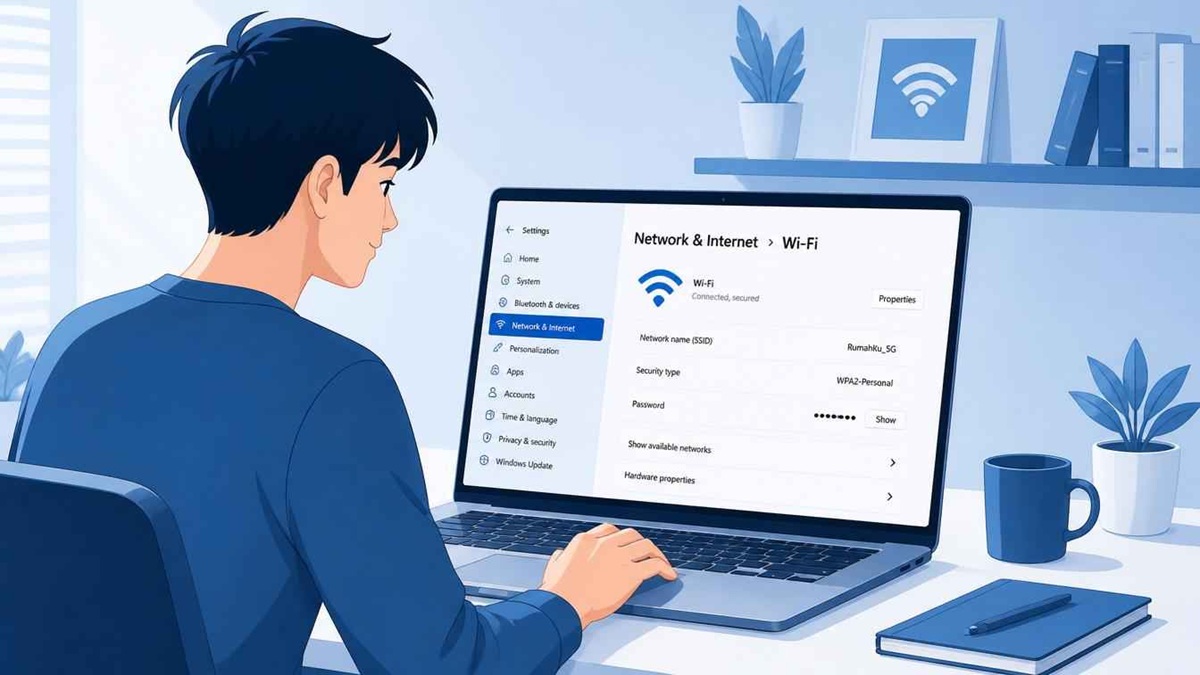
Metode ini termasuk cara paling umum digunakan di laptop Windows. Kamu bisa melihat password WiFi langsung lewat menu koneksi jaringan bawaan Windows tanpa perlu instal aplikasi tambahan.
Berikut langkah-langkahnya:
- Tekan tombol Windows + R pada keyboard.
- Ketik
ncpa.cpllalu tekan Enter. - Setelah muncul jendela Network Connections, cari jaringan WiFi yang sedang terhubung.
- Klik kanan pada jaringan WiFi tersebut.
- Pilih menu Status.
- Klik tombol Wireless Properties.
- Masuk ke tab Security.
- Centang opsi Show characters.
- Password WiFi akan langsung muncul pada kolom Network security key.
Cara ini cukup praktis karena tampilannya sederhana dan mudah dipahami pemula. Selain itu, metode Network Connections juga bisa digunakan di berbagai versi Windows seperti Windows 10 dan Windows 11.
Jika password tidak muncul, kemungkinan akun laptop kamu tidak memiliki akses administrator. Jadi pastikan kamu menggunakan akun admin agar semua menu bisa diakses dengan normal.
Cara Melihat Password WiFi via Settings (Windows 11)

Pengguna Windows 11 juga dapat melihat password WiFi melalui menu Settings. Tampilan pengaturannya lebih modern sehingga lebih nyaman digunakan dibanding Control Panel versi lama.
Berikut tutorial lengkapnya:
- Klik tombol Start lalu buka Settings.
- Pilih menu Network & Internet.
- Scroll ke bawah lalu klik Advanced network settings.
- Pilih opsi More network adapter options.
- Setelah jendela koneksi terbuka, klik jaringan WiFi yang sedang aktif.
- Pilih menu Wireless Properties.
- Buka tab Security.
- Centang bagian Show characters.
- Password WiFi akan muncul otomatis.
Metode ini cocok untuk pengguna Windows 11 yang lebih sering menggunakan menu Settings dibanding fitur Control Panel lama. Selain lebih modern, navigasinya juga terasa lebih rapi.
Walaupun tampilan tiap laptop bisa sedikit berbeda tergantung versi update Windows, langkah dasarnya tetap sama. Kamu hanya perlu membuka detail jaringan WiFi lalu menampilkan password yang tersimpan.
Cara Melihat Password WiFi via Command Prompt

Selain lewat menu pengaturan, kamu juga bisa menggunakan Command Prompt atau CMD. Cara ini cukup populer karena dapat menampilkan daftar seluruh jaringan WiFi yang pernah tersimpan di laptop.
Ikuti langkah berikut:
- Klik tombol pencarian Windows.
- Ketik CMD atau Command Prompt.
- Jalankan aplikasi Command Prompt.
- Ketik perintah berikut lalu tekan Enter:
netsh wlan show profiles
- Daftar nama WiFi yang pernah tersimpan akan muncul.
- Pilih nama WiFi yang ingin dilihat password-nya.
- Ketik perintah berikut:
netsh wlan show profile name="NamaWiFi" key=clear
- Ganti tulisan NamaWiFi dengan nama jaringan yang ingin dicek.
- Tekan Enter.
- Cari bagian Key Content.
- Password WiFi akan terlihat di bagian tersebut.
Cara ini sangat membantu jika kamu ingin melihat password WiFi lama yang pernah terhubung sebelumnya. Jadi meskipun jaringan sedang tidak aktif, datanya masih bisa ditemukan selama belum dihapus dari sistem.
Walaupun terlihat teknis, sebenarnya langkah CMD cukup mudah jika kamu mengikuti tutorialnya secara urut. Banyak pengguna memilih metode ini karena lebih cepat dan efisien.
Cara Melihat Password WiFi di Laptop MacOS (MacBook)

Bagi pengguna MacBook, password WiFi juga dapat dilihat menggunakan fitur bawaan bernama Keychain Access. Fitur ini berfungsi menyimpan berbagai password akun dan jaringan internet di MacOS.
Berikut langkah-langkahnya:
- Buka menu Spotlight Search dengan menekan Command + Space.
- Ketik Keychain Access lalu buka aplikasinya.
- Pilih kategori System.
- Cari nama jaringan WiFi yang ingin dilihat password-nya.
- Klik dua kali pada nama WiFi tersebut.
- Centang opsi Show password.
- Masukkan password akun MacBook jika diminta.
- Password WiFi akan langsung muncul.
Metode ini sangat berguna untuk pengguna MacBook yang sering lupa password jaringan rumah atau kantor. Semua data WiFi biasanya tersimpan otomatis di sistem sehingga lebih praktis saat ingin menghubungkan perangkat lain.
Selain mudah digunakan, Keychain Access juga memiliki sistem keamanan yang cukup baik. Jadi data password WiFi tetap aman selama akun MacBook kamu tidak digunakan orang lain.
Baca juga:
- Cara Melihat Password WiFi yang Terkunci dengan Mudah dan Aman
- Cara Melihat Password Wifi yang Sudah Terhubung di HP Snapdragon 600
- Ketahui Berbagai Cara Instal APK di Laptop dengan Mudah
Melihat password WiFi di laptop sebenarnya cukup mudah dilakukan. Kamu bisa memilih metode yang paling nyaman, mulai dari Network Connections, Settings Windows 11, Command Prompt, hingga Keychain Access di MacBook. Dengan mengetahui langkah-langkah di atas, kamu tidak perlu panik lagi saat lupa password WiFi.

FAQ Cara Melihat Password WiFi di Laptop
Ya, password WiFi bisa dilihat tanpa aplikasi tambahan. Kamu cukup menggunakan fitur bawaan Windows atau MacBook seperti Network Connections, Settings, Command Prompt, atau Keychain Access.
Biasanya password WiFi tidak muncul karena akun laptop yang digunakan bukan administrator. Selain itu, jaringan WiFi mungkin belum pernah tersimpan di perangkat tersebut.
Secara umum hampir sama. Perbedaannya hanya ada pada tampilan menu pengaturan. Namun langkah utamanya tetap membuka detail jaringan WiFi lalu mengaktifkan opsi “Show characters”.
Bisa. Kamu dapat menggunakan Command Prompt untuk melihat daftar seluruh jaringan WiFi yang pernah tersimpan di laptop beserta password-nya.
Aman, selama kamu menggunakan perangkat milik sendiri dan tidak membagikan password tersebut sembarangan.
Rekomendasi Produk MLBB


 BV2SHOP
 DEMPET STOREBV2SHOPBV2SHOP
 RudyStorez
 TopMurBV2SHOPBV2SHOP
 AM08SHOPTopMur


 News
News




