

- アプリケーションを使わなくても、内蔵機能でパスワードを確認できます。 ネットワーク接続, 設定, コマンド・プロンプト の ウィンドウズ.
- の MacBook 使用 キーチェーンアクセス アカウントパスワードを入力後、Wi-Fiパスワードを表示します。.
- パスワードが表示されない場合は、アカウントを使用していることを確認してください。 管理者; オプションをチェックしてください 文字を表示 または使用 コマンド・プロンプト.
ノートパソコンでWi-Fiパスワードを簡単に表示する方法
パスワードを忘れた ノートパソコンでWi-Fiに接続するのはごく一般的です。これは通常、新しいスマートフォンを接続したい場合、友人とネットワークを共有したい場合、または別のデバイスを同じインターネット接続に切り替えたい場合に発生します。.
幸いなことに、WiFiパスワードを表示する方法はいくつかあります。 ラップトップ これは追加のアプリケーションなしで実行できます。両方のユーザー ウィンドウズ または MacBook Wi-Fiのパスワードは、オペレーティングシステムに組み込まれている機能を使って、比較的簡単に確認できます。.
また読む:
ノートパソコンでWi-Fiパスワードを表示する方法
ノートパソコンでWi-Fiパスワードを確認する方法はいくつかあります。それぞれの方法は、使用するオペレーティングシステムやメニューによって手順が異なります。分かりやすくするために、箇条書きで詳しく説明します。.
ネットワーク接続経由でWi-Fiパスワードを表示する方法
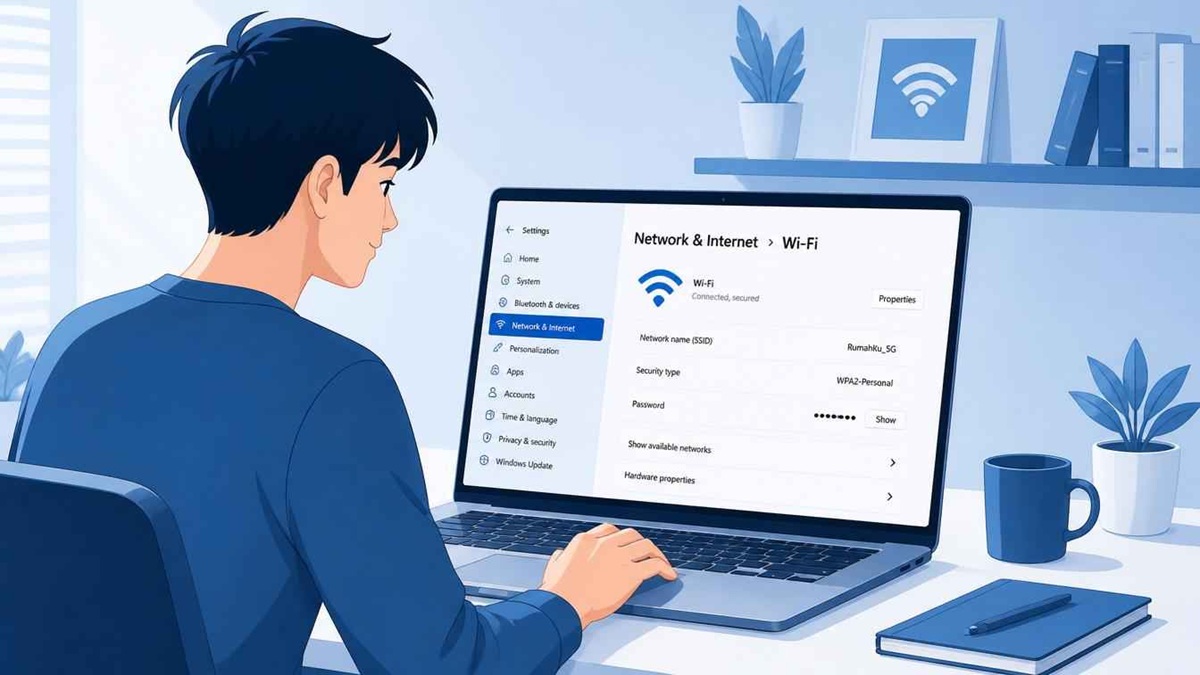
この方法は、Windowsノートパソコンで最も一般的な方法の一つです。追加のアプリケーションをインストールすることなく、Windowsに内蔵されているネットワーク接続メニューから直接Wi-Fiパスワードを確認できます。.
手順は次のとおりです。
- キーボードのWindowsキーとRキーを同時に押してください。.
- タイプ
ncpa.cplEnter キーを押します。 - ネットワーク接続ウィンドウが表示されたら、現在接続しているWi-Fiネットワークを探してください。.
- Wi-Fiネットワークを右クリックします。.
- 「ステータス」メニューを選択してください。.
- 「ワイヤレスプロパティ」ボタンをクリックします。.
- 「セキュリティ」タブを開いてください。.
- 「文字を表示」オプションにチェックを入れてください。.
- Wi-Fiパスワードは、ネットワークセキュリティキーの欄にすぐに表示されます。.
この方法はシンプルで初心者にも理解しやすいので、非常に実用的です。さらに、ネットワーク接続方法は、Windows のさまざまなバージョンで使用できます。 ウィンドウズ10 と Windows11.
パスワードが表示されない場合は、お使いのノートパソコンのアカウントに管理者権限がない可能性があります。そのため、管理者アカウントを使用してすべてのメニューに正常にアクセスするようにしてください。.
設定からWi-Fiパスワードを表示する方法(Windows 11)

Windows 11ユーザーは、設定メニューからWi-Fiパスワードを確認することもできます。設定画面のインターフェースはより現代的になり、従来のコントロールパネルよりも使いやすくなっています。.
チュートリアルの全文はこちらです。
- スタートボタンをクリックしてから、設定を開きます。.
- 「ネットワークとインターネット」メニューを選択してください。.
- 下にスクロールして、「詳細ネットワーク設定」をクリックしてください。.
- 「その他のネットワークアダプタオプション」を選択してください。.
- 接続ウィンドウが開いたら、現在アクティブなWi-Fiネットワークをクリックしてください。.
- 「ワイヤレスプロパティ」メニューを選択してください。.
- セキュリティタブを開きます。.
- 「キャラクターを表示」セクションを確認してください。.
- Wi-Fiのパスワードは自動的に表示されます。.
この方法は、従来のコントロールパネルよりも設定メニューを頻繁に利用するWindows 11ユーザーに適しています。より現代的なだけでなく、ナビゲーションもすっきりとしています。.
Windowsのアップデートバージョンによってインターフェースがノートパソコンごとに若干異なる場合もありますが、基本的な手順は同じです。Wi-Fiネットワークの詳細を開き、保存されているパスワードを表示するだけです。.
コマンドプロンプトでWi-Fiパスワードを表示する方法

設定メニュー以外にも、コマンドプロンプト(CMD)を使うこともできます。この方法は、ノートパソコンに保存されているすべてのWi-Fiネットワークの一覧を表示できるため、非常に人気があります。.
以下の手順に従ってください。
- Windowsの検索ボタンをクリックしてください。.
- 「CMD」または「コマンドプロンプト」と入力してください。.
- コマンドプロンプトアプリケーションを実行します。.
- 以下のコマンドを入力してEnterキーを押してください。
netsh wlan show profiles
- 以前保存したWi-Fi名の一覧が表示されます。.
- パスワードを確認したいWi-Fiの名前を選択してください。.
- 以下のコマンドを入力してください。
netsh wlan show profile name="WiFi Name" key=clear
- 「WiFiName」というテキストを、確認したいネットワーク名に置き換えてください。.
- Enterを押します。
- 「主要コンテンツ」セクションを探してください。.
- Wi-Fiのパスワードはその欄に表示されます。.
この方法は、以前接続したWi-Fiのパスワードを確認したい場合に特に役立ちます。ネットワークが非アクティブ状態であっても、システムから削除されていなければデータは見つけることができます。.
一見難しそうに見えるかもしれませんが、チュートリアルの手順通りに進めれば、CMDの操作は実際には非常に簡単です。多くのユーザーは、この方法の方が速くて効率的であるため、好んで利用しています。.
macOSノートパソコン(MacBook)でWi-Fiパスワードを表示する方法

MacBookユーザーの場合、Wi-Fiパスワードは「キーチェーンアクセス」と呼ばれる内蔵機能を使って確認することもできます。この機能は、macOS上に様々なアカウントやインターネットネットワークのパスワードを保存します。.
手順は次のとおりです。
- Command + Space キーを押して、Spotlight 検索メニューを開きます。.
- 「キーチェーンアクセス」と入力して、アプリケーションを開いてください。.
- 「システム」カテゴリを選択してください。.
- パスワードを確認したいWi-Fiネットワークの名前を検索してください。.
- Wi-Fi名をダブルクリックしてください。.
- 「パスワードを表示する」オプションにチェックを入れてください。.
- 求められたら、MacBookアカウントのパスワードを入力してください。.
- Wi-Fiのパスワードがすぐに表示されます。.
この方法は、自宅やオフィスのネットワークパスワードを頻繁に忘れてしまうMacBookユーザーにとって特に便利です。Wi-Fiデータは通常、システムに自動的に保存されるため、他のデバイスとの接続が容易になります。.
キーチェーンアクセスは使いやすいだけでなく、セキュリティシステムも非常に優れています。そのため、MacBookアカウントが他の誰にも使用されない限り、Wi-Fiパスワードデータは安全に保たれます。.
また読む:
- ロックされた WiFi パスワードを簡単かつ安全に表示する方法
- Snapdragon 600 HP で接続されている Wifi パスワードを確認する方法
- ノートパソコンにAPKファイルを簡単にインストールするさまざまな方法を学びましょう
ノートパソコンでWi-Fiパスワードを確認するのは実はとても簡単です。ネットワーク接続、Windows 11の設定、コマンドプロンプト、MacBookのキーチェーンアクセスなど、自分にとって最も便利な方法を選択できます。これらの手順に従えば、Wi-Fiパスワードを忘れても慌てる必要はありません。.

よくある質問:ノートパソコンでWi-Fiパスワードを表示する方法
はい、追加のソフトウェアを使わなくてもWi-Fiパスワードを確認できます。WindowsやMacBookに内蔵されているネットワーク接続、設定、コマンドプロンプト、キーチェーンアクセスなどの機能を使えば簡単に確認できます。.
通常、Wi-Fiパスワードが表示されないのは、使用しているノートパソコンのアカウントが管理者権限を持っていないためです。また、Wi-Fiネットワークがデバイスに事前に保存されていない可能性もあります。.
基本的な手順はほぼ同じです。唯一の違いは設定メニューの表示形式です。ただし、重要な手順は変わりません。Wi-Fiネットワークの詳細を開き、「文字を表示」オプションを有効にしてください。.
はい。コマンドプロンプトを使用すれば、ノートパソコンに保存されているすべてのWi-Fiネットワークとそのパスワードの一覧を表示できます。.
自分のデバイスを使用し、パスワードを不用意に他人に教えない限り、安全です。.
MLBB製品の推奨事項


 ショップショップショップ
 バンジェフ
バンジェフ トップマーショップショップ
 AM08ショップトップマーAM08ショップ


 News
News




