

- 您无需使用任何应用程序,即可通过内置功能查看密码: 网络连接, 设置, 命令提示符 在 视窗.
- 在 苹果电脑 采用 钥匙串访问 输入账号密码后显示WiFi密码。.
- 如果密码未显示,请确保您使用帐户登录。 行政人员; 勾选该选项 角色 或使用 命令提示符.
如何在笔记本电脑上轻松查看 WiFi 密码
忘记密码 笔记本电脑连接 Wi-Fi 非常常见。这种情况通常发生在你想连接新手机、与朋友共享网络或将其他设备切换到同一网络连接时。.
幸运的是,有几种方法可以查看 WiFi 密码。 手提电脑 无需额外应用程序即可完成。两位用户 视窗 也不 苹果电脑 你可以通过操作系统内置的功能,以相当简单的方式直接查看你的 WiFi 密码。.
另读:
如何在笔记本电脑上查看WiFi密码
您可以使用多种方法在笔记本电脑上查看 Wi-Fi 密码。每种方法的步骤都略有不同,具体取决于操作系统和菜单。为了便于理解,以下是要点式详细说明。.
如何通过网络连接查看WiFi密码
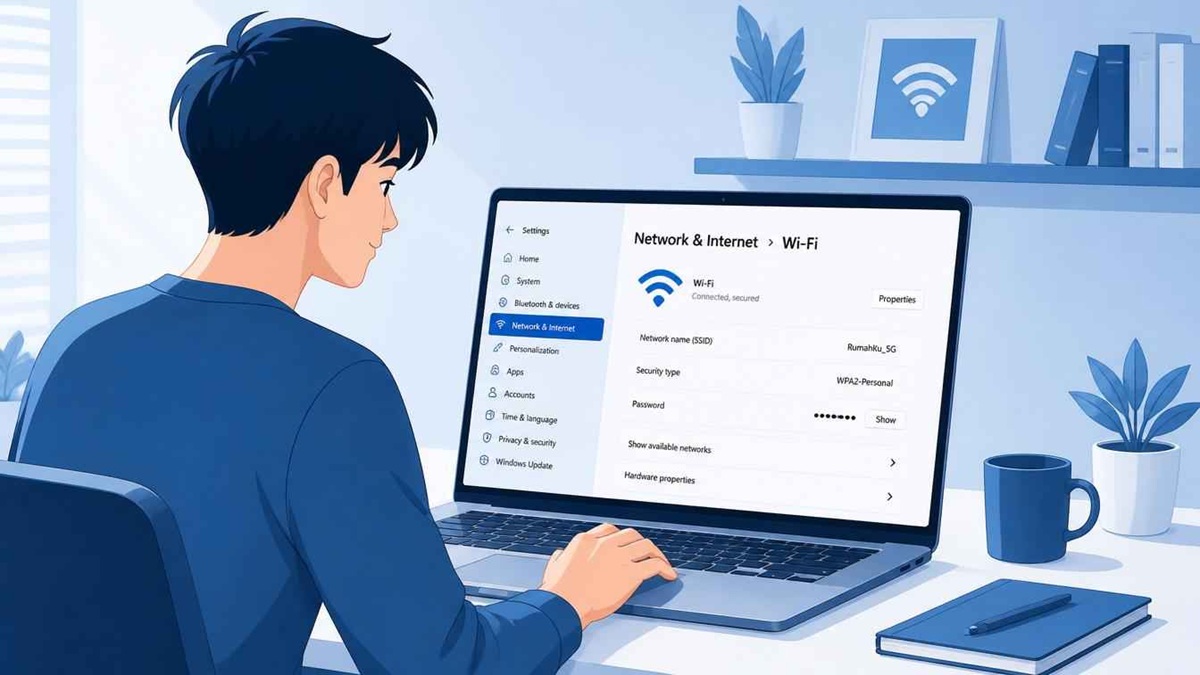
这种方法是Windows笔记本电脑上最常用的方法之一。您可以直接通过Windows内置的网络连接菜单查看Wi-Fi密码,无需安装任何其他应用程序。.
以下是步骤:
- 按下键盘上的 Windows + R 键。.
- 类型
ncpa.cpl然后按 Enter。 - 网络连接窗口出现后,找到您当前连接的 WiFi 网络。.
- 右键单击 WiFi 网络。.
- 选择“状态”菜单。.
- 点击“无线属性”按钮。.
- 转到“安全”选项卡。.
- 选中“显示字符”选项。.
- WiFi密码将立即显示在网络安全密钥栏中。.
这种方法非常实用,因为它简单易懂,即使是初学者也能轻松掌握。此外,网络连接方法可以在各种 Windows 版本中使用,例如: 视窗 10 和 视窗 11.
如果密码未显示,则说明您的笔记本电脑帐户可能没有管理员权限。因此,请确保您使用的是管理员帐户,以便正常访问所有菜单。.
如何通过设置查看 WiFi 密码(Windows 11)

Windows 11 用户还可以通过“设置”菜单查看 Wi-Fi 密码。设置界面更加现代化,比旧版的控制面板更易于使用。.
以下是完整教程:
- 点击“开始”按钮,然后打开“设置”。.
- 选择“网络和互联网”菜单。.
- 向下滚动并点击“高级网络设置”。.
- 选择“更多网络适配器选项”选项。.
- 连接窗口打开后,点击当前活动的 WiFi 网络。.
- 选择“无线属性”菜单。.
- 打开“安全”选项卡。.
- 请查看“显示角色”部分。.
- WiFi密码将自动显示。.
这种方法适用于更频繁使用“设置”菜单而非传统“控制面板”的 Windows 11 用户。除了界面更现代化之外,导航也更加简洁明了。.
虽然界面可能因 Windows 更新版本不同而略有差异,但基本步骤相同。只需打开 Wi-Fi 网络详细信息并显示已保存的密码即可。.
如何通过命令提示符查看WiFi密码

除了设置菜单,您还可以使用命令提示符(CMD)。这种方法非常流行,因为它能够显示笔记本电脑上保存过的所有 Wi-Fi 网络列表。.
请按照以下步骤操作:
- 点击Windows搜索按钮。.
- 输入 CMD 或命令提示符。.
- 运行命令提示符应用程序。.
- 输入以下命令并按回车键:
netsh wlan 显示配置文件
- 将显示之前保存的WiFi名称列表。.
- 选择要查看密码的 WiFi 名称。.
- 输入以下命令:
netsh wlan show profile name="WiFi Name" key=clear
- 将 WiFiName 替换为您要检查的网络的名称。.
- 按 Enter 键。
- 请查看“关键内容”部分。.
- WiFi密码将显示在该部分。.
如果您想查看之前连接过的旧 Wi-Fi 密码,此方法尤其有用。即使网络已停用,只要数据没有从系统中删除,仍然可以找到这些数据。.
虽然看起来可能很复杂,但只要按教程顺序操作,CMD 命令其实非常简单。许多用户更喜欢这种方法,因为它速度更快、效率更高。.
如何在MacOS笔记本电脑(MacBook)上查看WiFi密码

对于 MacBook 用户,还可以使用名为“钥匙串访问”的内置功能查看 Wi-Fi 密码。此功能会在 macOS 上存储各种帐户和互联网网络密码。.
以下是步骤:
- 按 Command + 空格键打开 Spotlight 搜索菜单。.
- 输入“钥匙串访问”,然后打开该应用程序。.
- 选择“系统”类别。.
- 搜索你想查看密码的WiFi网络名称。.
- 双击WiFi名称。.
- 勾选“显示密码”选项。.
- 如果系统提示,请输入您的MacBook帐户密码。.
- WiFi密码将立即显示。.
对于经常忘记家庭或办公室网络密码的MacBook用户来说,这种方法尤其有用。所有Wi-Fi数据通常都会自动保存在系统中,方便连接其他设备。.
除了易于使用之外,“钥匙串访问”还拥有相当不错的安全系统。因此,只要您的 MacBook 帐户未被他人使用,您的 Wi-Fi 密码数据就能保持安全。.
另读:
在笔记本电脑上查看 Wi-Fi 密码其实非常简单。您可以选择最方便的方法,例如通过“网络连接”、“Windows 11 设置”、“命令提示符”或 MacBook 上的“钥匙串访问”来查看。按照这些步骤操作,即使忘记了 Wi-Fi 密码也不用担心。.

常见问题解答:如何在笔记本电脑上查看 WiFi 密码
是的,无需任何额外软件即可查看您的 Wi-Fi 密码。您只需使用 Windows 或 MacBook 的内置功能,例如“网络连接”、“设置”、“命令提示符”或“钥匙串访问”。.
通常情况下,Wi-Fi密码不会显示,是因为您使用的笔记本电脑帐户不是管理员帐户。此外,该Wi-Fi网络可能之前没有保存到设备上。.
总的来说,操作步骤几乎相同,唯一的区别在于设置菜单的外观。不过,主要步骤依然是:打开 Wi-Fi 网络详细信息,并启用“显示字符”选项。.
是的。您可以使用命令提示符查看笔记本电脑上保存过的所有 Wi-Fi 网络及其密码列表。.
只要你使用自己的设备,并且不随意泄露密码,就是安全的。.
MLBB产品推荐


 BV2SHOP
 登贝特商店BV2SHOPBV2SHOP
 鲁迪·斯托雷兹
 托普莫尔BV2SHOPBV2SHOP
 AM08SHOP托普莫尔


 消息
消息




