

Discord Overlay: Pengertian Hingga Cara Mengaktifkannya
Pernah lagi seru-seruan main game tapi harus alt-tab dulu hanya untuk ngecek siapa yang lagi ngomong di Discord? Discord Overlay adalah fitur yang menyelesaikan masalah itu karena menampilkan informasi Discord langsung di atas layar game tanpa perlu keluar dari aplikasi apapun.
Fitur ini menampilkan nama pemain yang sedang berbicara, status koneksi suara, dan bahkan notifikasi pesan secara real-time di sudut layar saat kamu sedang bermain. Semua informasi penting dari Discord bisa kamu pantau tanpa harus mengganggu fokus bermain sama sekali.
Nah, panduan lengkap cara mengaktifkan dan menggunakan Discord Overlay beserta tips mengatasinya kalau bermasalah sudah dirangkum di sini. Simak sampai selesai agar sesi gaming bareng teman-temanmu makin terkoordinasi dan menyenangkan dari awal hingga akhir.
Baca juga:
- Tips Menggunakan Savefrom Net Versi Lama
- Blockaway, Solusi Buka Situs yang Diblokir Lewat HP dan PC
- Upgrade Kualitas Foto dengan Nightmaer AI Tools
Apa Itu Discord Overlay?
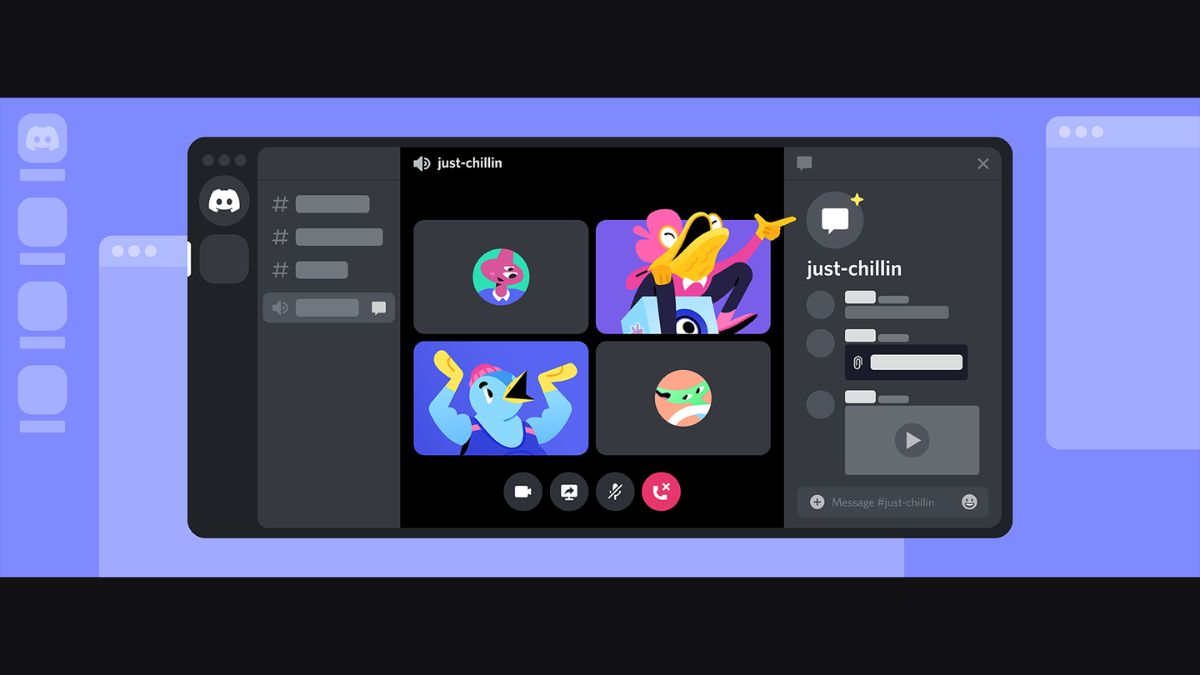
Discord Overlay adalah fitur bawaan Discord yang menampilkan antarmuka Discord secara transparan di atas layar game yang sedang berjalan. Fitur ini memungkinkan pemain untuk melihat siapa yang sedang berbicara di voice channel dan membaca pesan teks tanpa harus keluar dari layar game.
Overlay bekerja dengan cara menyisipkan lapisan transparan di atas tampilan game yang hanya terlihat oleh pemain di perangkatnya sendiri tanpa mempengaruhi tampilan yang dilihat orang lain.
Posisi, ukuran, dan transparansi overlay bisa dikustomisasi sepenuhnya sesuai preferensi agar tidak mengganggu area penting di layar game.
Cara Mengaktifkan Discord Overlay di PC
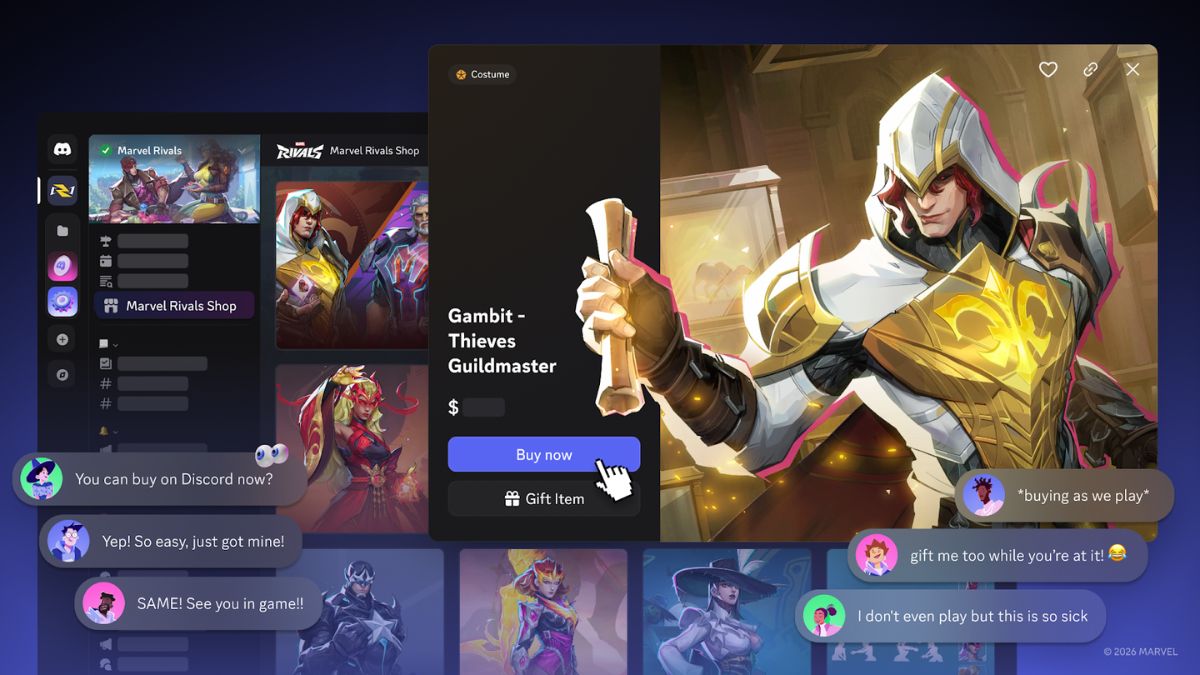
Berikut langkah-langkah lengkap untuk mengaktifkan Discord Overlay di PC agar langsung bisa digunakan saat bermain game.

- Buka Pengaturan Discord: Klik ikon roda gigi di pojok kiri bawah layar Discord untuk masuk ke halaman User Settings dan cari menu Game Overlay di daftar pengaturan sebelah kiri;
- Aktifkan Toggle Enable In-Game Overlay: Geser toggle Enable In-Game Overlay ke posisi aktif dan Discord akan mulai menyiapkan overlay untuk semua game yang kompatibel secara otomatis;
- Tambahkan Game ke Daftar Aktivitas Discord: Buka game yang ingin menggunakan overlay terlebih dahulu lalu alt-tab kembali ke Discord dan cek apakah game tersebut sudah terdeteksi di menu Activity Status;
- Aktifkan Overlay untuk Game Tertentu: Buka pengaturan Game Overlay lalu cari nama game yang ingin dikonfigurasi dan aktifkan atau nonaktifkan toggle overlay untuk game tersebut secara individual;
- Atur Posisi dan Tampilan Overlay: Buka overlay menggunakan shortcut yang sudah diatur lalu klik dan drag ke posisi yang paling nyaman tanpa menutupi elemen penting.
Cara Mengaktifkan Discord Overlay di HP

Berikut beberapa cara yang bisa dilakukan untuk mendapatkan pengalaman serupa overlay di perangkat mobile.
- Gunakan Fitur Picture in Picture Discord: Beberapa perangkat Android mendukung mode Picture in Picture yang memungkinkan Discord tetap terlihat kecil di sudut layar saat kamu beralih ke aplikasi game. Aktifkan izin Picture in Picture untuk Discord di pengaturan aplikasi hpmu agar fitur ini bisa berfungsi saat kamu berpindah antar aplikasi;
- Aktifkan Notifikasi Suara Discord: Pastikan notifikasi suara Discord aktif agar kamu tetap bisa mendengar siapa yang berbicara di voice channel meski layar menampilkan game lain. Fitur ini tidak menampilkan overlay visual tapi tetap membantu koordinasi tim tanpa harus keluar dari game yang sedang dimainkan;
- Gunakan Floating App atau Bubble Mode: Aktifkan fitur bubble notification untuk Discord di pengaturan notifikasi hp dan ketuk bubble tersebut kapanpun ingin mengecek pesan tanpa harus menutup game;
- Manfaatkan Fitur Split Screen: Cara ini paling efektif di tablet atau hp dengan layar besar karena area tampilan yang lebih luas memungkinkan kedua aplikasi tetap nyaman digunakan.
Baca juga:
- Cara Cek Password yang Disimpan di HP dan PC
- Cara Melihat Password WiFi di Laptop dengan Mudah
- Switch 2, Konsol Hybrid Nintendo dengan Performa Lebih Ganas
Itulah pembahasan tentang fitur Discord overlay, mulai dari pengertian sampai cara mengaktifkannya. Jadi, apakah kamu ingin mencoba fitur Discord satu ini?
Rekomendasi Produk MLBB


 BV2SHOPBV2SHOPBV2SHOP
 BANGJEFF
 TopMur
 DEMPET STOREBV2SHOP
 RudyStorezTopMurBV2SHOP


 News
News




