

- Mulai Screen Sharing di Discord: bergabung voice channel, pilih layar/jendela, atur resolusi, klik Go Live.
- Agar lancar: gunakan koneksi kabel, tutup aplikasi background, sesuaikan resolusi dengan internet, restart Discord sebelum sesi penting.
Cara Mudah Discord Screen Sharing dan Bikin Interaksi Seru
Pernah sedang asyik main game atau nonton bareng teman, tetapi bingung bagaimana cara berbagi layar secara real-time? Discord Screen Sharing adalah fitur yang paling banyak dicari karena memungkinkan kamu menampilkan layar langsung ke rekan di voice channel tanpa perlu aplikasi tambahan apa pun.
Fitur ini sangat berguna untuk berbagai kebutuhan mulai dari nonton film bareng, presentasi online, sesi coding bersama, hingga sekadar menunjukkan sesuatu yang menarik di layar. Semua bisa dilakukan langsung dari Discord, tanpa harus beralih ke aplikasi lain yang prosesnya lebih rumit.
Nah, panduan lengkap cara menggunakan Discord Screen Sharing dari berbagai perangkat beserta tips mengatasi jika fitur tidak berfungsi, sudah dirangkum di sini. Simak sampai selesai agar sesi berbagi layar bersa berjalan mulus tanpa gangguan teknis yang merusak momen.
Baca juga:
- Cara Mengunci Profil Facebook, Bantu Lindungi Privasi!
- Cara Transfer (TF) DANA Tanpa Upgrade Premium
- Cara Membuat Nick FF Spasi dengan Mudah
Cara Mengaktifkan Discord Screen Sharing di PC

Berikut langkah-langkah yang bisa langsung kamu ikuti tanpa perlu pengaturan rumit sebelumnya.
- Masuk ke Voice Channel Terlebih Dahulu: Bergabung ke salah satu voice channel yang tersedia di server Discord-mu dan pastikan koneksi internet dalam kondisi stabil. Setelah berhasil masuk, kamu akan melihat ikon monitor di panel kontrol bawah layar;
- Pilih Area Layar yang Ingin Dibagikan: Klik ikon screen share dan Discord akan menampilkan menu pilihan untuk memilih antara berbagi seluruh layar desktop. Memilih satu jendela spesifik lebih disarankan kalau kamu tidak ingin rekan melihat notifikasi atau konten lain yang bersifat pribadi di layarmu;
- Atur Resolusi dan Frame Rate: Pengguna Discord gratis bisa menggunakan resolusi maksimal 720p dengan frame rate hingga 30 fps. Pengguna Discord Nitro bisa menikmati resolusi hingga 1080p dengan frame rate 60 fps untuk tampilan yang jauh lebih tajam dan mulus;
- Mulai Screen Sharing dan Kelola Sesi: Klik tombol Go Live untuk memulai sesi dan rekan di voice channel bisa langsung melihat layarmu secara real-time. Untuk mengakhiri sesi, cukup klik tombol Stop Sharing di panel kontrol bawah dan layarmu akan langsung berhenti ditampilkan ke semua orang.
Cara Menggunakan Discord Screen Sharing di HP
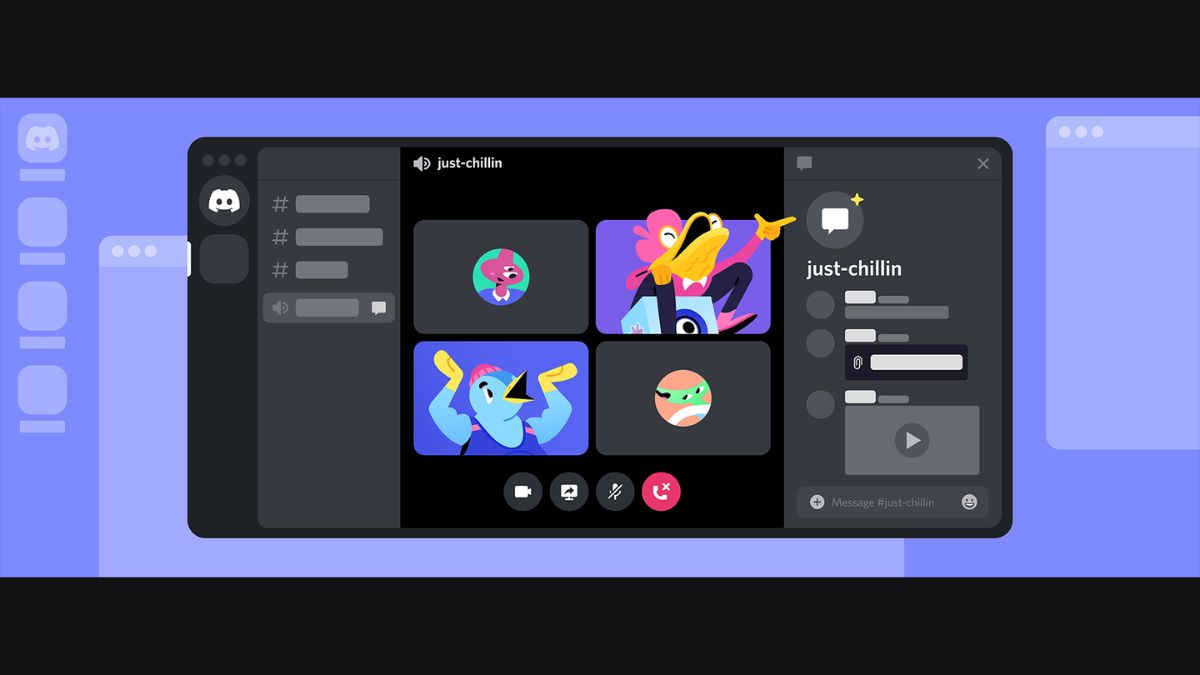
Berikut cara mengaktifkannya langsung dari aplikasi Discord di HP tanpa perlu pengaturan tambahan.
- Bergabung ke Voice Channel dari Aplikasi: Buka aplikasi Discord dan masuk ke voice channel yang aktif lalu ketuk nama channel dan pilih opsi Bergabung dengan Suara untuk masuk ke sesi komunikasi;
- Aktifkan Screen Share dari Panel Kontrol: Berbeda dari versi PC, screen sharing di HP secara otomatis berbagi seluruh layar tanpa opsi untuk memilih jendela aplikasi tertentu saja;
- Pastikan Konten Sudah Siap Sebelum Memulai: Setelah semua siap, ketuk Mulai Sekarang dan layar ponsel kamu akan langsung ditampilkan secara real-time kepada semua anggota di voice channel.
Tips Agar Discord Screen Sharing Berjalan Lebih Lancar
Berikut beberapa tips praktis yang bisa langsung diterapkan untuk pengalaman screen sharing yang lebih mulus dan bebas gangguan.

- Gunakan Koneksi Kabel Daripada Wi-Fi: Koneksi internet jauh lebih stabil dibanding Wi-Fi dan sangat membantu menjaga kualitas screen sharing tetap konsisten tanpa lag;
- Tutup Aplikasi yang Tidak Diperlukan: Aplikasi yang berjalan di background bisa menyedot bandwidth dan sumber daya CPU yang dibutuhkan Discord untuk menjalankan screen sharing secara optimal;
- Atur Kualitas Sesuai Kecepatan Internet: Jangan memaksakan resolusi 1080p kalau kecepatan internetmu tidak memadai karena ini justru akan membuat layar yang ditampilkan terlihat patah-patah dan tidak nyaman ditonton;
- Restart Discord Sebelum Sesi Penting: Kalau berencana melakukan screen sharing untuk keperluan penting seperti presentasi atau rapat online, restart Discord terlebih dahulu sebelum memulai.
Baca juga:
- Cara Membuka Blokir Teman di FB
- Lupa Kode Akses Akun Facebook Kamu? Ikuti Cara ini Untuk Mengembalikannya!
- Sistem UI Android Tidak Mengatasi? Yuk Ikuti Cara Ini untuk Memperbaiki!
Mengaktifkan Screen Sharing di Discord bukanlah hal yang sulit selama dilakukan dengan teliti. Setelah tahu caranya, apakah kamu segera ingin mempraktekkannya sekarang?
Rekomendasi Produk MLBB


 BV2SHOP
 DEMPET STOREBV2SHOPBV2SHOP
 TopMur
 RudyStorezBV2SHOPBV2SHOPTopMurBV2SHOP


 News
News




