

기사 요약
- 시작 화면 공유 안에 디스코드(Discord)음성 채널에 참여하고, 화면/창을 선택하고, 해상도를 설정한 후, '라이브 시작'을 클릭하세요.
- 원활한 사용을 위해: 케이블 연결을 사용하고, 백그라운드에서 실행되는 애플리케이션을 종료하고, 인터넷 환경에 맞게 해상도를 조정하고, 재시작하십시오. 디스코드(Discord) 중요한 회의 전에.
디스코드 화면 공유 및 재미있는 상호 작용을 위한 간편한 방법
게임을 하거나 친구들과 영화를 보면서 몰입해 있는데, 실시간으로 화면을 공유하는 방법을 몰랐던 적이 있으신가요? 디스코드 화면 공유는 추가 앱 없이 음성 채널에서 친구들에게 화면을 직접 보여줄 수 있는 매우 유용한 기능입니다.
이 기능은 영화 감상, 온라인 프레젠테이션, 공동 코딩 세션부터 단순히 화면에 흥미로운 콘텐츠를 보여주는 것까지 다양한 용도로 매우 유용합니다. 이 모든 것을 기기에서 직접 할 수 있습니다. 디스코드(Discord), 다른 애플리케이션으로 전환하여 더 복잡한 과정을 거칠 필요 없이 바로 사용할 수 있습니다.
다양한 기기에서 디스코드 화면 공유 기능을 사용하는 방법과 문제가 발생했을 때 해결하는 팁을 모두 알려드립니다. 화면 공유 세션이 원활하게 진행되고 기술적인 문제로 인해 불편을 겪지 않도록 이 가이드를 끝까지 읽어보세요.
또한 읽으십시오:
PC에서 디스코드 화면 공유를 활성화하는 방법

다음은 복잡한 사전 설정 없이 바로 따라할 수 있는 단계입니다.
- 먼저 음성 채널에 접속하세요: Discord 서버에서 사용 가능한 음성 채널 중 하나에 참여하고 안정적인 인터넷 연결을 확인하세요. 로그인에 성공하면 화면 하단의 제어판에 모니터 아이콘이 표시됩니다.;
- 공유할 화면 영역을 선택하세요: 화면 공유 아이콘을 클릭하면 Discord에서 전체 데스크톱 화면을 공유할지 선택할 수 있는 메뉴가 표시됩니다. 팀원들이 화면의 알림이나 기타 개인 콘텐츠를 보지 못하도록 하려면 특정 창을 선택하는 것이 좋습니다.;
- 해상도와 프레임 속도를 설정하세요: 무료 Discord 사용자는 최대 720p 해상도와 최대 30fps의 프레임 속도로 사용할 수 있습니다. Discord Nitro 사용자는 최대 1080p 해상도와 60fps의 프레임 속도로 더욱 선명하고 부드러운 화면을 즐길 수 있습니다.;
- 화면 공유를 시작하고 세션을 관리하세요: '실시간 시작' 버튼을 클릭하여 세션을 시작하면 음성 채널에 있는 동료들이 실시간으로 화면을 볼 수 있습니다. 세션을 종료하려면 하단 제어판의 '화면 공유 중지' 버튼을 클릭하기만 하면 모든 사람에게 화면이 즉시 표시되지 않게 됩니다.
모바일에서 디스코드 화면 공유를 사용하는 방법
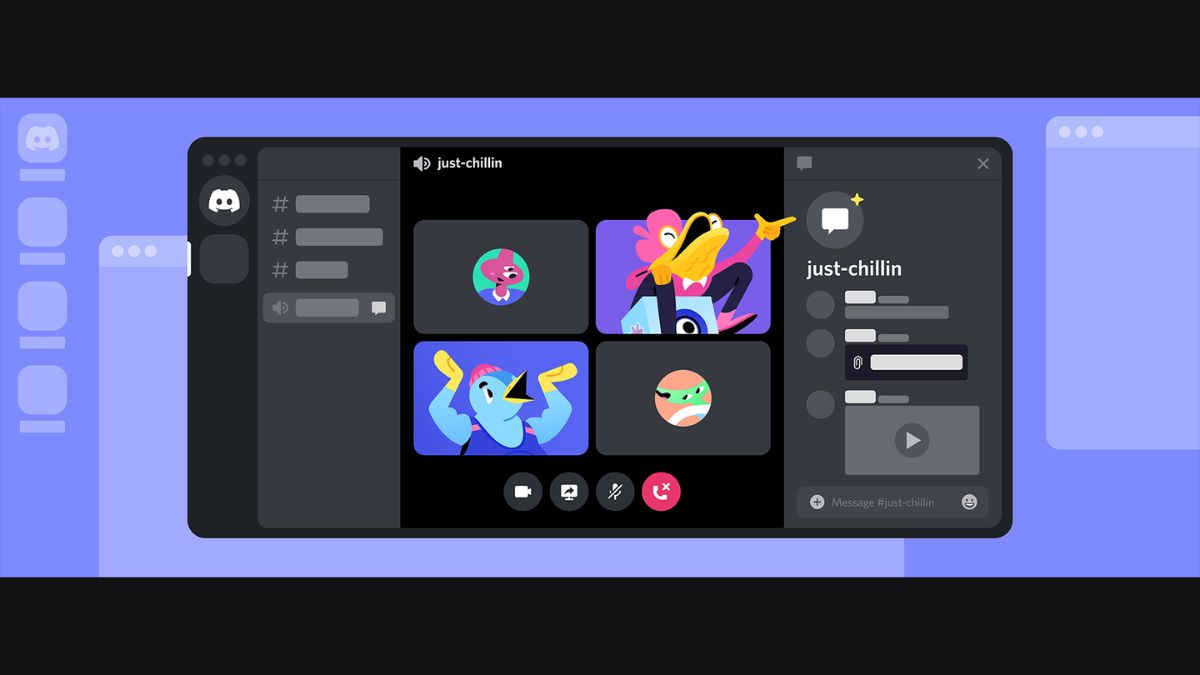
다음은 직접 활성화하는 방법입니다. 디스코드 앱 모바일에서도 추가 설정 없이 사용 가능합니다.
- 앱에서 음성 채널에 참여하세요: 디스코드 앱을 열고 활성화된 음성 채널에 들어간 다음, 채널 이름을 탭하고 '음성 통화 참여' 옵션을 선택하여 대화 세션에 참여하세요.;
- 제어판에서 화면 공유를 활성화하세요. PC 버전과 달리 모바일에서의 화면 공유는 특정 애플리케이션 창만 선택하는 옵션 없이 전체 화면을 자동으로 공유합니다.;
- 시작하기 전에 콘텐츠가 준비되었는지 확인하세요: 모든 준비가 완료되면 '지금 시작'을 탭하세요. 그러면 휴대폰 화면이 음성 채널의 모든 구성원에게 실시간으로 표시됩니다.
디스코드 화면 공유를 더욱 원활하게 실행하는 팁
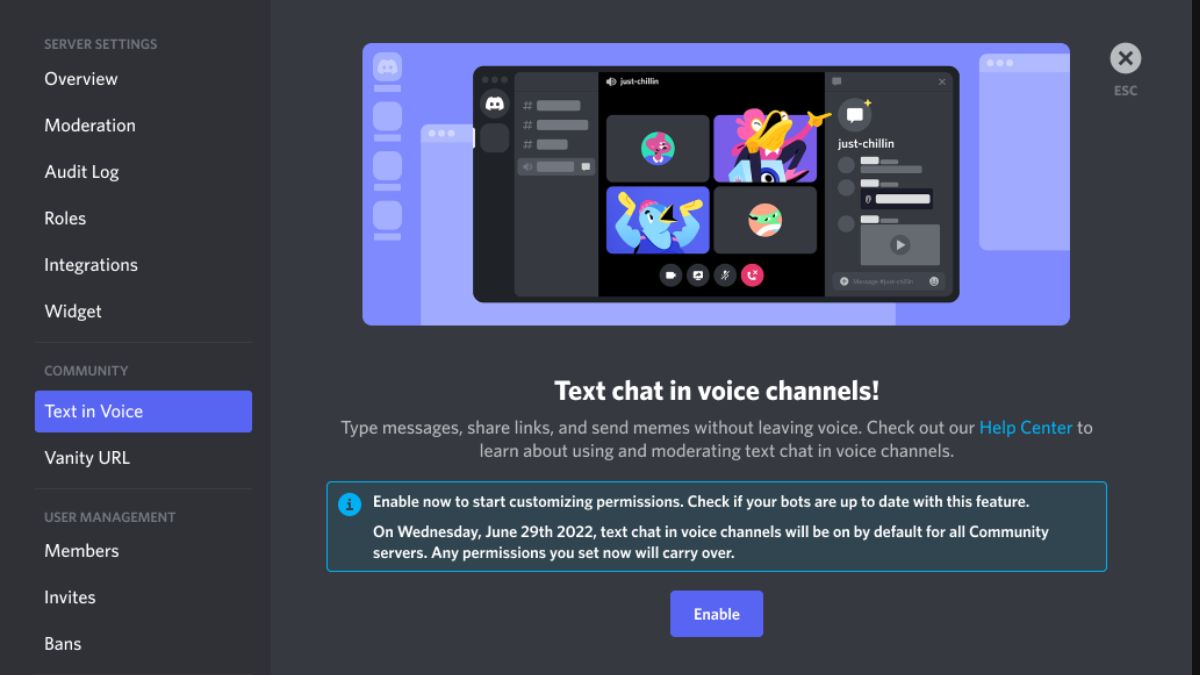
더욱 원활하고 편리한 화면 공유 경험을 위해 바로 적용할 수 있는 몇 가지 실용적인 팁을 소개합니다.

- 와이파이 대신 유선 연결을 사용하세요: 인터넷 연결은 Wi-Fi보다 훨씬 안정적이며 화면 공유 품질을 지연 없이 일관되게 유지하는 데 큰 도움이 됩니다.;
- 불필요한 앱을 닫으세요: 백그라운드에서 실행되는 앱은 Discord가 화면 공유를 최적으로 실행하는 데 필요한 대역폭과 CPU 리소스를 소모할 수 있습니다.;
- 인터넷 속도에 따라 화질을 설정하세요: 인터넷 속도가 충분하지 않다면 1080p 해상도를 억지로 사용하지 마세요. 화면이 끊기고 시청하기 불편해질 수 있습니다.;
- 세션 시작 전에 Discord를 재시작하는 것이 중요합니다. 프레젠테이션이나 온라인 회의와 같은 중요한 목적으로 화면 공유를 하려면 시작하기 전에 먼저 Discord를 다시 시작하세요.
또한 읽으십시오:
- FB에서 친구 차단을 해제하는 방법
- 페이스북 계정 접속 코드를 잊으셨나요? 다음 단계를 따라 복구하세요!
- 안드로이드 시스템 UI가 작동하지 않나요? 다음 단계를 따라 문제를 해결하세요!
디스코드에서 화면 공유를 활성화하는 것은 안내된 방법을 잘 따라하면 어렵지 않습니다. 이제 방법을 알았으니, 바로 시도해 보고 싶으신가요?
MLBB 제품 추천

다이아몬드 110개
 비브이숍
비브이숍
모바일 레전드
비브이숍IDR 35,0006%
32,700 루피아

다이아몬드 59개뎀펫 스토어
모바일 레전드
뎀펫 스토어IDR 19,00012%
16,700루피아
568개의 다이아몬드비브이숍
모바일 레전드
비브이숍루피아 170,0005%
160,400 루피아
408개의 다이아몬드비브이숍
모바일 레전드
비브이숍125,000루피아6%
루피 116,400

다이아몬드 110개탑머
모바일 레전드
탑머IDR 35,00014%
29,900루피아

12 다이아몬드루디스토어즈
모바일 레전드
루디스토어즈IDR 8,00051%
3,900 루피아
296개의 다이아몬드비브이숍
모바일 레전드
비브이숍IDR 105,00020%
루피 83,700
다이아몬드 240개비브이숍
모바일 레전드
비브이숍75,000루피아8%
68,600 루피아
12 다이아몬드탑머
모바일 레전드
탑머IDR 8,00056%
루피. 3,500
170개의 다이아몬드비브이숍
모바일 레전드
비브이숍57,700 루피아13%
49,800루피아



 소식
소식




