

- Das Passwort kann über die integrierte Funktion auch ohne Anwendung angezeigt werden: Netzwerkverbindungen, Einstellungen, Eingabeaufforderung In Fenster.
- In MacBooks verwenden Schlüsselbundzugriff um das WLAN-Passwort nach Eingabe des Kontopassworts anzuzeigen.
- Falls das Passwort nicht angezeigt wird, vergewissern Sie sich, dass Sie ein Konto verwenden. Administrator; Option aktivieren Figuren anzeigen oder verwenden Eingabeaufforderung.
So können Sie WLAN-Passwörter ganz einfach auf einem Laptop anzeigen
Passwort vergessen? Die WLAN-Verbindung eines Laptops ist weit verbreitet. Dies geschieht üblicherweise, wenn man ein neues Smartphone verbinden, das Netzwerk mit einem Freund teilen oder ein anderes Gerät mit derselben Internetverbindung nutzen möchte.
Glücklicherweise gibt es mehrere Möglichkeiten, WLAN-Passwörter anzuzeigen auf Laptops was ohne zusätzliche Anwendungen möglich ist. Beide Benutzer Fenster noch MacBooks Sie können Ihr WLAN-Passwort direkt über die integrierten Funktionen des Betriebssystems auf recht einfache Weise überprüfen.
Lesen Sie auch:
- So zeigen Sie WLAN-Passwörter auf Windows- und Mac-Laptops ganz einfach an
- 5 einfache Möglichkeiten zum Anzeigen des WLAN-Passworts auf einem Laptop
- So sehen Sie die Passwörter für verbundene WLANs
So zeigen Sie das WLAN-Passwort auf einem Laptop an
Es gibt verschiedene Möglichkeiten, Ihr WLAN-Passwort auf Ihrem Laptop anzuzeigen. Jede Methode erfordert unterschiedliche Schritte, abhängig vom Betriebssystem und den verwendeten Menüs. Zur besseren Verständlichkeit finden Sie hier eine detaillierte Erklärung in Stichpunkten.
So zeigen Sie das WLAN-Passwort über Netzwerkverbindungen an
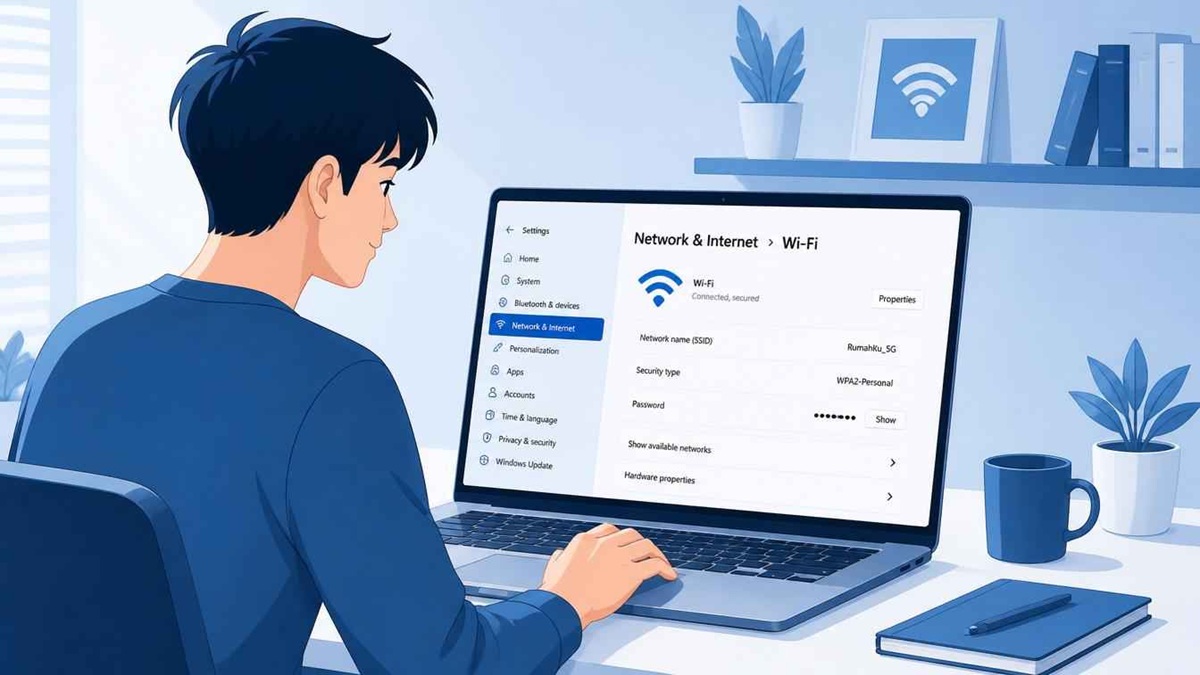
Diese Methode ist eine der gängigsten bei Windows-Laptops. Sie können Ihr WLAN-Passwort direkt über das integrierte Windows-Netzwerkverbindungsmenü anzeigen lassen, ohne zusätzliche Anwendungen installieren zu müssen.
Hier sind die Schritte:
- Drücken Sie die Tasten Windows + R auf der Tastatur.
- Typ
ncpa.cplund drücken Sie dann die Eingabetaste. - Nachdem das Fenster „Netzwerkverbindungen“ angezeigt wird, suchen Sie nach dem WLAN-Netzwerk, mit dem Sie aktuell verbunden sind.
- Klicken Sie mit der rechten Maustaste auf das WLAN-Netzwerk.
- Wählen Sie das Menü Status.
- Klicken Sie auf die Schaltfläche „Drahtloseigenschaften“.
- Wechseln Sie zum Reiter „Sicherheit“.
- Aktivieren Sie die Option „Zeichen anzeigen“.
- Das WLAN-Passwort wird sofort in der Spalte „Netzwerksicherheitsschlüssel“ angezeigt.
Diese Methode ist sehr praktisch, da sie einfach und auch für Anfänger leicht verständlich ist. Darüber hinaus kann die Methode „Netzwerkverbindungen“ in verschiedenen Windows-Versionen verwendet werden, wie zum Beispiel Windows 10 Und Windows 11.
Wird das Passwort nicht angezeigt, verfügt Ihr Laptop-Benutzerkonto wahrscheinlich nicht über Administratorrechte. Stellen Sie daher sicher, dass Sie ein Administratorkonto verwenden, um wie gewohnt auf alle Menüs zugreifen zu können.
So zeigen Sie das WLAN-Passwort über die Einstellungen an (Windows 11)

Windows-11-Nutzer können ihre WLAN-Passwörter auch über das Einstellungsmenü einsehen. Die Benutzeroberfläche der Einstellungen ist moderner und benutzerfreundlicher als die ältere Systemsteuerung.
Hier ist die vollständige Anleitung:
- Klicken Sie auf die Schaltfläche „Start“ und öffnen Sie dann die Einstellungen.
- Wählen Sie das Menü Netzwerk & Internet.
- Scrollen Sie nach unten und klicken Sie auf Erweiterte Netzwerkeinstellungen.
- Wählen Sie die Option „Weitere Netzwerkadapteroptionen“.
- Sobald sich das Verbindungsfenster öffnet, klicken Sie auf das aktuell aktive WLAN-Netzwerk.
- Wählen Sie das Menü „Eigenschaften des drahtlosen Systems“.
- Öffnen Sie die Registerkarte „Sicherheit“.
- Schauen Sie im Abschnitt „Charaktere anzeigen“ nach.
- Das WLAN-Passwort wird automatisch angezeigt.
Diese Methode eignet sich für Windows-11-Nutzer, die das Einstellungsmenü häufiger verwenden als die herkömmliche Systemsteuerung. Die Navigation wirkt nicht nur moderner, sondern auch übersichtlicher.
Die Benutzeroberfläche kann je nach Windows-Update-Version von Laptop zu Laptop leicht variieren, die grundlegenden Schritte bleiben jedoch gleich. Öffnen Sie einfach die WLAN-Netzwerkdetails und zeigen Sie das gespeicherte Passwort an.
So zeigen Sie das WLAN-Passwort über die Eingabeaufforderung an

Neben dem Einstellungsmenü können Sie auch die Eingabeaufforderung (CMD) verwenden. Diese Methode ist sehr beliebt, da sie eine Liste aller jemals auf Ihrem Laptop gespeicherten WLAN-Netzwerke anzeigt.
Befolgen Sie diese Schritte:
- Klicken Sie auf die Windows-Suchschaltfläche.
- Geben Sie CMD oder Eingabeaufforderung ein.
- Starten Sie die Eingabeaufforderung.
- Geben Sie folgenden Befehl ein und drücken Sie die Eingabetaste:
netsh wlan show profiles
- Es wird eine Liste der zuvor gespeicherten WLAN-Namen angezeigt.
- Wählen Sie den WLAN-Namen aus, dessen Passwort Sie anzeigen möchten.
- Geben Sie folgenden Befehl ein:
netsh wlan show profile name="WiFi Name" key=clear
- Ersetzen Sie den Text WiFiName durch den Namen des Netzwerks, das Sie überprüfen möchten.
- Drücken Sie Enter.
- Suchen Sie den Abschnitt „Wichtigste Inhalte“.
- Das WLAN-Passwort wird in diesem Abschnitt angezeigt.
Diese Methode ist besonders hilfreich, wenn Sie alte WLAN-Passwörter einsehen möchten, mit denen Sie zuvor verbunden waren. Selbst wenn das Netzwerk inaktiv ist, können die Daten noch gefunden werden, solange sie nicht vom System gelöscht wurden.
Auch wenn es technisch klingen mag, sind die CMD-Schritte eigentlich ganz einfach, wenn man der Anleitung Schritt für Schritt folgt. Viele Nutzer bevorzugen diese Methode, weil sie schneller und effizienter ist.
So zeigen Sie das WLAN-Passwort auf einem MacOS-Laptop (MacBook) an

MacBook-Nutzer können ihre WLAN-Passwörter auch über die integrierte Funktion „Schlüsselbundverwaltung“ einsehen. Diese Funktion speichert verschiedene Konto- und Internetnetzwerkpasswörter unter macOS.
Hier sind die Schritte:
- Öffnen Sie das Spotlight-Suchmenü mit der Tastenkombination Befehl + Leertaste.
- Geben Sie „Schlüsselbundverwaltung“ ein und öffnen Sie dann die Anwendung.
- Wählen Sie die Kategorie „System“.
- Suchen Sie nach dem Namen des WLAN-Netzwerks, dessen Passwort Sie anzeigen möchten.
- Doppelklicken Sie auf den WLAN-Namen.
- Aktivieren Sie die Option „Passwort anzeigen“.
- Geben Sie gegebenenfalls Ihr MacBook-Kontopasswort ein.
- Das WLAN-Passwort wird sofort angezeigt.
Diese Methode ist besonders nützlich für MacBook-Nutzer, die häufig ihre Passwörter für das Heim- oder Büronetzwerk vergessen. Alle WLAN-Daten werden in der Regel automatisch auf dem System gespeichert, was die Verbindung anderer Geräte vereinfacht.
Die Schlüsselbundverwaltung ist nicht nur benutzerfreundlich, sondern bietet auch ein recht gutes Sicherheitssystem. Ihre WLAN-Passwortdaten bleiben also sicher, solange Ihr MacBook-Benutzerkonto von niemand anderem verwendet wird.
Lesen Sie auch:
- So können Sie gesperrte WLAN-Passwörter einfach und sicher anzeigen
- So sehen Sie die Passwörter für verbundenes WLAN auf einem Snapdragon 600 HP
- Lernen Sie verschiedene Möglichkeiten kennen, APKs einfach auf Ihrem Laptop zu installieren.
Das Anzeigen Ihres WLAN-Passworts auf einem Laptop ist ganz einfach. Sie können die für Sie bequemste Methode wählen: Netzwerkverbindungen, Windows 11-Einstellungen, Eingabeaufforderung oder Schlüsselbundverwaltung auf Ihrem MacBook. Mit diesen Schritten geraten Sie nicht in Panik, falls Sie Ihr WLAN-Passwort einmal vergessen sollten.

Häufig gestellte Fragen: So zeigen Sie das WLAN-Passwort auf einem Laptop an
Ja, Sie können Ihr WLAN-Passwort ohne zusätzliche Software anzeigen. Nutzen Sie dazu einfach die integrierten Funktionen von Windows oder MacBook, wie z. B. Netzwerkverbindungen, Einstellungen, Eingabeaufforderung oder Schlüsselbundverwaltung.
Das WLAN-Passwort wird in der Regel nicht angezeigt, weil das verwendete Laptop-Benutzerkonto keine Administratorrechte besitzt. Außerdem ist es möglich, dass das WLAN-Netzwerk zuvor nicht auf dem Gerät gespeichert wurde.
Im Allgemeinen ist der Vorgang nahezu identisch. Der einzige Unterschied liegt im Aussehen des Einstellungsmenüs. Der Hauptschritt bleibt jedoch gleich: Öffnen Sie die WLAN-Netzwerkdetails und aktivieren Sie die Option “Zeichen anzeigen”.
Ja. Sie können die Eingabeaufforderung verwenden, um eine Liste aller jemals auf Ihrem Laptop gespeicherten WLAN-Netzwerke zusammen mit ihren Passwörtern anzuzeigen.
Es ist sicher, solange Sie Ihr eigenes Gerät verwenden und das Passwort nicht leichtfertig weitergeben.
MLBB-Produktempfehlungen


 BV2SHOP
 DEMPET STOREBV2SHOPBV2SHOP
 RudyStorez
 TopMurBV2SHOPBV2SHOP
 AM08SHOPTopMur


 News
News




