
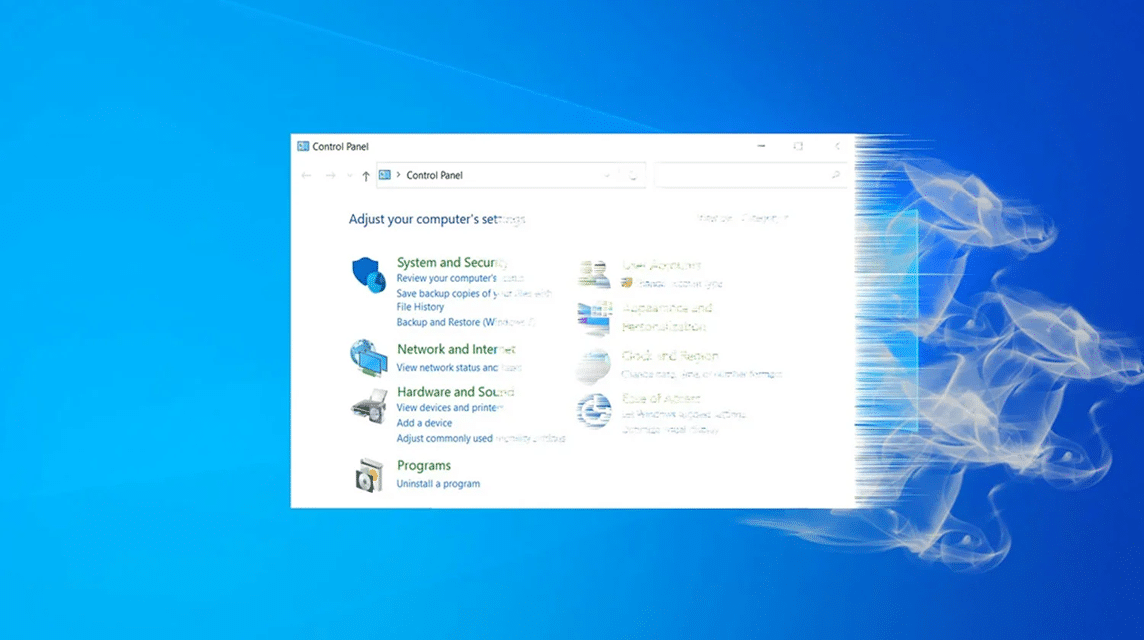
- Cara cek versi Windows: Gunakan Settings > System > About, perintah winver, atau systeminfo di CMD untuk melihat edisi, versi, dan build.
- Kenali tipe 32-bit vs 64-bit: 64-bit direkomendasikan untuk RAM ≥4GB dan performa/keamanan lebih baik; 32-bit cocok untuk laptop jadul dengan RAM kecil.
Cara Cek Windows di Laptop dengan Mudah dan Cepat
Ketika kamu ingin instal software, update sistem, atau sekadar memastikan kompatibilitas perangkat, mengetahui cara cek Windows di laptop itu penting banget.
Banyak pengguna laptop yang masih bingung mereka pakai Windows berapa, apakah 32-bit atau 64-bit, bahkan tidak tahu versi build yang digunakan. Padahal, informasi ini sangat berguna, terutama jika kamu mau upgrade sistem atau mengatasi error tertentu.
Rekomendasi Produk MLBB


 BV2SHOP
 BANGJEFFBV2SHOPBV2SHOP
 TopMur
 RudyStorezBV2SHOPBV2SHOPRudyStorezTopMur
Nah, di artikel ini, kita bahas secara ringan dan jelas gimana cara cek versi Windows di laptop kamu, mulai dari Windows 10, Windows 11, sampai metode alternatif lainnya.
Baca juga:
- Cara Melihat Password WiFi di Laptop Windows & Mac dengan Mudah
- Cara Instal Atlas OS di Windows 10 dan 11 yang Mudah
- Meningkatkan Resolusi Gambar di Windows dan MacBook
Kenapa Penting Tahu Versi Windows?

Mengetahui versi Windows di laptop itu penting, bukan cuma buat teknisi IT, tapi juga buat kamu yang sering menggunakan laptop untuk kerja, belajar, atau main game. Berikut beberapa alasannya:
- Menyesuaikan aplikasi dan software
Setiap software biasanya punya syarat minimal sistem operasi. Kalau kamu install aplikasi yang tidak cocok dengan versi Windows, bisa-bisa aplikasinya gak jalan atau bikin sistem crash. - Memastikan kompatibilitas saat update sistem
Tidak semua versi Windows mendukung update terbaru. Dengan tahu versi OS yang digunakan, kamu bisa tentukan apakah laptop perlu upgrade sebelum update besar dilakukan. - Memudahkan troubleshooting dan perbaikan
Saat laptop bermasalah dan kamu ingin mencari solusi di internet atau konsultasi ke teknisi, mereka pasti akan tanya: “Pakai Windows versi berapa?” Informasi ini mempercepat proses diagnosis. - Mengecek apakah Windows sudah aktif dan original atau tidak
Windows yang belum aktivasi atau bajakan bisa mengalami keterbatasan fitur dan rentan terhadap keamanan. Dengan cek versi, kamu juga bisa memastikan status aktivasi sistem. - Optimasi performa sesuai kemampuan hardware
Jika kamu tahu sistem berjalan di 32-bit atau 64-bit, kamu bisa sesuaikan instalasi software dan maksimalkan performa laptop.
Cara Cek Windows di Laptop

Terdapat beberapa cara yang bisa kamu gunakan untuk mengeceknya, tergantung mana yang lebih mudah kamu pahami.
Via Settings
Metode ini yang paling mudah dan biasa digunakan.
- Klik Start Menu.
- Pilih Settings (ikon gear).
- Masuk ke menu System.
- Klik About.
- Cek bagian Windows Specification untuk melihat edisi dan versi Windows.
- Cek juga bagian Device Specification untuk tahu apakah sistem kamu 32-bit atau 64-bit.
Contoh tampilannya biasanya:
Edition: Windows 11 Pro
Version: 23H2
OS Build: 22631.xxx
System type: 64-bit operating system
Perintah “winver”
Cara ini lebih cepat dan langsung tampil informasi versi sistem.
- Tekan Windows + R di keyboard.
- Ketik winver lalu tekan Enter.
- Akan muncul jendela About Windows yang berisi versi dan build sistem kamu.
Cocok banget buat kamu yang gak mau ribet buka menu settings.
Lewat Command Prompt (CMD)
Kalau kamu suka metode teknis, bisa pakai cara berikut:
- Tekan Windows + R, ketik cmd, lalu Enter.
- Ketik perintah:
systeminfo - Tekan Enter dan tunggu prosesnya.
- Informasi lengkap sistem akan muncul, termasuk versi Windows, build, produsen laptop, dan detail lainnya.
Metode ini juga bagus kalau kamu ingin tahu tanggal instalasi OS.
Cek Windows Original atau Tidak
Untuk cek apakah Windows kamu resmi dan sudah aktivasi:
- Buka Settings > Update & Security > Activation.
- Kalau muncul tulisan Windows is activated, berarti sistem sudah resmi.
- Bisa juga lewat CMD dengan ketik:
slmgr /xpr
Kalau muncul “The machine is permanently activated”, artinya Windows kamu original.
Bedanya Windows 32-bit dan 64-bit

Berikut penjelasan sederhana dan mudah dipahami tentang bedanya Windows 32-bit dan 64-bit:
| Perbandingan | Windows 32-bit | Windows 64-bit |
|---|---|---|
| Batas Maksimal RAM | Maksimal ±3,5 GB | Bisa >4 GB (hingga ratusan GB) |
| Performa | Lebih lambat | Lebih cepat & stabil |
| Kompatibilitas Software | Cocok untuk aplikasi lama | Bisa jalankan aplikasi lama & baru |
| Cocok Untuk | Laptop jadul dengan RAM kecil | Laptop modern dengan RAM besar |
| Keamanan Sistem | Lebih dasar | Lebih tinggi & support fitur proteksi terbaru |
| Optimal untuk Gaming/Editing? | Tidak | Iya |
| Tipe Prosesor yang Didukung | Hanya 32-bit | 32-bit & 64-bit |
Windows 32-bit cocok buat laptop lama atau yang punya RAM kurang dari 4GB. Sistem ini ringan, tapi terbatas dalam performa dan tidak cocok untuk aplikasi berat.
Windows 64-bit lebih modern dan bisa memanfaatkan RAM besar, performanya lebih cepat, dan mendukung software profesional, seperti aplikasi editing, desain, hingga gaming.

Kalau laptop kamu punya RAM 4GB atau lebih, sangat disarankan menggunakan Windows 64-bit supaya kinerja optimal. Tapi kalau perangkatnya cukup tua dan RAM kecil, Windows 32-bit masih bisa jadi pilihan.
Sekarang kamu sudah tahu cara cek Windows di laptop mulai dari yang paling mudah sampai metode teknis. Cek Windows itu gak ribet kok, cuma butuh beberapa detik, tapi dampaknya penting banget untuk kinerja laptop kamu.
Baca juga:
- 5 Cara Cek Windows di Laptop, Mudah Kok
- Cara Melihat Spesifikasi Laptop Windows dan Macbook
- Cara Uninstall Aplikasi di Laptop Windows dan Mac, Mudah
Kalau setelah cek ternyata Windows kamu belum aktivasi atau masih versi lama, sebaiknya lakukan update agar performa lebih stabil dan aman.





 News
News




