

- Vysor memungkinkan menampilkan dan mengendalikan layar Android di PC melalui kabel USB dengan mengaktifkan USB Debugging.
- Perbaikan umum: aktifkan USB Debugging, izinkan koneksi, ganti kabel data, ubah mode USB, atau pasang ADB Driver dan restart.
Vysor: Fungsi, Cara Menggunakan, dan Solusi Jika Eror
Vysor adalah aplikasi yang memungkinkan kamu menampilkan sekaligus mengendalikan layar HP Android melalui komputer. Dengan bantuan koneksi USB dan fitur USB Debugging, layar HP bisa ditampilkan di monitor sehingga kamu dapat mengoperasikan aplikasi menggunakan mouse dan keyboard.
Selain untuk mirroring layar, Vysor juga berguna untuk presentasi, demonstrasi aplikasi, hingga mengambil tangkapan layar dari komputer. Cara menggunakan Vysor juga cukup sederhana selama pengaturan di HP dan koneksi USB sudah dilakukan dengan benar.
Fungsi Utama Vysor
Vysor tidak hanya berfungsi untuk menampilkan layar HP ke komputer. Aplikasi ini juga menawarkan beberapa fungsi yang membuat aktivitas menggunakan perangkat Android dari PC menjadi lebih praktis.
Mirroring Layar
Fungsi utama Vysor adalah screen mirroring, yaitu menampilkan layar HP Android ke monitor komputer. Dengan begitu, apa pun yang sedang terlihat di layar HP dapat dipantau melalui layar PC dengan ukuran yang lebih besar dan lebih jelas.
Fitur ini bisa berguna ketika kamu ingin melihat isi layar HP tanpa harus terus memegang perangkat. Misalnya, kamu sedang menunjukkan tampilan sebuah aplikasi, mengikuti tutorial Android, atau ingin melihat aktivitas di HP melalui monitor komputer.
Baca juga:
- Cara Mengatasi Layar HP Tidak Bisa Disentuh dan Dimatikan
- Penyebab Layar HP Gerak Sendiri dan Cara Mengatasinya
- Biar Main Game Makin Presisi, Begini Cara Atur Sensitivitas Layar HP-mu!”
Kontrol Penuh
Vysor juga memungkinkan kamu mengendalikan HP melalui komputer. Setelah perangkat berhasil terhubung, mouse dapat digunakan sebagai pengganti sentuhan pada layar, sedangkan keyboard komputer bisa digunakan untuk mengetik.
Fungsi ini membuat aktivitas seperti membuka aplikasi, membalas pesan, memasukkan teks, atau melakukan navigasi di HP menjadi lebih praktis. Bahkan, kamu juga bisa memanfaatkan kontrol tersebut untuk memainkan game seluler, meski pengalaman bermain tetap bergantung pada aplikasi dan kompatibilitas perangkat.
Berbagi Layar
Vysor dapat dimanfaatkan untuk berbagai kebutuhan berbagi layar, terutama ketika kamu ingin menunjukkan aktivitas di HP kepada orang lain. Tampilan HP yang muncul di komputer akan lebih mudah diperlihatkan saat presentasi atau demonstrasi.
Selain itu, layar yang sudah ditampilkan di komputer juga memudahkan proses dokumentasi. Kamu bisa mengambil tangkapan layar dari komputer ketika ingin menyimpan tampilan aplikasi, membuat tutorial, atau menunjukkan langkah tertentu pada perangkat Android.
Cara Menggunakan Vysor
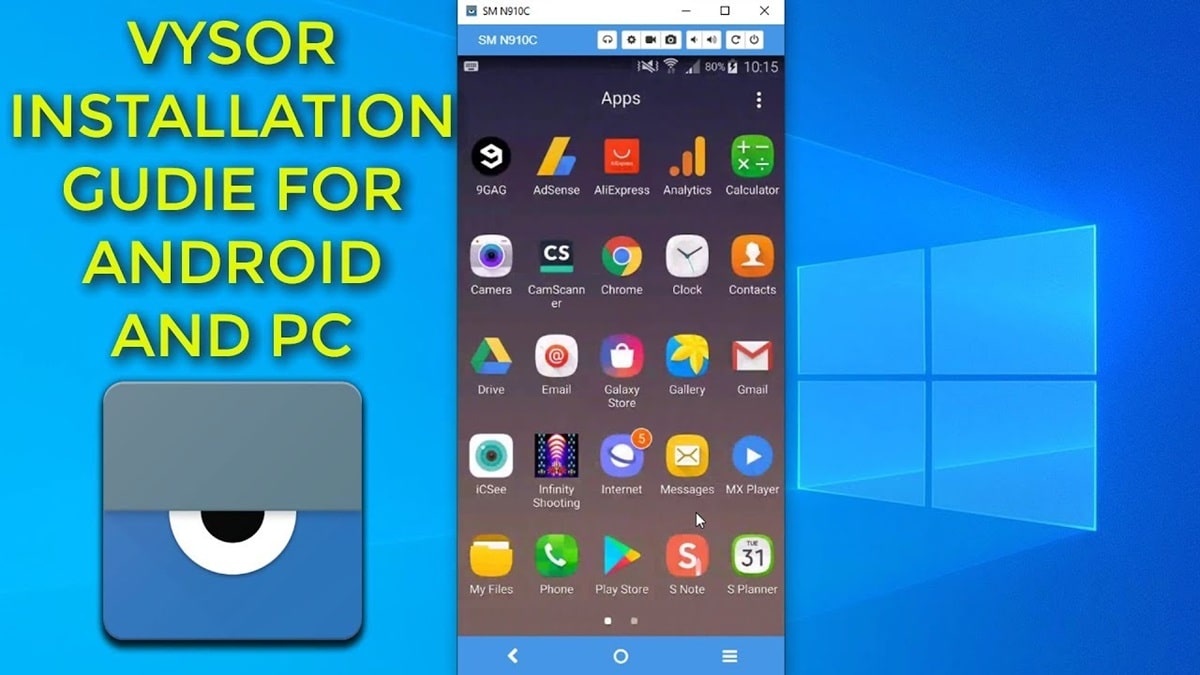
Sebelum menggunakannya, ada beberapa pengaturan yang perlu dilakukan di HP Android. Bagian terpenting adalah mengaktifkan Developer Options dan USB Debugging agar komputer dapat berkomunikasi dengan perangkat.
Persiapan di HP Android
Langkah pertama adalah membuka menu Pengaturan (Settings) di HP. Setelah itu, cari menu Tentang Ponsel (About Phone) dan temukan opsi Nomor Build (Build Number).
Ketuk Nomor Build sebanyak tujuh kali hingga muncul pemberitahuan bahwa mode pengembang sudah aktif. Berikutnya, masuk ke Opsi Pengembang (Developer Options), lalu cari dan aktifkan Debugging USB (USB Debugging).
Menghubungkan ke Komputer
Setelah pengaturan di HP selesai, download dan pasang aplikasi Vysor di komputer melalui situs resminya. Kemudian, sambungkan HP ke komputer menggunakan kabel data USB yang mendukung transfer data.
Buka aplikasi Vysor di komputer dan klik tombol View, atau pilih nama HP yang terdeteksi. Saat muncul jendela pop-up USB Debugging di HP, pilih Allow atau Izinkan. Jika semua langkah sudah benar, layar HP akan langsung tampil di komputer dan dapat dikendalikan menggunakan tetikus atau papan tik.
Cara Mengatasi Vysor Tidak Mendeteksi HP

HP yang tidak muncul di aplikasi ini biasanya berkaitan dengan pengaturan USB Debugging, kabel, mode koneksi USB, atau driver di komputer. Sebelum mencoba langkah yang lebih rumit, periksa beberapa hal dasar berikut.
Aktifkan USB Debugging
Pastikan USB Debugging sudah aktif di HP. Jika belum, buka Pengaturan, masuk ke Tentang Ponsel, ketuk Nomor Build sebanyak tujuh kali untuk mengaktifkan Opsi Pengembang, lalu aktifkan USB Debugging.
Izinkan Koneksi
Periksa layar HP setelah menghubungkannya ke komputer. Jika muncul pop-up yang meminta izin USB Debugging, pilih Allow atau Izinkan. Tanpa izin tersebut, komputer mungkin tidak dapat mengakses perangkat melalui ADB.
Ganti Kabel Data
Kabel USB yang hanya mendukung pengisian daya tidak bisa digunakan untuk transfer data. Coba gunakan kabel USB yang berkualitas dan pastikan kabel tersebut memang mendukung koneksi data.
Ubah Mode USB
Saat HP tersambung ke komputer, geser panel notifikasi dan periksa pengaturan koneksi USB. Jika tersedia, ubah mode USB menjadi File Transfer atau Android Auto/MTP, lalu coba buka kembali Vysor.
Instal ADB Driver
Jika HP masih tidak terbaca di Windows, masalahnya bisa berasal dari driver. Kamu dapat memasang ADB Driver yang sesuai agar sistem komputer dapat mengenali perangkat Android dengan benar.
Restart Perangkat
Jika semua pengaturan sudah benar tetapi Vysor tetap tidak mendeteksi HP, coba restart HP dan komputer. Setelah keduanya menyala kembali, sambungkan HP melalui USB dan buka lagi aplikasi Vysor.
Dengan memahami fungsi dan cara menggunakan Vysor, kamu bisa lebih mudah menampilkan sekaligus mengendalikan HP Android dari komputer.
Baca juga:

- Layar HP Bergerak Sendiri? Ini Penyebab & Cara Mengatasinya
- Penyebab dan Cara Mengatasi Layar HP Bergerak Sendiri
- 5 Cara Mengatasi Layar HP Tidak Bisa Disentuh dan Dimatikan
Jika perangkat tidak terdeteksi, pemeriksaan USB Debugging, izin koneksi, kabel data, mode USB, dan driver biasanya menjadi langkah awal yang perlu dilakukan.
FAQ
Ya, tersedia versi gratis dengan fitur dasar untuk menampilkan dan mengontrol layar HP melalui komputer.
Tidak selalu. Metode koneksi dapat bergantung pada versi aplikasi dan perangkat yang digunakan.
Biasanya karena USB Debugging belum aktif, kabel tidak mendukung transfer data, atau driver perangkat belum terpasang.
Bisa, karena layar HP dapat dikontrol menggunakan mouse dan keyboard komputer. Namun, respons kontrol bergantung pada koneksi dan perangkat.
Rekomendasi Produk MLBB


 BV2SHOP
 DEMPET STOREBV2SHOPBV2SHOP
 TopMur
 RudyStorezBV2SHOPBV2SHOPTopMur
 AM08SHOP



 News
News




