

- Vysor ermöglicht die Anzeige und Steuerung des Android-Bildschirms auf einem PC über ein USB-Kabel durch Aktivieren dieser Funktion. USB-Debugging.
- Allgemeine Lösung: aktivieren USB-Debugging, Verbindung zulassen, Datenkabel wechseln, USB-Modus ändern oder installieren ADB-Treiber und neu starten.
Vysor: Funktionen, Anwendung und Fehlerbehebung
Vysor ist eine Anwendung, mit der Sie den Bildschirm Ihres Android-Smartphones von Ihrem Computer aus anzeigen und steuern können. Sie nutzt eine USB-Verbindung und entsprechende Funktionen. USB-Debugging, Der Bildschirm des Mobiltelefons kann auf dem Monitor angezeigt werden, sodass Sie die Anwendung mit Maus und Tastatur bedienen können.
Neben der Bildschirmspiegelung eignet sich Vysor auch für Präsentationen, Anwendungsdemonstrationen und sogar zum Erstellen von Screenshots vom Computer. Die Nutzung von Vysor ist recht einfach, sofern die Einstellungen auf Ihrem Smartphone und die USB-Verbindung korrekt sind.
Hauptfunktionen von Vysor
Vysor ermöglicht Ihnen nicht nur die Anzeige Ihres Smartphone-Bildschirms auf Ihrem Computer. Es bietet auch zahlreiche Funktionen, die die Nutzung Ihres Android-Geräts vom PC aus komfortabler gestalten.
Bildschirmspiegelung
Die Hauptfunktion von Vysor ist Bildschirmspiegelung, Das System zeigt den Bildschirm eines Android-Smartphones auf einem Computermonitor an. So kann alles, was gerade auf dem Smartphone-Bildschirm zu sehen ist, größer und schärfer auf dem PC-Bildschirm angezeigt werden.
Diese Funktion ist nützlich, wenn Sie den Bildschirm Ihres Smartphones betrachten möchten, ohne das Gerät in der Hand halten zu müssen. Beispielsweise, wenn Sie eine App zeigen, einem Android-Tutorial folgen oder die Aktivitäten Ihres Smartphones auf einem Computermonitor anzeigen möchten.
Lesen Sie auch:
- So reparieren Sie einen Handy-Bildschirm, der nicht berührt oder ausgeschaltet werden kann
- Ursachen für sich selbst bewegende Handybildschirme und wie man das Problem behebt Es überwinden
- So können Sie Spiele präziser spielen: So passen Sie die Bildschirmempfindlichkeit Ihres Telefons an!”
Volle Kontrolle
Mit Vysor können Sie Ihr Smartphone auch vom Computer aus steuern. Sobald die Geräte erfolgreich verbunden sind, können Sie die Maus anstelle des Bildschirms verwenden, während Sie zum Tippen die Computertastatur nutzen können.
Diese Funktion vereinfacht Aktivitäten wie das Öffnen von Apps, das Beantworten von Nachrichten, das Eingeben von Texten und die Navigation auf Ihrem Smartphone. Sie können diese Steuerelemente sogar zum Spielen von Handyspielen verwenden, wobei die Funktionalität von der jeweiligen App und der Gerätekompatibilität abhängt.
Bildschirmfreigabe
Vysor eignet sich für vielfältige Bildschirmfreigabe-Anforderungen, insbesondere wenn Sie jemandem zeigen möchten, was auf Ihrem Smartphone passiert. Die Anzeige Ihres Smartphones auf Ihrem Computer erleichtert die Präsentation während Vorführungen oder Demos.
Darüber hinaus vereinfacht die Bildschirmanzeige am Computer auch die Dokumentation. Sie können Screenshots von Ihrem Computer erstellen, um das Erscheinungsbild einer App zu speichern, ein Tutorial zu erstellen oder bestimmte Schritte auf einem Android-Gerät zu demonstrieren.
Wie man Vysor benutzt
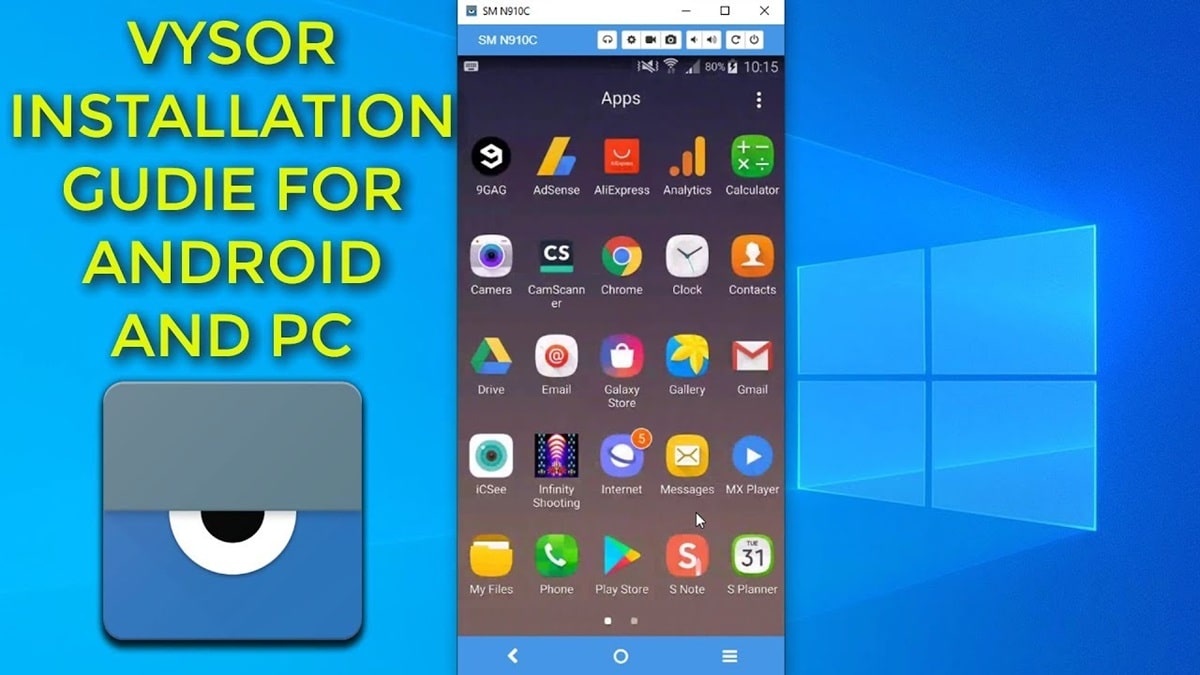
Vor der Verwendung müssen einige Einstellungen auf Ihrem Android-Telefon vorgenommen werden. Am wichtigsten ist die Aktivierung. Entwickleroptionen Und USB-Debugging damit der Computer mit dem Gerät kommunizieren kann.
Vorbereitung auf einem Android-Telefon
Öffnen Sie zunächst die Einstellungen auf Ihrem Telefon. Suchen Sie dann den Menüpunkt „Über das Telefon“ und anschließend die Option „Build-Nummer“.
Tippe siebenmal auf die Build-Nummer, bis eine Benachrichtigung erscheint, die anzeigt, dass der Entwicklermodus aktiviert ist. Gehe anschließend zu den Entwickleroptionen und aktiviere dort das USB-Debugging.
Verbindung zu einem Computer herstellen
Sobald die Einrichtung auf Ihrem Smartphone abgeschlossen ist, laden Sie die Vysor-App von der offiziellen Website auf Ihren Computer herunter und installieren Sie sie. Verbinden Sie anschließend Ihr Smartphone mit Ihrem Computer über ein USB-Datenkabel, das Datenübertragung unterstützt.
Öffnen Sie die Vysor-App auf Ihrem Computer und klicken Sie auf die Schaltfläche „Anzeigen“ oder wählen Sie den Namen des erkannten Telefons aus. Wenn auf Ihrem Telefon das Fenster „USB-Debugging“ erscheint, wählen Sie „Zulassen“. Sind alle Schritte korrekt ausgeführt, wird der Bildschirm des Telefons sofort auf Ihrem Computer angezeigt und kann mit Maus oder Tastatur bedient werden.
So beheben Sie das Problem, dass Vysor Ihr Telefon nicht erkennt

Wenn Ihr Telefon in dieser Anwendung nicht angezeigt wird, liegt das üblicherweise an den USB-Debugging-Einstellungen, dem Kabel, dem USB-Verbindungsmodus oder den Computertreibern. Überprüfen Sie diese Grundlagen, bevor Sie komplexere Schritte unternehmen.
Aktivieren Sie das USB-Debugging
Stellen Sie sicher, dass USB-Debugging auf Ihrem Smartphone aktiviert ist. Falls nicht, öffnen Sie die Einstellungen, gehen Sie zu „Über das Telefon“, tippen Sie siebenmal auf die Build-Nummer, um die Entwickleroptionen zu aktivieren, und aktivieren Sie anschließend USB-Debugging.
Verbindung zulassen
Überprüfen Sie den Bildschirm Ihres Telefons, nachdem Sie es mit Ihrem Computer verbunden haben. Falls ein Popup-Fenster erscheint, in dem Sie nach der USB-Debugging-Berechtigung gefragt werden, wählen Sie „Zulassen“. Ohne diese Berechtigung kann Ihr Computer möglicherweise nicht über ADB auf das Gerät zugreifen.
Datenkabel ersetzen
USB-Kabel, die nur zum Laden geeignet sind, können nicht zur Datenübertragung verwendet werden. Verwenden Sie daher ein hochwertiges USB-Kabel, das auch Datenverbindungen unterstützt.
USB-Modus ändern
Während Ihr Smartphone mit Ihrem Computer verbunden ist, wischen Sie die Benachrichtigungsleiste herunter und überprüfen Sie die USB-Verbindungseinstellungen. Ändern Sie gegebenenfalls den USB-Modus auf Dateiübertragung oder Android Auto/MTP und versuchen Sie dann erneut, Vysor zu öffnen.
ADB-Treiber installieren
Wird Ihr Telefon von Windows weiterhin nicht erkannt, liegt das Problem möglicherweise an den Treibern. Installieren Sie die passenden ADB-Treiber, um sicherzustellen, dass Ihr Computer Ihr Android-Gerät korrekt erkennt.
Gerät neu starten
Wenn alle Einstellungen korrekt sind, Vysor Ihr Telefon aber weiterhin nicht erkennt, starten Sie bitte sowohl Ihr Telefon als auch Ihren Computer neu. Sobald beide wieder eingeschaltet sind, verbinden Sie Ihr Telefon per USB und öffnen Sie die Vysor-App erneut.
Indem Sie die Funktionen und die Bedienung von Vysor verstehen, können Sie Ihr Android-Telefon einfacher von Ihrem Computer aus anzeigen und steuern.
Lesen Sie auch:

- Bewegt sich Ihr Handybildschirm von selbst? Hier erfahren Sie die Ursache und wie Sie das Problem beheben können.
- Ursachen und Behebung eines sich von selbst bewegenden Handy-Bildschirms
- 5 Möglichkeiten, einen Handy-Bildschirm zu reparieren, der nicht berührt oder ausgeschaltet werden kann
Wird das Gerät nicht erkannt, sollten Sie als erste Schritte in der Regel USB-Debugging, Verbindungsberechtigungen, Datenkabel, USB-Modus und Treiber überprüfen.
Häufig gestellte Fragen
Ja, es gibt eine kostenlose Version mit Basisfunktionen, mit der Sie Ihren Telefonbildschirm über den Computer anzeigen und steuern können.
Nicht immer. Die Verbindungsmethode kann von der App-Version und dem verwendeten Gerät abhängen.
Normalerweise liegt es daran, dass USB-Debugging nicht aktiviert ist, das Kabel die Datenübertragung nicht unterstützt oder der Gerätetreiber nicht installiert ist.
Ja, denn der Bildschirm des Telefons lässt sich mit Computermaus und -tastatur bedienen. Die Reaktionsfähigkeit der Steuerung hängt jedoch von der Verbindung und dem verwendeten Gerät ab.
MLBB-Produktempfehlungen


 BV2SHOP
 DEMPET STOREBV2SHOPBV2SHOP
 TopMur
 RudyStorezBV2SHOPBV2SHOPTopMurBV2SHOP


 News
News




