

- 내장 기능을 통해 별도의 애플리케이션 없이도 비밀번호를 확인할 수 있습니다. 네트워크 연결, 설정, 명령 프롬프트 안에 창문.
- ~ 안에 맥북 사용하다 키체인 접근 계정 비밀번호를 입력한 후 와이파이 비밀번호를 표시합니다.
- 비밀번호가 표시되지 않으면 계정을 사용하고 있는지 확인하십시오. 관리자; 옵션을 선택하세요 등장인물 표시 또는 사용 명령 프롬프트.
노트북에서 와이파이 비밀번호를 쉽게 확인하는 방법
비밀번호를 잊으셨나요? 노트북에서 Wi-Fi에 연결하는 것은 매우 흔한 일입니다. 보통 새 휴대폰을 연결하거나, 친구와 네트워크를 공유하거나, 다른 기기를 동일한 인터넷 연결에 연결할 때 이러한 상황이 발생합니다.
다행히 와이파이 비밀번호를 확인할 수 있는 방법은 여러 가지가 있습니다. 노트북 추가 애플리케이션 없이도 가능합니다. 두 사용자 모두 창문 ...도 아니다 맥북 운영체제에 내장된 기능을 통해 비교적 쉽게 와이파이 비밀번호를 확인할 수 있습니다.
또한 읽기:
노트북에서 와이파이 비밀번호를 확인하는 방법
노트북에서 Wi-Fi 비밀번호를 확인하는 방법은 여러 가지가 있습니다. 각 방법은 운영 체제와 메뉴에 따라 단계가 다릅니다. 이해를 돕기 위해 아래에 각 단계를 정리했습니다.
네트워크 연결을 통해 와이파이 비밀번호를 확인하는 방법
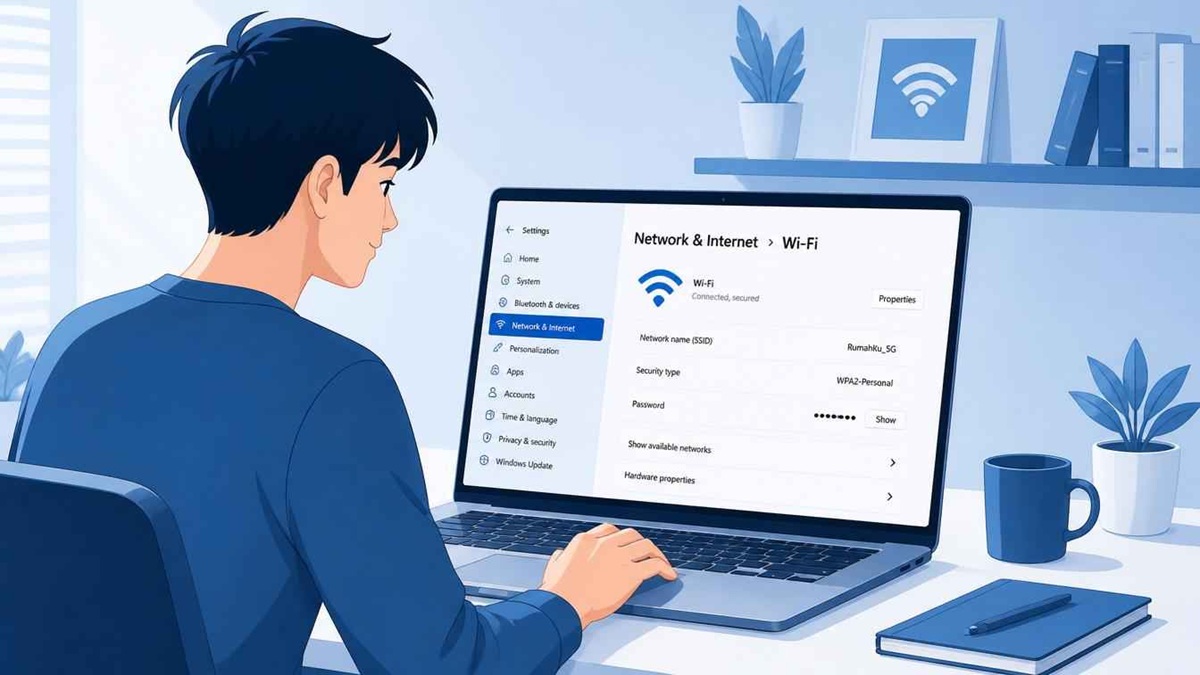
이 방법은 윈도우 노트북에서 가장 흔하게 사용되는 방법 중 하나입니다. 추가 애플리케이션을 설치할 필요 없이 윈도우에 내장된 네트워크 연결 메뉴를 통해 Wi-Fi 암호를 직접 확인할 수 있습니다.
단계는 다음과 같습니다.
- 키보드에서 Windows 키와 R 키를 동시에 누르세요.
- 유형
ncpa.cpl그런 다음 Enter를 누르세요. - 네트워크 연결 창이 나타나면 현재 연결된 Wi-Fi 네트워크를 찾으세요.
- 와이파이 네트워크를 마우스 오른쪽 버튼으로 클릭하세요.
- 상태 메뉴를 선택하세요.
- 무선 속성 버튼을 클릭하세요.
- 보안 탭으로 이동하세요.
- '문자 표시' 옵션을 확인하세요.
- 와이파이 비밀번호는 네트워크 보안 키 열에 즉시 표시됩니다.
이 방법은 간단하고 초보자도 쉽게 이해할 수 있어 매우 실용적입니다. 또한, 네트워크 연결 방법은 Windows의 다양한 버전에서 사용할 수 있습니다. 윈도우 10 그리고 윈도우 11.
비밀번호가 표시되지 않으면 노트북 계정에 관리자 권한이 없을 가능성이 높습니다. 따라서 모든 메뉴에 정상적으로 접근하려면 관리자 계정을 사용하고 있는지 확인하십시오.
Windows 11 설정에서 Wi-Fi 비밀번호를 확인하는 방법

Windows 11 사용자는 설정 메뉴를 통해 Wi-Fi 암호를 확인할 수도 있습니다. 설정 인터페이스는 이전 제어판보다 더 현대적이고 사용자 친화적으로 설계되었습니다.
다음은 전체 튜토리얼입니다.
- 시작 버튼을 클릭한 다음 설정을 엽니다.
- 네트워크 및 인터넷 메뉴를 선택하세요.
- 아래로 스크롤하여 고급 네트워크 설정을 클릭하세요.
- '더 많은 네트워크 어댑터 옵션'을 선택하세요.
- 연결 창이 열리면 현재 활성화된 Wi-Fi 네트워크를 클릭하세요.
- 무선 속성 메뉴를 선택하십시오.
- 보안 탭을 엽니다.
- '등장인물 표시' 섹션을 확인하세요.
- 와이파이 비밀번호가 자동으로 표시됩니다.
이 방법은 기존 제어판보다 설정 메뉴를 더 자주 사용하는 Windows 11 사용자에게 적합합니다. 더 현대적인 방식일 뿐만 아니라 탐색도 더 깔끔하게 느껴집니다.
윈도우 업데이트 버전에 따라 노트북마다 인터페이스가 약간씩 다를 수 있지만, 기본적인 단계는 동일합니다. Wi-Fi 네트워크 세부 정보를 열고 저장된 암호를 표시하면 됩니다.
명령 프롬프트를 통해 Wi-Fi 비밀번호를 확인하는 방법

설정 메뉴 외에도 명령 프롬프트(CMD)를 사용할 수 있습니다. 이 방법은 노트북에 저장된 모든 Wi-Fi 네트워크 목록을 표시할 수 있기 때문에 널리 사용됩니다.
다음 단계를 따르세요:
- 윈도우 검색 버튼을 클릭하세요.
- CMD 또는 명령 프롬프트를 입력하세요.
- 명령 프롬프트 애플리케이션을 실행하세요.
- 다음 명령어를 입력하고 Enter 키를 누르세요:
netsh wlan 프로필 보기
- 이전에 저장된 와이파이 이름 목록이 나타납니다.
- 비밀번호를 확인하고 싶은 와이파이 이름을 선택하세요.
- 다음 명령어를 입력하세요:
netsh wlan show profile name="WiFi Name" key=clear
- WiFiName 텍스트를 확인하려는 네트워크 이름으로 바꾸세요.
- 엔터 키를 치시오.
- 핵심 내용 부분을 찾아보세요.
- 와이파이 비밀번호는 해당 섹션에 표시됩니다.
이 방법은 이전에 연결했던 Wi-Fi 비밀번호를 확인하려는 경우 특히 유용합니다. 네트워크가 비활성화된 경우에도 시스템에서 데이터가 삭제되지 않았다면 비밀번호를 찾을 수 있습니다.
다소 복잡해 보일 수 있지만, CMD 단계를 순서대로 따라하면 실제로 매우 쉽습니다. 많은 사용자들이 이 방법이 더 빠르고 효율적이기 때문에 선호합니다.
맥북 노트북에서 와이파이 비밀번호를 확인하는 방법

맥북 사용자의 경우, 키체인 접근이라는 내장 기능을 사용하여 Wi-Fi 암호를 확인할 수도 있습니다. 이 기능은 macOS에 다양한 계정 및 인터넷 네트워크 암호를 저장합니다.
단계는 다음과 같습니다.
- Command + Space 키를 눌러 Spotlight 검색 메뉴를 엽니다.
- '키체인 접근'을 입력한 다음 애플리케이션을 엽니다.
- 시스템 범주를 선택하세요.
- 비밀번호를 확인하고 싶은 와이파이 네트워크의 이름을 검색하세요.
- 와이파이 이름을 더블 클릭하세요.
- '비밀번호 표시' 옵션을 선택하세요.
- 메시지가 표시되면 MacBook 계정 암호를 입력하십시오.
- 와이파이 비밀번호가 바로 표시됩니다.
이 방법은 집이나 사무실 네트워크 암호를 자주 잊어버리는 MacBook 사용자에게 특히 유용합니다. 모든 Wi-Fi 데이터는 일반적으로 시스템에 자동으로 저장되므로 다른 장치를 연결하기가 더 쉬워집니다.
키체인 접근은 사용하기 쉬울 뿐만 아니라 보안 시스템도 상당히 뛰어납니다. 따라서 MacBook 계정을 다른 사람이 사용하지 않는 한 Wi-Fi 암호 데이터는 안전하게 보관됩니다.
또한 읽기:
- 잠긴 WiFi 비밀번호를 쉽고 안전하게 보는 방법
- Snapdragon 600 HP에서 연결된 Wi-Fi 비밀번호를 확인하는 방법
- 노트북에 APK 파일을 쉽게 설치하는 다양한 방법을 알아보세요.
노트북에서 Wi-Fi 비밀번호를 확인하는 것은 생각보다 쉽습니다. 네트워크 연결, Windows 11 설정, 명령 프롬프트, MacBook의 키체인 접근 등 자신에게 가장 편리한 방법을 선택하면 됩니다. 이 단계를 따르면 Wi-Fi 비밀번호를 잊어버렸을 때 당황하지 않아도 됩니다.

노트북에서 와이파이 비밀번호를 확인하는 방법 (자주 묻는 질문)
네, 추가 소프트웨어 없이도 Wi-Fi 비밀번호를 확인할 수 있습니다. Windows 또는 MacBook의 네트워크 연결, 설정, 명령 프롬프트, 키체인 접근과 같은 내장 기능을 사용하면 됩니다.
일반적으로 Wi-Fi 비밀번호가 표시되지 않는 이유는 사용 중인 노트북 계정이 관리자 권한이 없기 때문입니다. 또한, Wi-Fi 네트워크 정보가 기기에 저장되어 있지 않을 수도 있습니다.
일반적으로 과정은 거의 동일합니다. 유일한 차이점은 설정 메뉴의 모양입니다. 하지만 핵심 단계는 같습니다. Wi-Fi 네트워크 세부 정보를 열고 "문자 표시" 옵션을 활성화하면 됩니다.
네. 명령 프롬프트를 사용하면 노트북에 저장된 모든 Wi-Fi 네트워크 목록과 해당 암호를 볼 수 있습니다.
본인 소유의 기기를 사용하고 비밀번호를 함부로 공유하지 않는 한 안전합니다.
MLBB 제품 추천


 비브이숍
비브이숍 뎀펫 스토어비브이숍비브이숍
 루디스토어즈
 탑머비브이숍비브이숍
 AM08SHOP탑머


 소식
소식




