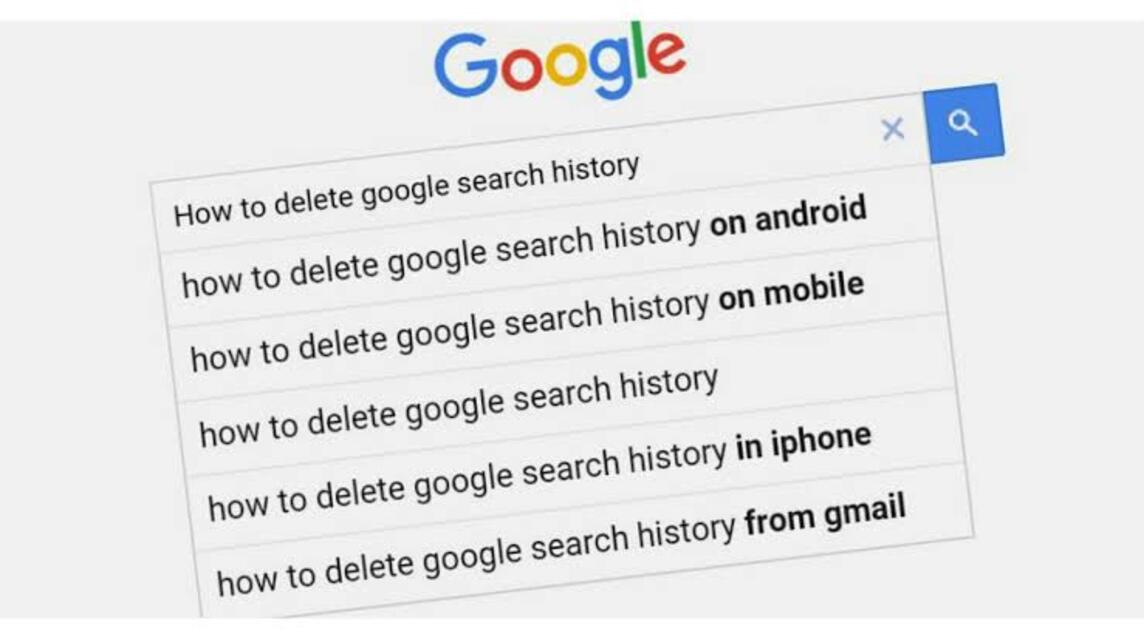
- 메뉴를 통해 전체 또는 일부 기록을 삭제하세요. 구글 계정 그리고 내 활동; 시간 범위 또는 특정 항목을 선택하세요.
- ~ 안에 컴퓨터/PC, 안드로이드, 그리고 아이폰 OS 방법은 다릅니다. Google/Chrome을 열고, 검색 기록, 그런 다음 삭제를 선택하세요.
- 활성화 자동 삭제 (3개월, 18개월, 36개월) 또는 데이터 삭제 크롬 (검색 기록, 쿠키, 캐시)는 사용자의 개인정보 보호를 위해 저장됩니다.
모든 기기에서 Google 검색 기록을 삭제하는 방법
Google 기록을 삭제하려면 여러 가지 작업을 수행할 수 있습니다. 물론 어떤 기기를 사용하느냐에 따라 다릅니다.
어떤 사람들은 Google에서 검색한 모든 내용이 비공개라고 생각할 수도 있습니다. 그러니 다른 사람들이 알기를 원하지 않습니다.
그러나 일부 사용자는 Google에서 더 쉽게 검색할 수 있도록 삭제하기를 원합니다.
Google 검색 엔진을 자주 사용하는 사용자가 모든 활동을 저장할 수 있습니다.
여기에서 Google은 위치, 권장 애플리케이션 및 콘텐츠와 같은 모든 검색 기록을 Google 계정에 저장합니다.
그러나 실제로 Google 자체에는 Google 기록을 삭제하는 방법이 있습니다. 하지만 걱정하지 마십시오. 이 기사에서는 이를 모든 장치에 적용하는 방법을 알아볼 것입니다.
또한 읽으십시오:
Google 기록을 삭제하는 방법
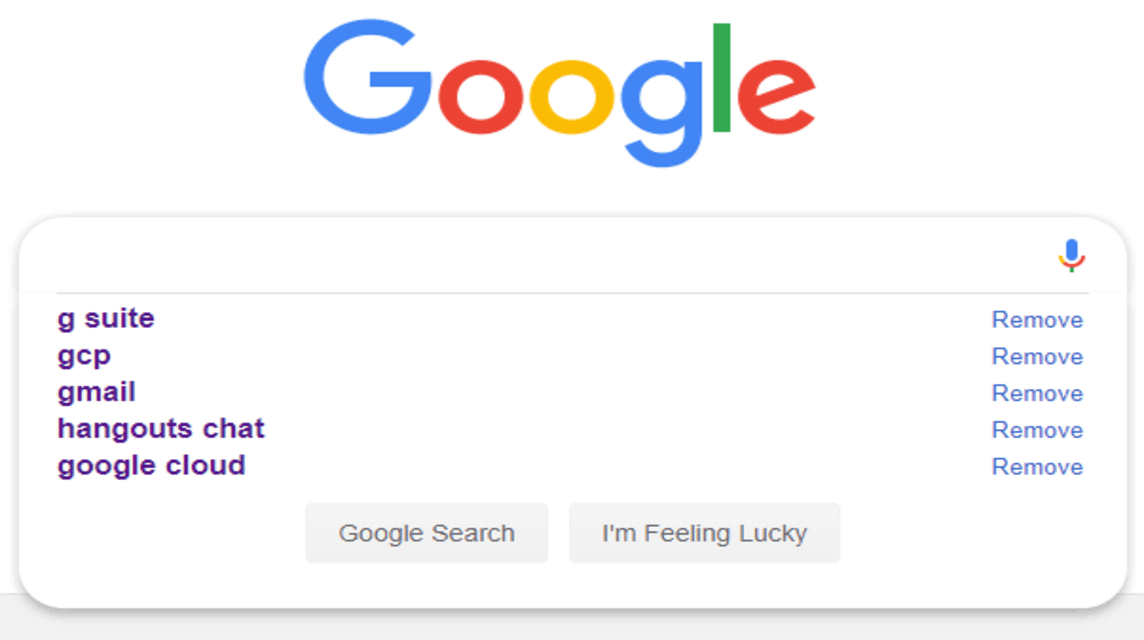
시작하기 전에 Google에서 모든 기록을 삭제하면 다시 되돌릴 수 없다는 점을 알아야 합니다.
원하는 시간 범위나 특정 날짜를 기준으로 설정할 수 있습니다.
구글 애플리케이션에서 자주 검색을 하시는 분들, 구글 기록을 삭제하고 싶으신 분들은 여기의 방법을 읽어보세요!
컴퓨터/PC
다음은 Google 기록을 삭제하는 방법입니다. 컴퓨터/PC. 듣다!
- 컴퓨터/PC 열기 너.
- 열려 있는 검색 기록 누가 내 활동.
- 당신은 할 수 있습니다 검색 기록 선택 삭제하고 싶은 것:
- 모든 검색 기록의 경우: 딸깍 하는 소리 역사 > 선택 닦음 > 모두 제거.
- 특정 시간 범위: 딸깍 하는 소리 역사 > 클릭 닦음 > 사용자 정의 범위를 삭제합니다.
- 특정일: 딸깍 하는 소리 닦음 그리고 선택 선택한 날짜의 모든 활동입니다.
- 특정 활동: 딸깍 하는 소리 활동 > 활동 항목 삭제를 클릭합니다.
안드로이드
다음은 Google 기록을 삭제하는 방법입니다. 안드로이드. 계속 들어봐, 알았지?
- Android에서 Google 앱을 엽니다.
- 프로필 사진을 탭하세요 구석에 있는 것 맨 위 오른쪽.
- 딸깍 하는 소리 검색 기록.
- 모든 검색 기록: 딸깍 하는 소리 역사 > 선택 닦음 > 모두 제거.
- 특정 시간 범위: 딸깍 하는 소리 역사 > 클릭 닦음 > 사용자 정의 범위를 삭제합니다.
- 특정일: 딸깍 하는 소리 닦음 그리고 선택 모든 활동 선택한 날짜의
- 특정 활동: 딸깍 하는 소리 활동 > 클릭 활동 항목을 삭제합니다.
원하는 기간 동안 자동으로 기록을 삭제할 수도 있습니다. 3개월, 18개월 또는 36개월.
아이폰 OS
다음은 Google 기록을 삭제하는 방법입니다. 아이폰 OS. 여기 들어보세요!
- 열려 있는 iOS의 Google 앱.
- 프로필 사진을 탭하세요 구석에 있는 것 맨 위 오른쪽.
- 딸깍 하는 소리 검색 기록.
- 모든 검색 기록: 딸깍 하는 소리 역사 > 선택 닦음 > 모두 제거.
- 특정 시간 범위: 딸깍 하는 소리 역사 > 클릭 닦음 > 사용자 정의 범위를 삭제합니다.
- 특정일: 딸깍 하는 소리 닦음 그리고 선택 선택한 날짜의 모든 활동입니다.
- 특정 활동: 클릭 활동 > 클릭 활동 항목을 삭제합니다.
Chrome 기록을 삭제하는 방법
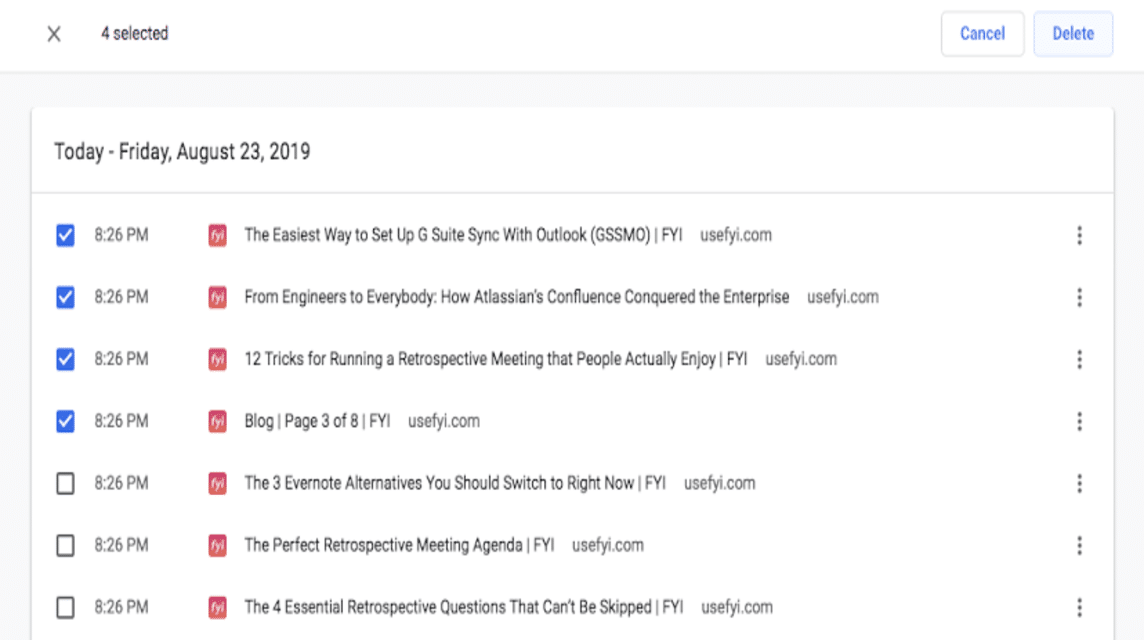
여러 단계를 거쳐 Google 크롬 기록을 삭제할 수 있습니다. 이러한 방법은 사용하는 장치에 따라 다릅니다. 목록은 다음과 같습니다.
컴퓨터/PC
다음은 컴퓨터/PC의 Google Chrome에서 기록을 삭제하는 방법입니다.
- 열려 있는 컴퓨터/PC 및 오픈 구글 크롬.
- 딸깍 하는 소리 다른 또는 포인트 3 누가 맨 위 오른쪽.
- 딸깍 하는 소리 역사.
- 딸깍 하는 소리 인터넷 사용 정보 삭제 누가 왼쪽으로.
- 선택하다 모든 기록 삭제.
- 진드기 ~에 상자 누구를 위해 거기에 있었나요? 삭제하고 싶은 정보 포함 검색 기록.
안드로이드
다음은 Android의 Chrome에서 기록을 삭제하는 방법입니다.
- 구글 크롬을 엽니다.
- 선택하다 포인트 3 누가 맨 위 오른쪽.
- 딸깍 하는 소리 역사.
- 딸깍 하는 소리 브라우저 데이터를 지웁니다.
- 진드기 기능에 대하여 "검색 기록", "쿠키 및 사이트 데이터", "캐시 이미지 및 파일".
- 그렇다면 클릭하세요. 분명한.
- 완료.
아이폰 OS
다음은 iOS의 Chrome에서 기록을 삭제하는 방법입니다.
- 열려 있는 구글 크롬.
- 선택하다 포인트 3 누가 맨 위 오른쪽.
- 딸깍 하는 소리 역사.
- 딸깍 하는 소리 브라우저 데이터 지우기.
- 진드기 기능에 대하여 "검색 기록", "쿠키 및 사이트 데이터", "캐시 이미지 및 파일".
- 클릭하셨다면 분명한.
- 완료.
또한 읽으십시오:
이상, 모든 기기에서 Google 검색어를 삭제하는 방법에 대한 정보입니다. 어떻게? 정말 쉽죠?

구글 검색 기록 삭제 방법에 대한 FAQ
휴대폰이나 태블릿에서 Google 앱을 엽니다.
오른쪽 상단에 있는 프로필 사진이나 이니셜을 탭하세요.
검색 기록을 선택하세요.
삭제 옵션을 선택하세요. 모두 삭제, 특정 기간 삭제, 특정 날짜 삭제 또는 항목 하나만 삭제 중에서 선택할 수 있습니다.
구글 크롬 브라우저를 엽니다.
키보드에서 Ctrl + H를 누르거나, 오른쪽 상단의 세로 점 세 개 아이콘을 클릭한 다음 기록 > 기록을 선택하세요.
검색 데이터 지우기를 클릭하세요(검색 데이터 지우기).
기간(예: 최근 1시간, 최근 24시간, 최근 7일 또는 전체 기간)을 선택하세요.
삭제할 데이터(예: 검색 기록, 쿠키 또는 캐시)를 선택한 다음 '데이터 삭제'를 클릭하세요.
구글 공식 계정 웹사이트를 방문하여 로그인하세요.로그인).
데이터 및 개인정보 보호 메뉴를 선택하세요.
스크롤하여 기록 설정 섹션으로 이동한 다음 웹 및 앱 활동 / 내 활동을 선택하세요.
삭제 버튼을 클릭한 다음, 최근 1시간, 최근 24시간, 전체 기간 또는 사용자 지정 범위와 같은 시간 범위를 선택하세요.
네, 자동 삭제 기능을 활성화할 수 있습니다.
웹 및 앱 활동 메뉴에서 자동 삭제 옵션을 선택합니다.
시스템에서 데이터가 자동으로 삭제되기 전까지 보관할 기간을 3개월, 18개월 또는 36개월 중에서 선택한 다음, 다음을 클릭하고 확인을 클릭하십시오.
Rekomendasi Produk MLBB


 BV2SHOP
 DEMPET STOREBV2SHOPBV2SHOP
 AM08SHOP
 BANGJEFFAM08SHOPBV2SHOP
 TopMurBV2SHOP


 소식