

- Aktifkan Find My, Find My network, dan Send Last Location di perangkat sebelum hilang untuk pelacakan optimal.
- Lakukan lacak melalui aplikasi Find My atau iCloud: buka Devices, pilih iPhone, periksa peta, gunakan Play Sound atau Lost Mode.
- Gunakan Play Sound jika perangkat dekat; aktifkan Lost Mode untuk mengunci, menonaktifkan Apple Pay, dan tampilkan kontak.
- Jika dicurigai dicuri, pertimbangkan Erase Device sebagai langkah terakhir; ingat Apple ID dan kata sandi untuk akses.
Cara Menemukan iPhone Hilang dengan Lacak iCloud di Find My
Kehilangan iPhone tentu bisa bikin panik, apalagi kalau perangkat menyimpan banyak foto, kontak, dokumen, hingga akun penting.
Untungnya, Apple menyediakan fitur Find My yang memungkinkan kamu melakukan lacak iCloud untuk mengetahui lokasi perangkat yang terhubung dengan akun Apple.
Fitur ini bisa digunakan untuk menemukan iPhone, iPad, Mac, Apple Watch, dan perangkat Apple lainnya yang sudah terhubung sebelumnya.
Namun, ada satu hal penting yang perlu diperhatikan, Find My harus sudah diaktifkan sebelum perangkat hilang agar fitur pelacakan dapat bekerja secara optimal.
Baca juga:
- Ketahui Cara Scan Barcode Wifi untuk HP Android dan iPhone
- Penyebab Baterai Health iPhone Menurun dan Cara Mengeceknya
- Cara Setting APN Telkomsel di Android dan iPhone
Cara Mengaktifkan Find My Sebelum Perangkat Hilang
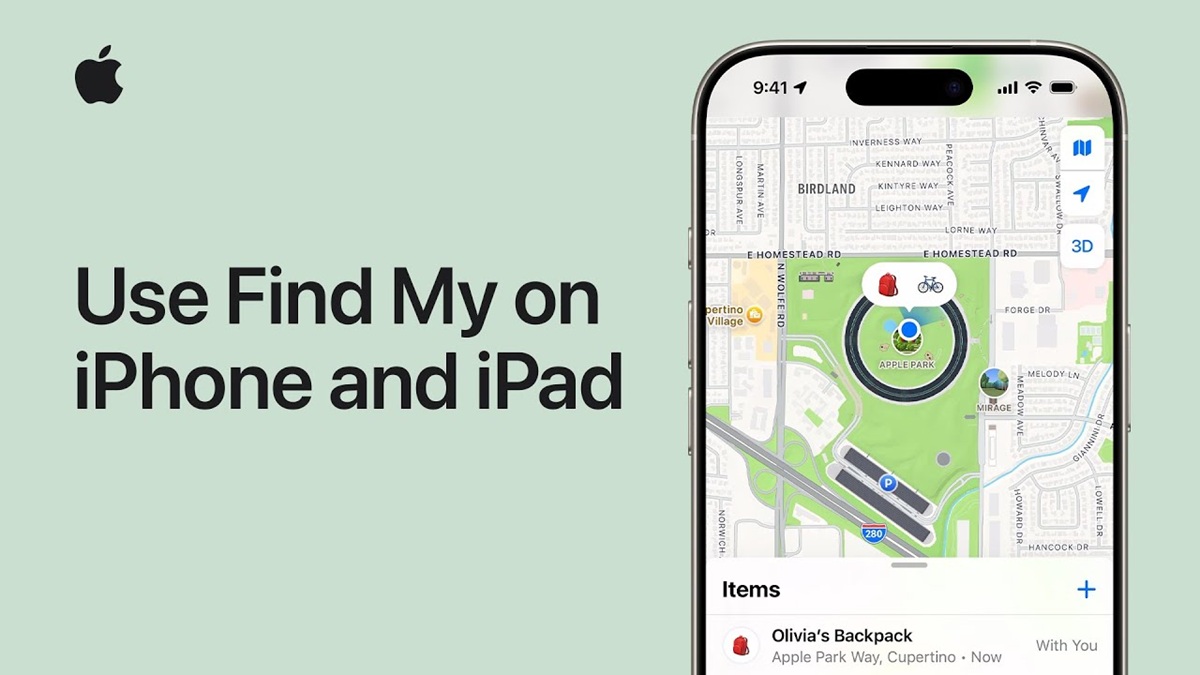
Sebelum mengalami kejadian yang tidak diinginkan, sebaiknya pastikan fitur Find My sudah aktif di perangkat. Berikut cara mengaktifkannya di iPhone:
- Buka Settings atau Pengaturan di iPhone.
- Ketuk nama akun Apple kamu yang berada di bagian paling atas.
- Pilih menu Find My.
- Ketuk Find My iPhone.
- Aktifkan opsi Find My iPhone.
- Jika tersedia, aktifkan juga Find My network agar perangkat tetap bisa ditemukan melalui jaringan Find My.
- Aktifkan Send Last Location untuk membantu mengirim lokasi terakhir perangkat ketika baterainya hampir habis.
Setelah fitur tersebut aktif, perangkat akan lebih mudah ditemukan ketika hilang. Pastikan juga kamu mengingat akun Apple dan kata sandi yang digunakan pada perangkat tersebut.
Melacak Perangkat yang Hilang
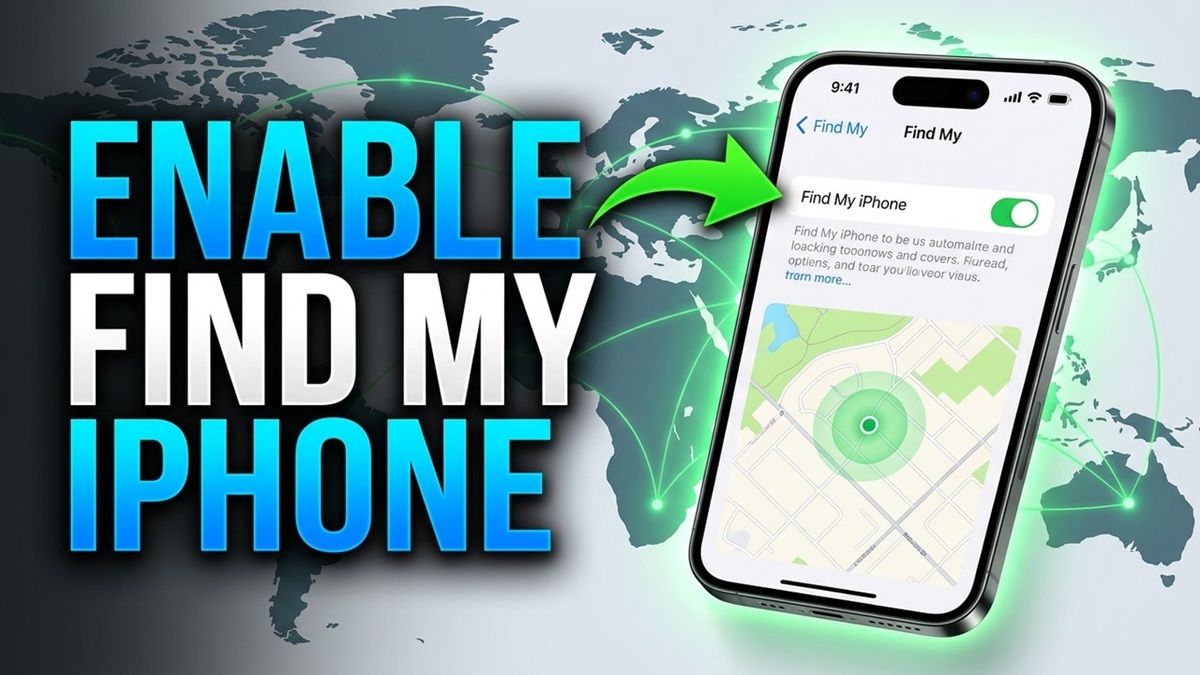
Jika iPhone sudah terlanjur hilang, kamu bisa mencoba melakukan lacak iCloud melalui aplikasi Find My di perangkat Apple lain atau melalui layanan Find Devices di iCloud. Berikut langkah yang bisa dilakukan:
- Buka aplikasi Find My di iPhone, iPad, atau perangkat Apple lain yang sudah terhubung dengan akun kamu.
- Pilih tab Devices atau Perangkat.
- Pilih iPhone yang hilang dari daftar perangkat.
- Periksa lokasi perangkat yang ditampilkan pada peta.
- Jika lokasinya berada di sekitar kamu, pilih Play Sound untuk membuat iPhone mengeluarkan suara.
- Jika perangkat berada di lokasi yang tidak kamu kenali, gunakan Lost Mode untuk mengamankan iPhone.
- Jika perangkat dipastikan tidak dapat ditemukan atau dicuri, pertimbangkan menggunakan opsi Erase Device.
Kalau perangkat sedang offline, lokasi terbaru mungkin belum langsung tersedia. Dalam kondisi tersebut, kamu bisa melihat lokasi terakhir yang diketahui dan menunggu sampai perangkat kembali terhubung ke jaringan.
Fitur Pengamanan Jarak Jauh iCloud

Selain membantu mencari perangkat, Find My juga memiliki beberapa fitur keamanan yang berguna ketika iPhone hilang. Kamu bisa memilih tindakan sesuai kondisi perangkat.
Putar Bunyi (Play Sound)
Fitur ini cocok jika iPhone sebenarnya masih berada di sekitar kamu, misalnya terselip di kamar, sofa, mobil, atau area terdekat. Setelah diaktifkan, perangkat akan mengeluarkan suara sehingga lebih mudah ditemukan.
Mode Hilang (Lost Mode)
Lost Mode berguna ketika perangkat benar-benar hilang. Fitur ini dapat mengunci layar iPhone dari jarak jauh, menonaktifkan Apple Pay, serta menampilkan pesan kustom pada layar kunci. Kamu bisa mencantumkan nomor HP atau informasi lain agar orang yang menemukan perangkat dapat menghubungi kamu.
Hapus Perangkat (Erase Device)
Erase Device sebaiknya menjadi pilihan terakhir ketika iPhone dipastikan dicuri atau kemungkinan untuk mendapatkannya kembali sangat kecil. Fitur ini akan menghapus data dari perangkat sehingga informasi pribadi tidak mudah disalahgunakan.
Baca juga:
- Ketahui Penyebab dan Cara Mengatasi iPhone Tidak Bisa Dicas
- Tutorial Mengubah Suara Notifikasi WA iPhone dengan Gampang
- HP iPhone Terbaru 2026, ini Pilihan Model dan Spesifikasinya
Namun, sebelum memilih opsi ini, pastikan kamu sudah mencoba fitur pelacakan dan pengamanan lainnya. Dengan mengaktifkan Find My sejak awal, kamu punya peluang lebih besar untuk menemukan perangkat sekaligus melindungi data pribadi jika iPhone hilang.

FAQ
Bisa, selama fitur Find My sudah aktif dan perangkat masih dapat terdeteksi.
Kamu masih bisa melihat lokasi terakhir yang diketahui jika fitur pendukungnya sudah diaktifkan.
Bisa diamankan dengan mengaktifkan Lost Mode atau menghapus perangkat dari jarak jauh.
Segera aktifkan Lost Mode dan jangan mencoba mengambilnya sendiri jika lokasinya berada di tempat yang tidak aman.
Rekomendasi Produk MLBB


 BV2SHOP
 DEMPET STOREBV2SHOPBV2SHOP
 TopMur
 RudyStorezBV2SHOPBV2SHOPTopMur
 AM08SHOP



 News
News




