

Resetter Epson L120: Cara Menggunakan dan Penyebab Gagal
Printer Epson L120 yang mengalami error dan tidak bisa mencetak biasanya membuat aktivitas jadi terhambat. Salah satu solusi yang sering dicari pengguna adalah resetter Epson L120 untuk mengatasi masalah pada penghitung tinta atau waste ink pad counter.
Resetter Epson L120 dapat membantu mengembalikan fungsi printer ketika muncul pesan service required atau lampu indikator tinta dan kertas berkedip bersamaan. Namun, pengguna tetap perlu memahami cara penggunaan dan penyebab proses reset bisa gagal agar tidak menimbulkan masalah baru.
Baca juga:
- Cara Ngeprint Lewat HP Android dan iOS ke Semua Model Printer
- Apa itu Resetter Epson L120 dan Cara Melakukan Reset
- Cara Melakukan Resetter di Epson L360 dengan Mudah
Fungsi Resetter Epson L120

Sebelum menggunakan resetter, penting untuk memahami masalah apa saja yang bisa ditangani software ini. Pada dasarnya, resetter digunakan untuk mengatur ulang nilai tertentu di memori printer, terutama penghitung waste ink pad.
Mengatasi Error Lampu Tinta dan Kertas Berkedip Bersamaan
Salah satu tanda Epson L120 membutuhkan reset adalah lampu indikator tinta dan kertas berkedip secara bersamaan. Kondisi ini bisa terjadi ketika nilai penghitung waste ink pad counter sudah mencapai batas yang ditentukan printer.
Dengan resetter, angka penghitung tersebut dapat dikembalikan sehingga printer bisa kembali menjalankan proses pencetakan. Meski begitu, reset software tidak berarti bantalan tinta fisik benar-benar menjadi kosong.
Menghilangkan Pesan Service Required di Komputer
Ketika nilai penghitung sudah mencapai batas, komputer bisa menampilkan pesan service required. Pesan ini menandakan printer perlu mendapatkan penanganan tertentu sebelum bisa digunakan kembali.
Resetter dapat digunakan untuk menginisialisasi ulang penghitung tersebut sehingga pesan service required dapat hilang dan printer kembali terdeteksi secara normal.
Membuat Printer Epson L120 Dapat Digunakan Kembali
Untuk masalah yang memang berasal dari nilai penghitung printer, resetter memungkinkan Epson L120 digunakan kembali tanpa harus langsung mengganti komponen fisik. Cara ini praktis untuk pengguna yang ingin mencoba solusi software terlebih dahulu.
Namun, jika bantalan tinta sudah benar-benar penuh secara fisik, resetter saja tidak cukup. Komponen tersebut tetap perlu dibersihkan atau diganti untuk mencegah tinta meluber.
Menghemat Biaya Servis
Jika kendalanya hanya pada waste ink pad counter, menggunakan resetter sendiri dapat menghemat biaya servis. Kamu tidak perlu langsung membawa printer ke tempat servis hanya untuk mengatur ulang nilai penghitung.
Cara Menggunakan Resetter
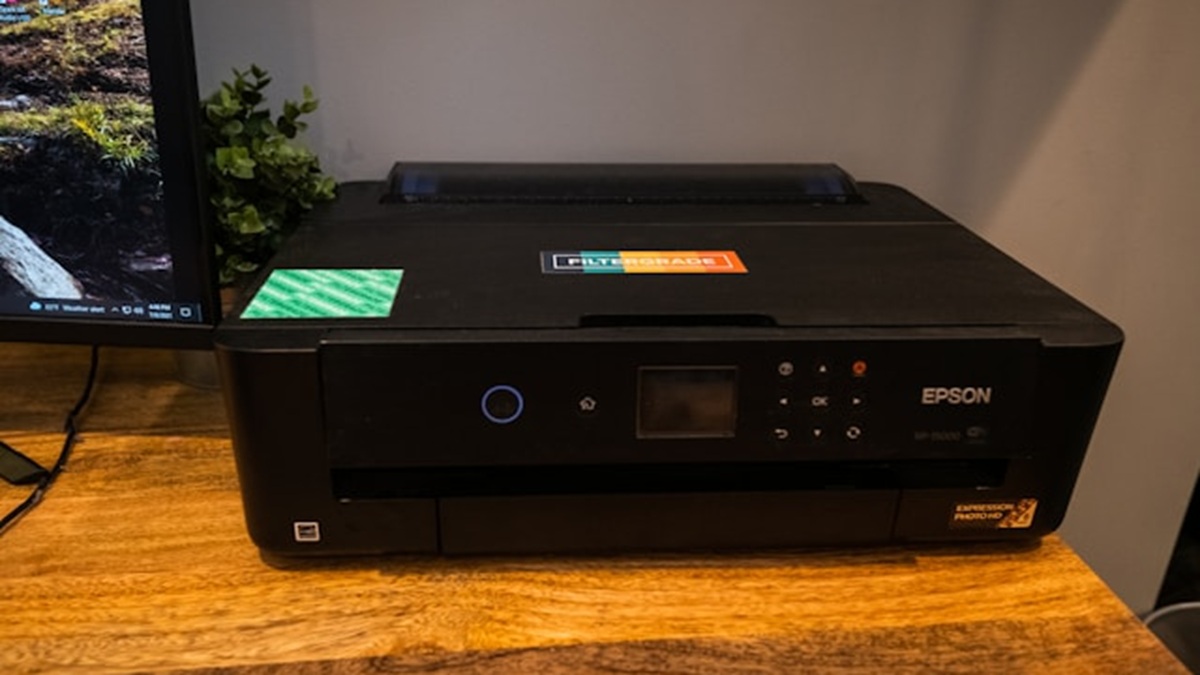
Berikut langkah yang bisa kamu ikuti untuk menggunakan Adjustment Program Epson L120 dengan lebih mudah.
- Matikan antivirus sementara di komputer agar file resetter tidak terblokir.
- Unduh dan ekstrak software Adjustment Program Epson L120 di komputer.
- Sambungkan Epson L120 ke komputer menggunakan kabel USB, lalu hidupkan printer.
- Buka aplikasi Adjprog.exe, kemudian klik Select.
- Pilih bagian Port sesuai USB tempat printer terhubung, lalu klik OK.
- Pilih menu Particular adjustment mode.
- Cari dan klik dua kali pilihan Waste ink pad counter.
- Beri tanda centang pada Main pad counter dan Initialization atau Check.
- Klik Check atau Initialization, lalu klik OK untuk mulai mengatur penghitung kembali ke nol.
- Tunggu sampai proses selesai. Jika muncul perintah untuk mematikan printer, matikan Epson L120 dan nyalakan kembali.
Penyebab Resetter Gagal

Proses reset Epson L120 tidak selalu berjalan mulus. Ada beberapa faktor yang dapat membuat software tidak bisa menjalankan proses inisialisasi.
Masalah pada Software dan Komputer
Resetter bisa gagal karena aplikasi tidak kompatibel, file rusak, antivirus masih memblokir program, atau aplikasi tidak dijalankan dengan hak akses yang sesuai. Koneksi USB yang bermasalah juga dapat membuat printer tidak terdeteksi oleh Adjustment Program.
Pastikan file resetter berasal dari sumber yang tepercaya dan komputer dapat mengenali Epson L120 sebelum menjalankan proses. Hindari menggunakan file yang mencurigakan karena software tidak resmi dapat membawa risiko keamanan.
Masalah pada Kondisi Printer
Kegagalan juga bisa disebabkan kondisi printer, seperti kabel USB bermasalah, printer tidak terdeteksi, atau terdapat kerusakan komponen lain. Jika setelah reset lampu indikator tetap berkedip atau printer masih menampilkan error, kemungkinan masalahnya bukan hanya pada penghitung tinta.
Dalam kondisi tersebut, resetter Epson L120 sebaiknya tidak digunakan berulang kali. Periksa kondisi fisik printer atau pertimbangkan membawa perangkat ke teknisi agar kerusakan dapat diperiksa lebih lanjut.
Baca juga:

- Kode Remot Joker Terlengkap: Daftar Kode TV & Cara Setting
- Output Device: Pengertian, Jenis, dan Contohnya
- Cara Reset Epson L120 dengan Mudah
Reset printer bisa menjadi solusi praktis ketika Epson L120 mengalami error akibat penghitung tinta yang sudah mencapai batas. Namun, pastikan kamu memahami kondisi printer terlebih dahulu agar langkah yang dilakukan sesuai dengan sumber masalahnya.
FAQ
Bisa, selama kamu mengikuti langkahnya dengan benar dan printer terhubung ke komputer.
Biasanya kondisi ini berkaitan dengan batas penghitung tinta atau adanya masalah tertentu pada printer.
Jika masalahnya berasal dari penghitung tinta, printer biasanya dapat digunakan kembali setelah proses selesai.
Kemungkinan terdapat masalah lain, seperti komponen fisik, koneksi USB, atau software yang tidak kompatibel.
Rekomendasi Produk MLBB


 BV2SHOP
 DEMPET STOREBV2SHOPBV2SHOP
 TopMur
 RudyStorezBV2SHOPBV2SHOPTopMur
 AM08SHOP


 News
News




