

- Beginnen Sie mit Neu starten atau ketuk notifikasi Abgesicherter Modus; periksa tombol volume dan hapus aplikasi baru yang bermasalah.
- Jika masih terjebak, coba Cache-Partition löschen über Wiederherstellungsmodus, oder Werksreset setelah backup data.
So entfernen Sie ganz einfach den sicheren Modus auf Ihrem Telefon
Eine häufig gesuchte Frage ist: Wie man den abgesicherten Modus auf einem Handy deaktiviert, wenn Handy plötzlich erscheint Schrift Abgesicherter Modus auf dem Bildschirm. Dieser Zustand verhindert, dass einige Anwendungen, die von außerhalb des Standardsystems heruntergeladen wurden, wie gewohnt geöffnet werden.
Daher könnten Sie fälschlicherweise annehmen, Ihr Telefon sei beschädigt, obwohl der abgesicherte Modus eigentlich eine integrierte Funktion ist, die dazu dient, Probleme auf dem Gerät zu erkennen.
Sie müssen nicht sofort in Panik geraten, wenn Ihr Telefon in den abgesicherten Modus wechselt. Es gibt mehrere Lösungsansätze. Hier finden Sie eine Erklärung der Funktionen des abgesicherten Modus und der Schritte zu dessen Deaktivierung.
Lesen Sie auch:
- So deaktivieren Sie den abgesicherten Modus auf Android-Handys ganz einfach
- So entfernen Sie den abgesicherten Modus auf Ihrem Mobiltelefon ohne Neustart
- So deaktivieren Sie Google Safesearch auf PC- und mobilen Browsern
Was ist der abgesicherte Modus?
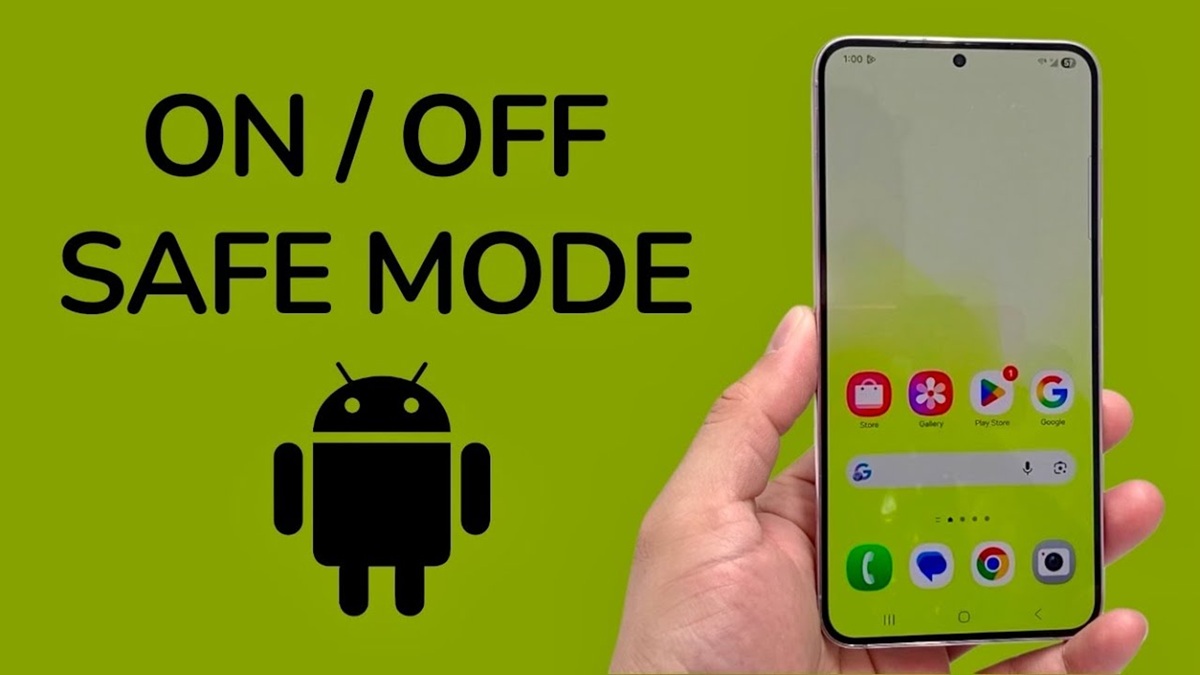
Sicherer Modus oder Abgesicherter Modus ist eine Diagnosefunktion auf HP Androiden Dabei wird das System nur mit den unbedingt notwendigen integrierten Apps und Diensten betrieben. In diesem Zustand sind die meisten Ihrer installierten Drittanbieter-Apps vorübergehend deaktiviert.
Seine Hauptfunktion besteht darin, Benutzern dabei zu helfen, herauszufinden, ob das Problem mit dem Mobiltelefon von zusätzlichen Anwendungen oder vom Gerätesystem herrührt.
Wenn das Handy beispielsweise häufig Probleme hat stürzt ab, Wenn Apps plötzlich abstürzen oder das Gerät langsam erscheint, kann der abgesicherte Modus helfen, die Ursache einzugrenzen.
Der abgesicherte Modus kann manchmal versehentlich aktiviert werden. Dies kann beispielsweise durch Drücken der Lautstärketaste bei eingeschaltetem Telefon oder durch eine fehlerhafte Drittanbieter-Anwendung verursacht werden. Fehler, oder Störungen des Betriebssystems.
Wenn das Schreiben Abgesicherter Modus Falls dies der Fall ist, können Sie die folgenden Schritte versuchen, um Ihr Handy wieder in den Normalzustand zu versetzen.
So entfernen Sie den abgesicherten Modus auf Ihrem Telefon

Wie man den abgesicherten Modus auf dem Handy entfernt, kann in mehreren einfachen Schritten erfolgen, vom Neustart bis zum Löschen problematischer Anwendungen.
Starten Sie Ihr Telefon normal neu.
Der einfachste Weg, den abgesicherten Modus auf Ihrem Telefon zu deaktivieren, ist folgender: Neustart. Diese Methode ist in der Regel ausreichend, wenn der abgesicherte Modus aufgrund einer vorübergehenden Unterbrechung aktiviert wird.
Halten Sie dazu die Ein-/Aus-Taste gedrückt, bis das Optionsmenü erscheint. Wählen Sie dann … Neu starten oder Neustart. Warten Sie, bis sich das Telefon wieder einschaltet, und prüfen Sie, ob der Text erscheint. Abgesicherter Modus bereits verloren.
Wenn es keine Wahl gibt Neu starten, du kannst wählen Strom abschalten, Warten Sie einige Sekunden und schalten Sie das Telefon dann wieder ein. Menünamen und Tastenkombinationen können je nach Gerätemarke variieren.
Den sicheren Modus über das Benachrichtigungsfeld deaktivieren.
Einige Android-Telefone bieten eine Verknüpfung zum Beenden des abgesicherten Modus über das Benachrichtigungsfeld.
Wischen Sie dazu vom oberen Bildschirmrand nach unten, um das Benachrichtigungsfeld zu öffnen. Falls eine Benachrichtigung erscheint, Abgesicherter Modus, Tippen Sie auf die Benachrichtigung und folgen Sie den Anweisungen, um sie zu deaktivieren. Das Telefon kann Folgendes tun: Neustart automatisch.
Diese Funktion ist jedoch nicht auf allen Android-Geräten oder -Versionen verfügbar. Falls Sie diese Benachrichtigung nicht sehen, versuchen Sie eine andere Methode.
Überprüfen Sie die Lautstärketasten und das Telefongehäuse.
Die Lautstärketaste wird während des Betriebs des Mobiltelefons dauerhaft gedrückt gehalten. Stiefel Dies kann dazu führen, dass das Gerät in den abgesicherten Modus wechselt. Dies kann passieren, wenn die Tasten klemmen, verschmutzt sind oder durch eine zu enge Hülle gedrückt werden.
Versuchen Sie, die Handyhülle zu entfernen und prüfen Sie dann, ob sich die Lautstärketasten drücken lassen und in ihre ursprüngliche Position zurückkehren. Gehen Sie anschließend wie folgt vor: Neustart und prüfen Sie, ob das Problem dadurch behoben wird.
Drücken Sie die Tasten nicht zu fest und versuchen Sie nicht, das Gerät selbst auseinanderzunehmen, falls die Tasten beschädigt sind.
Neu installierte Apps löschen
Wenn nach der Installation einer bestimmten App der abgesicherte Modus erscheint, könnte diese App die Ursache des Problems sein.
Öffnen Sie die Einstellungen, wählen Sie „Apps“ und suchen Sie die App, die Sie vor dem Auftreten des Problems installiert haben. Wählen Sie sie aus und tippen Sie darauf. Deinstallieren oder Deinstallieren.
Sobald Sie damit fertig sind, tun Sie Folgendes: Neustart. Am besten löscht man zuerst alle verdächtigen Apps, um festzustellen, ob sie tatsächlich die Ursache sind.
Alternative Lösungen, falls Ihr Telefon weiterhin im abgesicherten Modus feststeckt
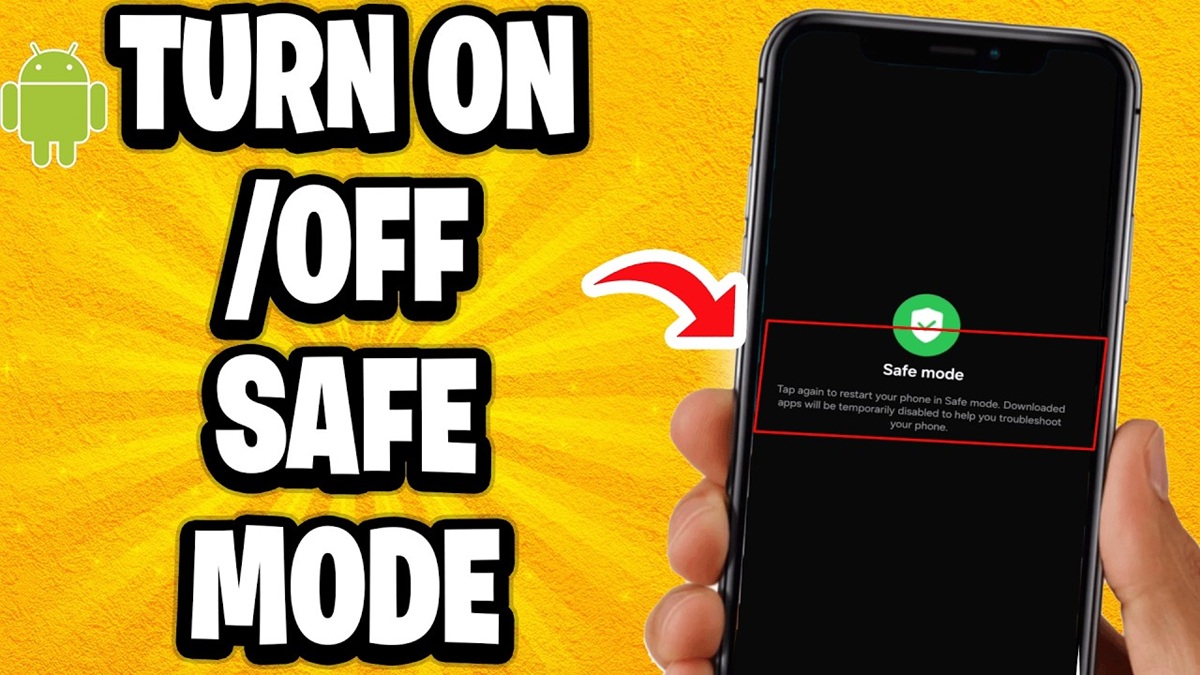
Wenn die oben genannten Methoden nicht funktionieren, können Sie verschiedene fortgeschrittene Lösungen ausprobieren, um das Problem zu beheben, dass Ihr Handy im abgesicherten Modus festhängt. Dies reicht vom Löschen des Systemcaches bis hin zum Zurücksetzen auf die Werkseinstellungen als letzte Möglichkeit.
Versuchen Sie, die Cache-Partition zu löschen.
Auf einigen Android-Geräten können Sie Folgendes versuchen: Cache-Partition löschen durch Wiederherstellungsmodus. Diese Funktion dient dazu, die Systemcache-Partition zu leeren, ohne persönliche Daten zu löschen. Ihre Verfügbarkeit hängt jedoch vom jeweiligen Gerät ab.
So melden Sie sich an bei Wiederherstellungsmodus Dies variiert je nach Telefonmarke. Falls das Gerät dies unterstützt, verwenden Sie die physischen Tasten gemäß den Anweisungen des Herstellers und wählen Sie anschließend die entsprechende Option aus. Cache-Partition löschen Falls verfügbar. Wählen Sie keine anderen Optionen, die Sie nicht verstehen, insbesondere nicht Daten löschen.
Führen Sie als letzten Schritt einen Werksreset durch.
Wenn alles andere fehlschlägt, Werksreset Dies könnte ein letzter Ausweg sein. Durch diesen Schritt wird das Telefon auf die Werkseinstellungen zurückgesetzt und alle auf dem Gerät gespeicherten Benutzerdaten gelöscht.
Bevor Sie dies tun, stellen Sie sicher, dass Sie Folgendes erledigt haben: Sicherungen Fotos, Videos, Kontakte, Dokumente und andere wichtige Daten. Stellen Sie außerdem sicher, dass Sie wissen, welches Google-Konto auf Ihrem Smartphone verwendet wird.
Sobald die Datensicherung abgeschlossen ist, öffnen Sie die Einstellungen, wählen Sie das Menü System oder Allgemeine Verwaltung und suchen Sie dann nach der Option Zurücksetzen. Werksreset. Die Menübezeichnung kann je nach Gerät variieren.
Wenn Ihr Telefon nach dem Zurücksetzen weiterhin im abgesicherten Modus startet, liegt möglicherweise ein Problem mit den physischen Tasten oder dem System des Geräts vor. Wenden Sie sich zur weiteren Untersuchung an ein autorisiertes Servicecenter.

So entfernen Sie den abgesicherten Modus auf einem Mobiltelefon: Neustart, Überprüfen Sie die Benachrichtigungsleiste, stellen Sie sicher, dass die Lautstärketasten nicht klemmen, und deinstallieren Sie problematische Apps.
Lesen Sie auch:
- So löschen Sie ein Google-Konto auf Ihrem Smartphone ganz einfach dauerhaft
- So verstecken Sie Apps auf einem Samsung-Handy und schützen Ihre Privatsphäre
- So melden Sie sich auf Ihrem Mobiltelefon einfach und sicher von WA ab.
Sollte Ihr Telefon im abgesicherten Modus feststecken, überlegen Sie sich Ihre nächsten Schritte sorgfältig. Werksreset als letzte Option und immer tun Sicherungen vor dem Löschen der Gerätedaten.
Häufig gestellte Fragen
Nein, der abgesicherte Modus ist eine integrierte Funktion, die dabei hilft, Probleme mit dem System oder Anwendungen zu erkennen.
Die Ursache könnte ein versehentliches Drücken der Lautstärketaste beim Einschalten des Telefons, eine problematische Anwendung oder ein Systemfehler sein.
Nein. Der abgesicherte Modus deaktiviert lediglich vorübergehend einige Drittanbieter-Apps, ohne dabei persönliche Daten zu löschen.
Das kann helfen, wenn das Problem softwarebedingt ist, aber alle Benutzerdaten können verloren gehen, wenn sie nicht gesichert wurden.
MLBB-Produktempfehlungen


 BV2SHOP
 DEMPET STOREBV2SHOPBV2SHOP
 RudyStorez
 TopMurBV2SHOPBV2SHOP
 AM08SHOPTopMur



 News
News




