

- まずは 再起動 または通知をタップする セーフモード; 音量ボタンを確認し、問題のある新規アプリはすべて削除してください。.
- それでも行き詰まったら、 キャッシュパーティションを消去する 経由 リカバリモード、 また 工場出荷時設定にリセット データバックアップ後。.
スマートフォンのセーフモードを簡単に解除する方法
携帯電話のセーフモードを解除する方法は、次のような場合によく検索されます。 携帯電話 突然文字が表示される セーフモード 画面上に表示されます。この状態により、デフォルトシステム以外からダウンロードされた一部のアプリケーションが正常に起動しなくなります。.
その結果、セーフモードは実際にはデバイス上の問題を検出するのに役立つ組み込み機能であるにもかかわらず、スマートフォンが故障したと勘違いしてしまうかもしれません。.
スマートフォンがセーフモードに入っても、すぐに慌てる必要はありません。いくつか対処法があります。ここでは、セーフモードの機能と無効化の手順について説明します。.
また読む:
セーフモードとは何ですか?
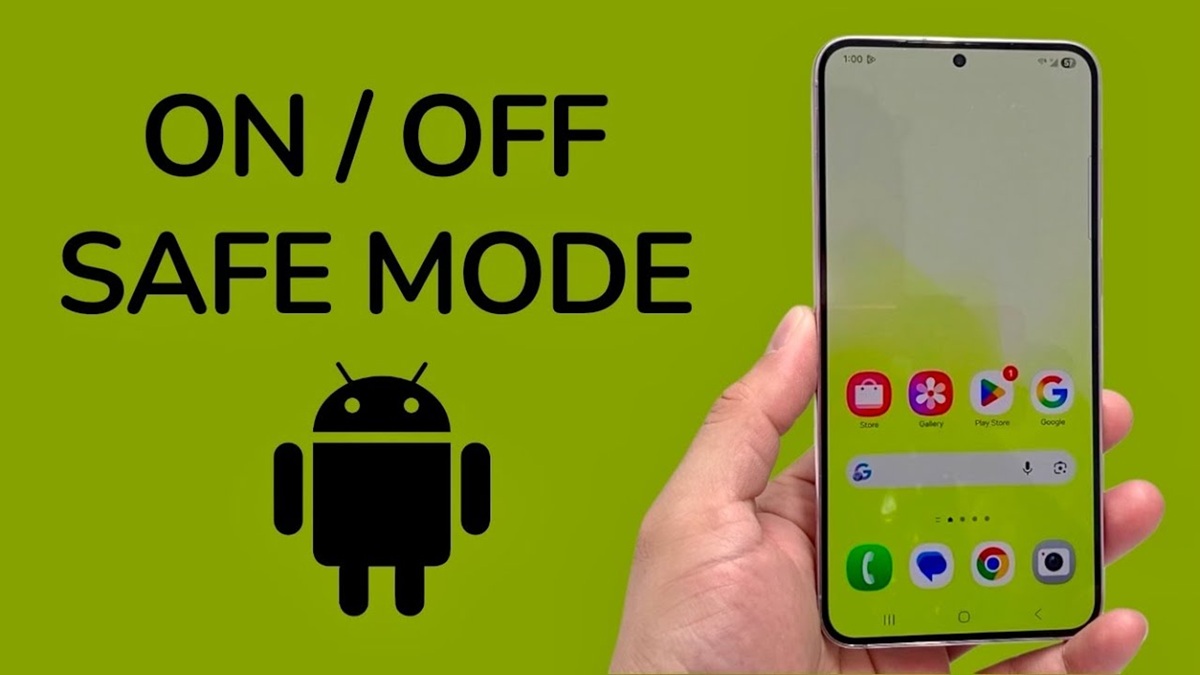
セーフモードまたは セーフモード HPの診断機能です アンドロイド これは、必要最低限の組み込みアプリとサービスのみでシステムを稼働させる状態です。この状態では、インストールされているサードパーティ製アプリのほとんどが一時的に無効になります。.
その主な機能は、携帯電話の問題が追加アプリケーションに起因するものなのか、それともデバイスシステムに起因するものなのかをユーザーが特定するのを支援することです。.
例えば、携帯電話が頻繁に クラッシュ, アプリが突然終了したり、デバイスの動作が遅くなったりする場合は、セーフモードが原因の特定に役立ちます。.
セーフモードは、意図せず起動してしまうことがあります。これは、電源が入っている状態で音量ボタンを押してしまった場合や、サードパーティ製アプリケーションに問題が発生している場合などに起こります。 エラー, または、オペレーティングシステムへの干渉。.
文章 セーフモード 携帯電話が正常な状態に戻るには、以下の手順を試してください。.
スマートフォンのセーフモードを解除する方法

携帯電話のセーフモードを解除する方法は、再起動から問題のあるアプリケーションの削除まで、いくつかの簡単な手順で実行できます。.
スマートフォンを通常通り再起動してください。
スマートフォンのセーフモードを解除する最も簡単な方法は、 再起動. 一時的な中断によってセーフモードが起動した場合、通常はこの方法で十分です。.
これを行うには、オプションメニューが表示されるまで電源ボタンを長押しします。次に、 再起動 また 再起動. 電話の電源が再び入るまで待って、文字が表示されるかどうか確認してください。 セーフモード 既に負けている。.
選択肢がない場合 再起動、 選んでいいですよ 電源を切る, 数秒待ってから、スマートフォンの電源を入れ直してください。メニュー名やボタンの組み合わせは、端末のメーカーによって異なる場合があります。.
通知パネルからセーフモードをオフにする
一部のAndroid端末では、通知パネルからセーフモードを終了するためのショートカットが提供されています。.
これを行うには、画面上部から下にスワイプして通知パネルを開きます。通知が表示されたら、 セーフモード, 通知をタップして、指示に従って無効にしてください。電話機は 再起動 自動的に。
ただし、この機能はすべてのAndroidブランドまたはバージョンで利用できるわけではありません。この通知が表示されない場合は、別の方法をお試しください。.
音量ボタンと電話ケースを確認してください
携帯電話が動作しているときに音量ボタンが押し続けられます ブート デバイスがセーフモードに入る原因となることがあります。これは、ボタンが固着している、汚れている、またはケースがきつすぎるためにボタンが押されているなどの理由で発生する可能性があります。.
スマートフォンのケースを外して、音量ボタンが押せて元の位置に戻るかどうかを確認してください。その後、以下の手順を実行してください。 再起動 そして、問題が解決したかどうかを確認してください。.
ボタンが物理的に破損している場合は、ボタンを強く押しすぎたり、自分でデバイスを分解したりしないでください。.
新しくインストールしたアプリを削除する
特定のアプリをインストールした後にセーフモードが表示される場合、そのアプリが問題の原因である可能性があります。.
設定メニューを開き、「アプリ」を選択します。次に、問題が発生する直前にインストールしたアプリを探します。そのアプリを選択してタップします。 アンインストール また アンインストール.
完了したら、 再起動. 疑わしいアプリをまず削除して、本当に原因となっているのかどうかを確認するのが最善です。.
お使いのスマートフォンがセーフモードから抜け出せない場合の代替解決策
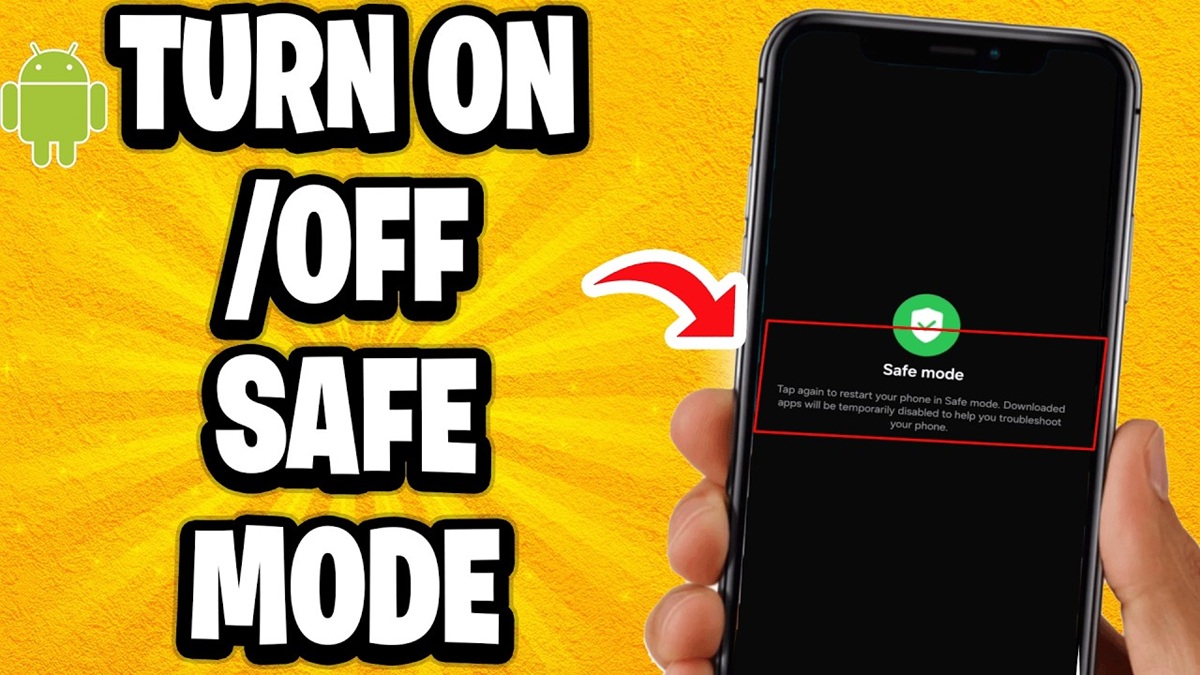
上記の様々な方法を試しても問題が解決しない場合は、システムキャッシュのクリアから最終手段として工場出荷時設定へのリセットまで、携帯電話がセーフモードでフリーズしてしまう問題を解決するための高度な解決策をいくつか試すことができます。.
キャッシュパーティションのワイプを試してください
一部のAndroidデバイスでは、 キャッシュパーティションを消去する 終えた リカバリモード. この機能は、個人データを削除せずにシステムキャッシュパーティションをクリアするために使用されますが、利用できるかどうかはデバイスによって異なります。.
ログイン方法 リカバリモード 電話のブランドによって異なります。デバイスが対応している場合は、メーカーの指示に従って物理ボタンを使用し、オプションを選択してください。 キャッシュパーティションを消去する 利用可能な場合。理解できない他のオプションは選択しないでください。特に データの消去.
最終手段として工場出荷時設定へのリセットを実行してください。
万策尽きたら、, 工場出荷時設定にリセット これは最終手段となる可能性があります。この手順を実行すると、スマートフォンが工場出荷時の設定にリセットされ、デバイスに保存されているすべてのユーザーデータが消去されます。.
そうする前に、必ず バックアップ 写真、動画、連絡先、書類、その他の重要なデータ。また、お使いのスマートフォンでどのGoogleアカウントが使用されているかを確認してください。.
データのバックアップが安全になったら、設定を開き、システムまたは一般管理メニューを選択し、リセットオプションを探します。 工場出荷時設定にリセット. メニュー名はデバイスによって異なる場合があります。.
リセット後もスマートフォンがセーフモードに入ってしまう場合は、物理ボタンまたは端末システムに問題がある可能性があります。詳しい調査については、正規サービスセンターにお問い合わせください。.

携帯電話のセーフモードを解除する方法は、まず次のようにします。 再起動, 通知パネルを確認し、音量ボタンが押されたままになっていないか確認し、問題のあるアプリをアンインストールする。.
また読む:
- スマートフォンからGoogleアカウントを完全に削除する簡単な方法
- Samsungスマートフォンでアプリを非表示にする方法、プライバシーを守る方法
- 携帯電話でWAから簡単かつ安全にログアウトする方法をご紹介します。
お使いのスマートフォンがセーフモードから抜け出せない場合は、今後の対応を慎重に検討してください。 工場出荷時設定にリセット 最後の手段として、そして常に バックアップ デバイスデータを消去する前に。.
よくある質問
いいえ、セーフモードはシステムやアプリケーションの問題を検出するのに役立つ組み込み機能です。.
原因としては、電源を入れたときに音量ボタンが押されたこと、問題のあるアプリケーション、またはシステムエラーなどが考えられます。.
いいえ。セーフモードは、個人データを削除することなく、一部のサードパーティ製アプリを一時的に無効にするだけです。.
問題がソフトウェア関連であれば役立つ可能性があるが、バックアップを取っていない場合はすべてのユーザーデータが消去される可能性がある。.
MLBB製品の推奨事項


 ショップ
ショップ デンペット店ショップショップ
 ルディストアーズ
 トップマーショップショップ
 AM08ショップトップマー



 News
News




