
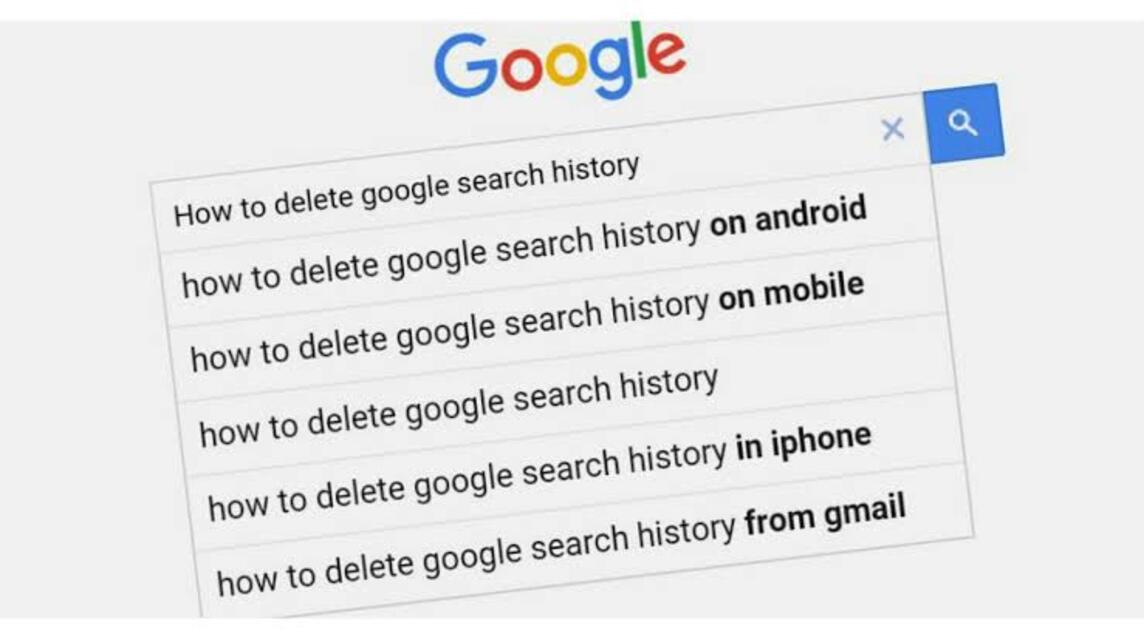
- Löschen Sie den gesamten oder einen Teil des Verlaufs über das Menü. Google Benutzerkonto Und Meine Aktivität; einen Zeitraum oder ein bestimmtes Element auswählen.
- In Computer/PC, Androiden, Und iOS Die Methode ist anders: Google/Chrome öffnen, öffnen Browserverlauf, Wählen Sie anschließend „Löschen“.
- aktivieren Sie Automatische Löschung (3, 18, 36 Monate) oder Daten löschen Chrom (Browserverlauf, Cookies, Cache) zu Ihrem Schutz.
So löschen Sie den Google-Verlauf auf allen Geräten
Sie können den Google-Verlauf auf verschiedene Weise löschen. Es hängt natürlich davon ab, welches Gerät Sie verwenden.
Manche Leute betrachten möglicherweise alles, was bei Google gesucht wird, als privat. Sie möchten also nicht, dass andere es erfahren.
Einige Nutzer möchten es jedoch auch von Google bereinigen, um die Suche dort zu erleichtern.
Google ermöglicht es Benutzern, die ihre Suchmaschinen häufig nutzen, alle ihre Aktivitäten zu speichern.
Dort speichert Google den gesamten Suchverlauf in Ihrem Google-Konto, z. B. Standorte oder empfohlene Anwendungen und Inhalte.
Google selbst verfügt jedoch tatsächlich über eine Methode zum Löschen des Google-Verlaufs. Aber keine Sorge, in diesem Artikel erfahren Sie, wie Sie es auf alle Ihre Geräte anwenden können.
Lesen Sie auch:
So löschen Sie den Google-Verlauf
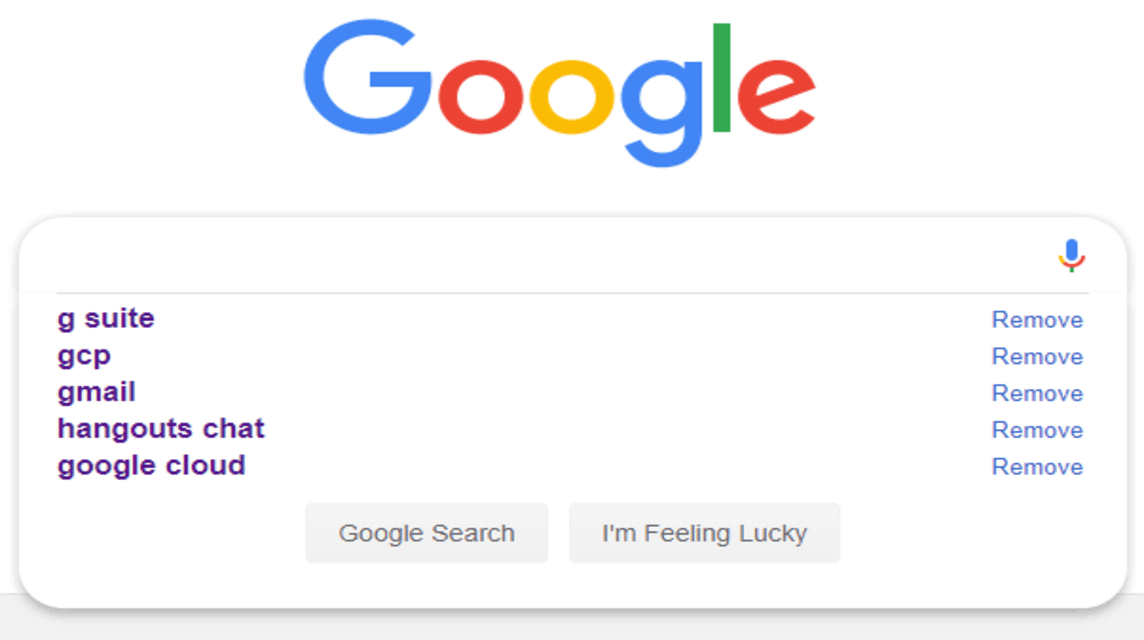
Bevor Sie beginnen, müssen Sie wissen, dass Sie Ihren gesamten Verlauf bei Google nicht wiederherstellen können, wenn Sie ihn löschen.
Sie können den Zeitbereich nach Ihren Wünschen oder auf ein bestimmtes Datum einstellen.
Für diejenigen unter Ihnen, die oft in der Google-Anwendung suchen und Ihren Verlauf bei Google löschen möchten, lesen Sie einfach die Methode hier!
Computer/PC
Im Folgenden erfahren Sie, wie Sie den Google-Verlauf löschen Computer/PC. Hören!
- Öffnen Sie Computer/PC Du.
- Offen Suchverlauf die drin sind Meine Aktivität.
- Du kannst Wählen Sie Browserverlauf aus Was Sie löschen möchten:
- Für den gesamten Browserverlauf: Klicken Geschichte > Auswählen Wischen > Alles entfernen.
- Spezifischer Zeitbereich: Klicken Geschichte > klicken Wischen > Benutzerdefinierten Bereich löschen.
- Spezifische Tage: Klicken Wischen und wähle Alle Aktivitäten des ausgewählten Tages.
- Spezifische Aktivitäten: Klicken Aktivität > Klicken Sie auf Aktivitätselement löschen.
Androiden
Im Folgenden erfahren Sie, wie Sie den Google-Verlauf löschen Androiden. Hör weiter zu, okay?
- Öffnen Sie die Google-App auf Android.
- Tippen Sie auf Profilfoto der in der Ecke Oben rechts.
- Klicken Suchverlauf.
- Gesamter Browserverlauf: klicken Geschichte > Auswählen Wischen > Alles entfernen.
- Spezifischer Zeitbereich: Klicken Geschichte > klicken Wischen > Benutzerdefinierten Bereich löschen.
- Spezifische Tage: Klicken Wischen und wähle Alle Aktivitäten des ausgewählten Tages.
- Spezifische Aktivitäten: Klicken Aktivität > klicken Aktivitätselemente löschen.
Sie können den Verlauf auch automatisch innerhalb eines bestimmten Zeitraums Ihrer Wahl löschen 3 Monate, 18 Monate oder 36 Monate.
iOS
Im Folgenden erfahren Sie, wie Sie den Google-Verlauf löschen iOS. Hör zu!
- Offen Google-App auf iOS.
- Tippen Sie auf Profilfoto der in der Ecke Oben rechts.
- Klicken Suchverlauf.
- Gesamter Browserverlauf: klicken Geschichte > Auswählen Wischen > Alles entfernen.
- Spezifischer Zeitbereich: Klicken Geschichte > klicken Wischen > Benutzerdefinierten Bereich löschen.
- Spezifische Tage: Klicken Wischen und wähle Alle Aktivitäten des ausgewählten Tages.
- Spezifische Aktivitäten: Klicken Sie auf Aktivitäten > klicken Aktivitätselemente löschen.
So löschen Sie den Chrome-Verlauf
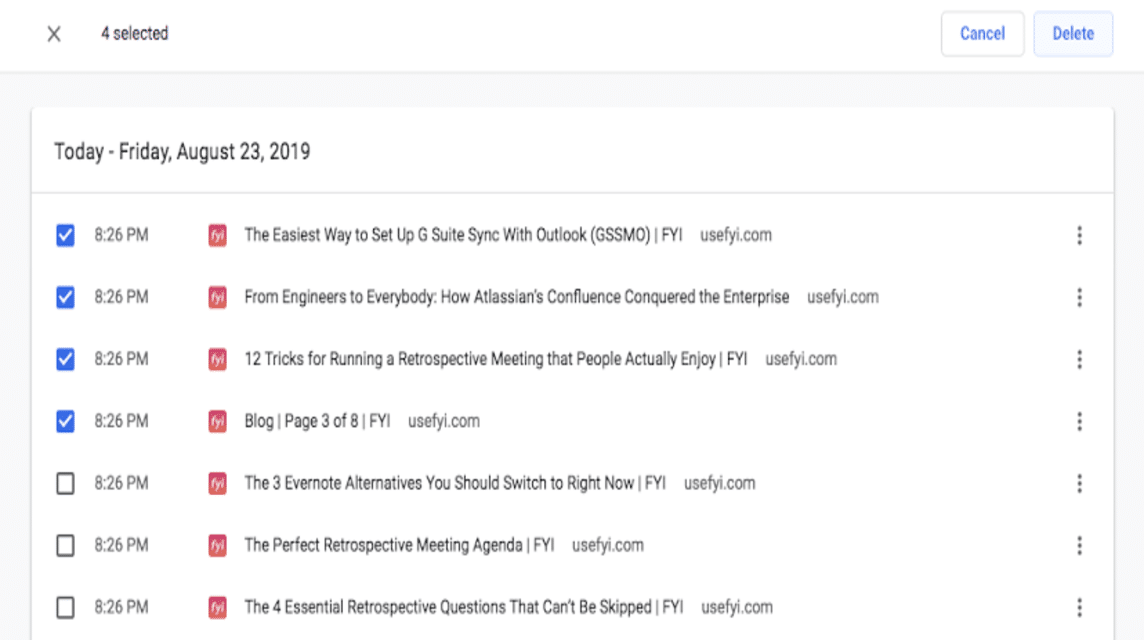
Sie können den Google Chrome-Verlauf in mehreren Schritten löschen. Diese Methoden hängen vom verwendeten Gerät ab. Hier ist die Liste:
Computer/PC
So löschen Sie den Verlauf von Google Chrome auf einem Computer/PC:
- Offen Computer/PC und Öffnen Google Chrome.
- Klicken Andere oder Punkt drei die drin sind Oben rechts.
- Klicken Geschichte.
- Klicken Browserdaten löschen die drin sind Nach links.
- Wählen Gesamten Verlauf löschen.
- Tick An Kasten Für wen war da? Informationen, die Sie löschen möchten einschließlich Suchverlauf.
Androiden
Im Folgenden erfahren Sie, wie Sie den Verlauf von Google Chrome auf Android löschen:
- Öffnen Sie Google Chrome.
- Wählen Punkt drei die drin sind Oben rechts.
- Klicken Geschichte.
- Klicken Browserdaten löschen.
- Tick Auf Funktionen „Browserverlauf“, „Cookies und Websitedaten“, „Bilder und Dateien zwischenspeichern“.
- Wenn ja, klicken Sie klar.
- Fertig.
iOS
Im Folgenden erfahren Sie, wie Sie den Verlauf aus Chrome unter iOS löschen:
- Offen Google Chrome.
- Wählen Punkt drei die drin sind Oben rechts.
- Klicken Geschichte.
- Klicken Browserdaten löschen.
- Tick Auf Funktionen „Browserverlauf“, „Cookies und Websitedaten“, „Bilder und Dateien zwischenspeichern“.
- Wenn Sie geklickt haben klar.
- Fertig.
Lesen Sie auch:
Das sind also die Informationen zum Löschen von Google-Suchanfragen auf allen Geräten. Wie? wirklich einfach, oder?

Häufig gestellte Fragen zum Löschen des Google-Verlaufs
Öffne die Google App auf deinem Smartphone oder Tablet.
Tippe auf dein Profilbild oder deine Initialen in der oberen rechten Ecke.
Suchverlauf auswählen.
Wählen Sie die gewünschte Löschoption: Alle löschen, einen bestimmten Bereich, einen bestimmten Tag oder nur ein einzelnes Element.
Öffnen Sie den Google Chrome-Browser.
Drücken Sie Strg + H auf Ihrer Tastatur oder klicken Sie auf das Symbol mit den drei vertikalen Punkten in der oberen rechten Ecke und wählen Sie Verlauf > Verlauf.
Klicken Sie auf Browserdaten löschen (Browserdaten löschen).
Wählen Sie einen Zeitraum aus (z. B.: letzte 1 Stunde, letzte 24 Stunden, letzte 7 Tage oder Gesamtzeit).
Markieren Sie die Daten, die Sie löschen möchten (z. B. Browserverlauf, Cookies oder Cache), und klicken Sie dann auf Daten löschen.
Besuchen Sie die offizielle Google-Konten-Website und melden Sie sich an (Anmeldung).
Wählen Sie das Menü „Daten & Datenschutz“.
Scrollen Sie zum Abschnitt Verlaufseinstellungen und wählen Sie Web- und App-Aktivitäten / Meine Aktivitäten.
Klicken Sie auf die Schaltfläche „Löschen“ und wählen Sie dann einen Zeitbereich aus, z. B. „Letzte 1 Stunde“, „Letzte 24 Stunden“, „Gesamter Zeitraum“ oder „Benutzerdefinierter Bereich“.
Ja. Sie können die automatische Löschfunktion aktivieren.
Wählen Sie im Menü „Web- und App-Aktivitäten“ die Option „Automatisch löschen“.
Legen Sie die gewünschte Speicherdauer der Daten fest, bevor diese vom System automatisch gelöscht werden, nämlich 3 Monate, 18 Monate oder 36 Monate, und klicken Sie dann auf Weiter und anschließend auf Bestätigen.
MLBB-Produktempfehlungen


 BV2SHOP
 DEMPET STOREBV2SHOPBV2SHOP
 RudyStorez
 BANGJEFF
 TopMurBV2SHOPBV2SHOP
 AM08SHOP




 News