

- Discord-Overlay ist eine integrierte Funktion, die den Namen des Sprechers, den Sprachstatus und Nachrichten direkt über dem Spielbildschirm anzeigt, ohne dass ein Alt-Tab erforderlich ist.
- In PC, aktivieren In-Game-Overlay aktivieren, Spiel hinzufügen in Aktivitätsstatus, Anschließend Position und Aussehen festlegen.
- In MOBILTELEFON, verwenden Bild-in-Bild Discord, Tonbenachrichtigungen, Sprechblasen oder Splitscreen für ein ähnliches Overlay-Erlebnis.
Discord-Overlay: Was es ist und wie man es aktiviert
Kennst du das? Du bist mitten im Spiel und musst ständig zwischen den Apps wechseln, um zu sehen, wer gerade auf Discord schreibt? Discord Overlay löst dieses Problem, indem es Discord-Informationen direkt über dem Spielbildschirm anzeigt, ohne dass du die App verlassen musst.
Diese Funktion zeigt während des Spielens in Echtzeit in der Ecke deines Bildschirms den Namen des aktuell sprechenden Spielers, den Status der Sprachverbindung und sogar Nachrichtenbenachrichtigungen an. So kannst du alle wichtigen Discord-Informationen im Blick behalten, ohne dein Spiel zu unterbrechen.
Hier findest du eine vollständige Anleitung zur Aktivierung und Nutzung des Discord-Overlays sowie Tipps zur Fehlerbehebung. Lies sie dir komplett durch, damit deine Gaming-Sessions mit Freunden von Anfang bis Ende besser koordiniert und unterhaltsamer werden.
Lesen Sie auch:
- Tipps zur Verwendung der alten Version von Savefrom Net
- Blockaway, Lösung zum Öffnen blockierter Websites über Mobiltelefon und PC
- Verbessern Sie die Fotoqualität mit den KI-Tools von Nightmaer
Was ist das Discord-Overlay?
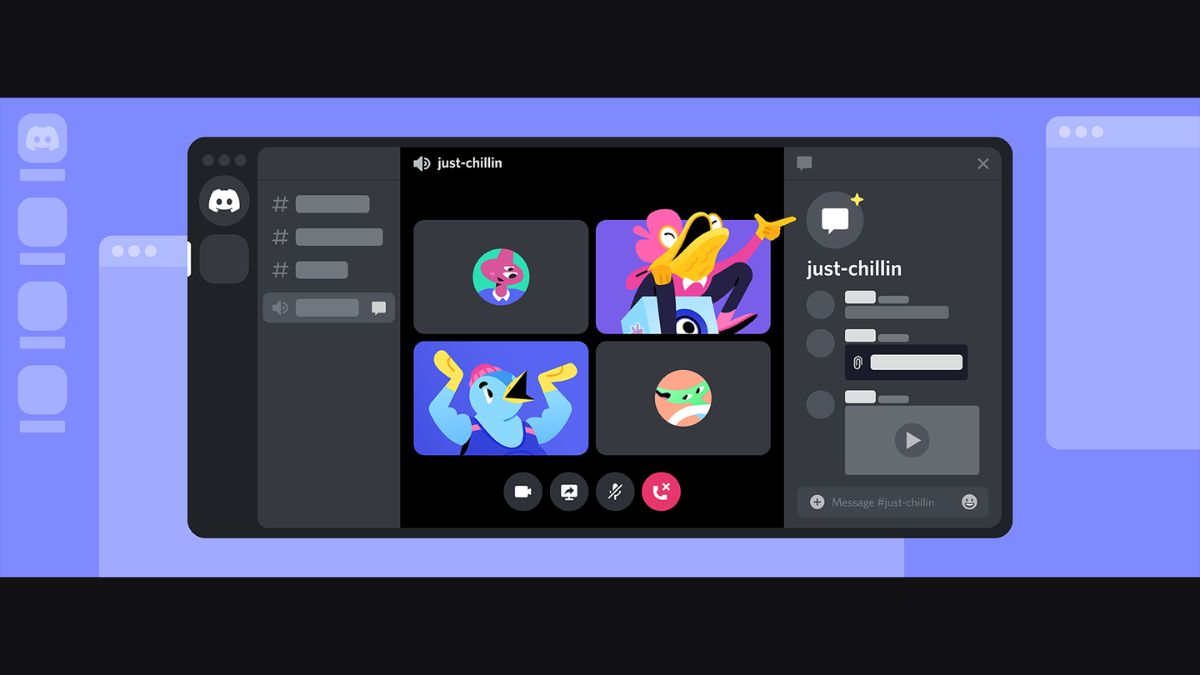
Das Discord-Overlay ist eine integrierte Funktion. Zwietracht Dadurch wird die Discord-Oberfläche transparent über dem laufenden Spielbildschirm angezeigt. Diese Funktion ermöglicht es Spielern, zu sehen, wer in einem Sprachkanal spricht, und Textnachrichten zu lesen, ohne den Spielbildschirm verlassen zu müssen.
Overlays funktionieren, indem eine transparente Ebene über die Spielanzeige gelegt wird, die nur für den Spieler auf seinem eigenen Gerät sichtbar ist, ohne die Anzeige für andere zu beeinträchtigen.
Position, Größe und Transparenz des Overlays können vollständig an Ihre Vorlieben angepasst werden, sodass wichtige Bereiche des Spielbildschirms nicht beeinträchtigt werden.
So aktivieren Sie das Discord-Overlay auf dem PC
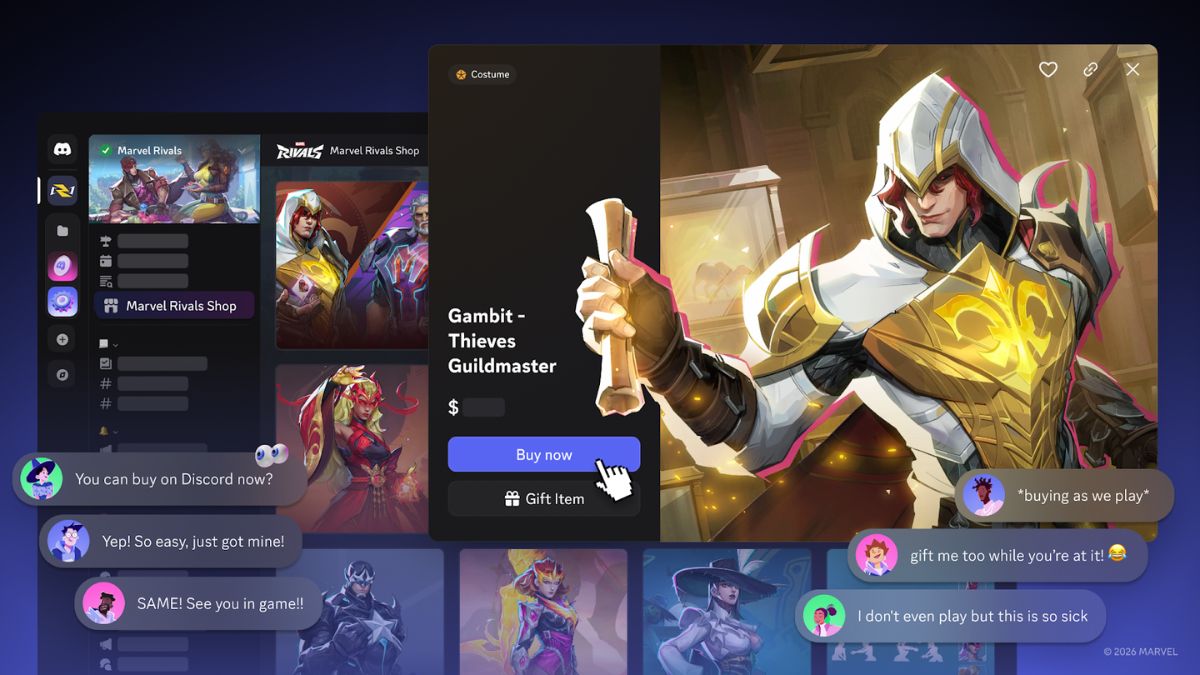
Hier finden Sie alle Schritte zur Aktivierung des Discord-Overlays auf Ihrem PC, damit Sie es sofort beim Spielen nutzen können.

- Discord-Einstellungen öffnen: Klicken Sie auf das Zahnradsymbol in der unteren linken Ecke. Discord-Bildschirm Um die Seite „Benutzereinstellungen“ aufzurufen, suchen Sie in der Einstellungsliste auf der linken Seite nach dem Menüpunkt „Spiel-Overlay“.;
- Aktivieren/Umschalten In-Game-Overlay aktivieren: Schieben Sie den Schalter „In-Game-Overlay aktivieren“ in die Position „Ein“, und Discord beginnt automatisch mit der Einrichtung von Overlays für alle kompatiblen Spiele.;
- Spiele zur Discord-Aktivitätsliste hinzufügen: Öffne zuerst das Spiel, für das du das Overlay verwenden möchtest, wechsle dann mit Alt+Tab zurück zu Discord und überprüfe im Menü „Aktivitätsstatus“, ob das Spiel erkannt wurde.;
- Overlay für bestimmte Spiele aktivieren: Öffnen Sie die Einstellungen für das Spiel-Overlay, suchen Sie dann nach dem Namen des Spiels, das Sie konfigurieren möchten, und aktivieren oder deaktivieren Sie die Overlay-Funktion für dieses Spiel einzeln;
- Position und Aussehen der Überlagerung festlegen: Öffnen Sie das Overlay mithilfe der voreingestellten Tastenkombination und ziehen Sie es dann per Drag & Drop an die für Sie bequemste Position, ohne dabei wichtige Elemente zu verdecken.
So aktivieren Sie das Discord-Overlay auf dem Handy

Hier sind einige Möglichkeiten, wie Sie ein ähnliches Overlay-Erlebnis auf Mobilgeräten erhalten können.
- Nutze die Bild-in-Bild-Funktion von Discord: Einige Android-Geräte unterstützen den Bild-in-Bild-Modus. Dadurch bleibt Discord klein in der Ecke des Bildschirms sichtbar, wenn du zu einer Spiele-App wechselst. Aktiviere die Bild-in-Bild-Berechtigung für Discord in den App-Einstellungen deines Smartphones, damit diese Funktion beim Wechseln zwischen Apps funktioniert.;
- Discord-Soundbenachrichtigungen aktivieren: Stelle sicher, dass die Sprachbenachrichtigungen von Discord aktiviert sind, damit du die Sprecher im Sprachkanal auch dann hörst, wenn auf deinem Bildschirm ein anderes Spiel angezeigt wird. Diese Funktion blendet keine visuelle Überlagerung ein, hilft aber dennoch bei der Teamkoordination, ohne dass du das aktuelle Spiel verlassen musst.;
- Verwenden Sie den schwebenden App- oder den Blasenmodus: Aktivieren Sie die Bubble-Benachrichtigungsfunktion für Discord in den Benachrichtigungseinstellungen Ihres Telefons und tippen Sie auf die Bubble, wann immer Sie Nachrichten abrufen möchten, ohne das Spiel schließen zu müssen;
- Nutzen Sie die Split-Screen-Funktion: Diese Methode ist am effektivsten auf Tablets oder Smartphones mit großen Bildschirmen, da die größere Anzeigefläche eine komfortable Nutzung beider Anwendungen ermöglicht.
Lesen Sie auch:
- So überprüfen Sie auf Ihrem Telefon und PC gespeicherte Passwörter
- So können Sie WLAN-Passwörter ganz einfach auf einem Laptop anzeigen
- Switch 2, Nintendos Hybridkonsole mit noch mehr Leistung
Damit ist unsere Diskussion über die Discord-Overlay-Funktion, von ihrer Definition bis hin zur Aktivierung, abgeschlossen. Haben Sie Interesse, diese Discord-Funktion auszuprobieren?
MLBB-Produktempfehlungen


 BV2SHOP
 DEMPET STOREBV2SHOPBV2SHOP
 TopMur
 RudyStorezBV2SHOPBV2SHOPTopMur
 AM08SHOP




 News
News




