

- Debloat Windows 11: Hapus atau nonaktifkan aplikasi bawaan untuk mengurangi beban latar belakang dan meningkatkan kinerja.
- Persiapan Aman: Unduh tools debloat dari sumber terpercaya dan pahami konsekuensi sebelum menjalankan proses.
- Langkah Praktis: Jalankan tool, biarkan proses selesai, lalu restart perangkat agar perubahan diterapkan.
- Manfaat: Sistem lebih ringan, responsif, stabil, dan penyimpanan lebih efisien tanpa kehilangan fungsi utama.
Cara Memakai Debloat Windows 11, Meningkatkan Kinerja Sistem
Debloat Windows 11 sering muncul ketika pengguna merasa sistem berjalan berat setelah instalasi bawaan pabrik. Banyak aplikasi default aktif memenuhi latar belakang dan akhirnya mengganggu kenyamanan penggunaan komputer sehari-hari pengguna.
Tanpa penyesuaian tepat, performa perangkat terasa lambat meski spesifikasi hardware sebenarnya masih tergolong mumpuni penggunaan. Kondisi ini mendorong banyak orang mencari cara merapikan sistem supaya komputer bekerja lebih efisien optimal.
Proses debloating bertujuan mengurangi beban latar belakang tanpa mengorbankan fungsi utama Windows harian pengguna aktif. Dengan langkah tepat, kamu bisa menikmati pengalaman komputer lebih ringan aman stabil setiap hari penggunaan.
Baca juga:
Apa itu Debloat Windows 11?
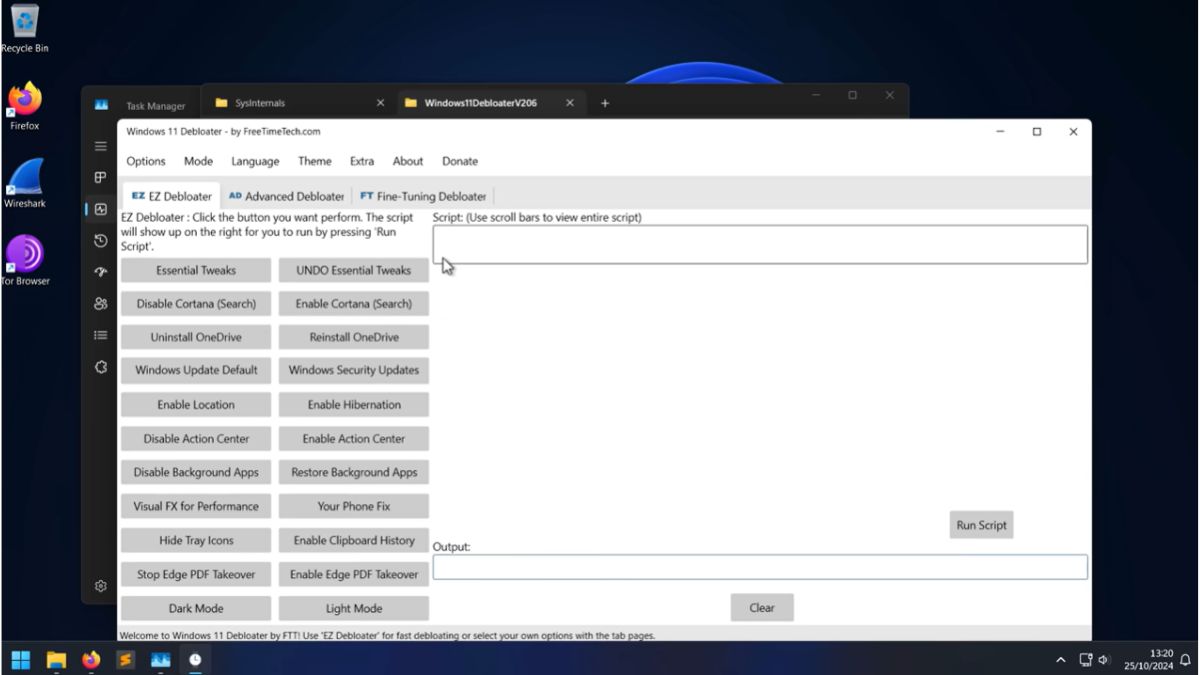
Debloat Windows 11 adalah proses menghapus atau menonaktifkan aplikasi bawaan yang sebenarnya jarang digunakan. Langkah ini dilakukan untuk mengurangi beban sistem agar kinerja komputer terasa lebih ringan.
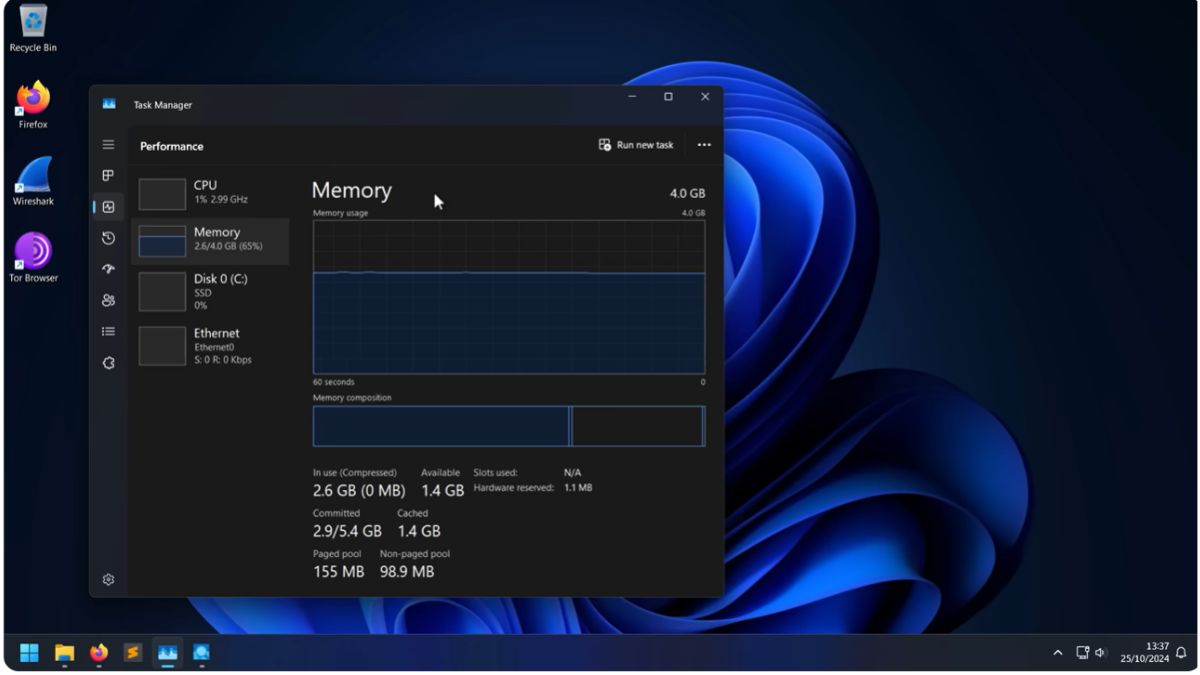
Pada Windows 11, banyak aplikasi default berjalan di latar belakang tanpa disadari pengguna. Kondisi tersebut dapat memengaruhi penggunaan RAM, CPU, serta memperlambat respons sistem saat dipakai harian.
Dengan melakukan debloat, pengguna memiliki kontrol lebih besar terhadap sistem yang digunakan. Komputer pun bisa berjalan lebih efisien tanpa kehilangan fungsi utama yang benar-benar dibutuhkan.
Selain itu, proses ini juga membantu menciptakan lingkungan kerja yang lebih bersih dan fokus. Pengguna dapat menyesuaikan sistem sesuai kebutuhan tanpa terganggu aplikasi bawaan yang tidak relevan.
Cara Memakai Debloat Windows 11
Sebelum masuk ke langkah teknis, penting memahami bahwa prosesnya tidak serumit yang sering dibayangkan. Dengan pendekatan tepat, pengguna bisa melakukan penyesuaian sistem tanpa perlu keahlian teknis mendalam atau konfigurasi rumit.
Meski demikian, tetap ada beberapa hal dasar yang sebaiknya dipersiapkan agar proses berjalan aman dan lancar. Memastikan koneksi stabil serta memahami konsekuensi dari setiap langkah akan membantu menghindari kendala saat debloat mulai dijalankan.
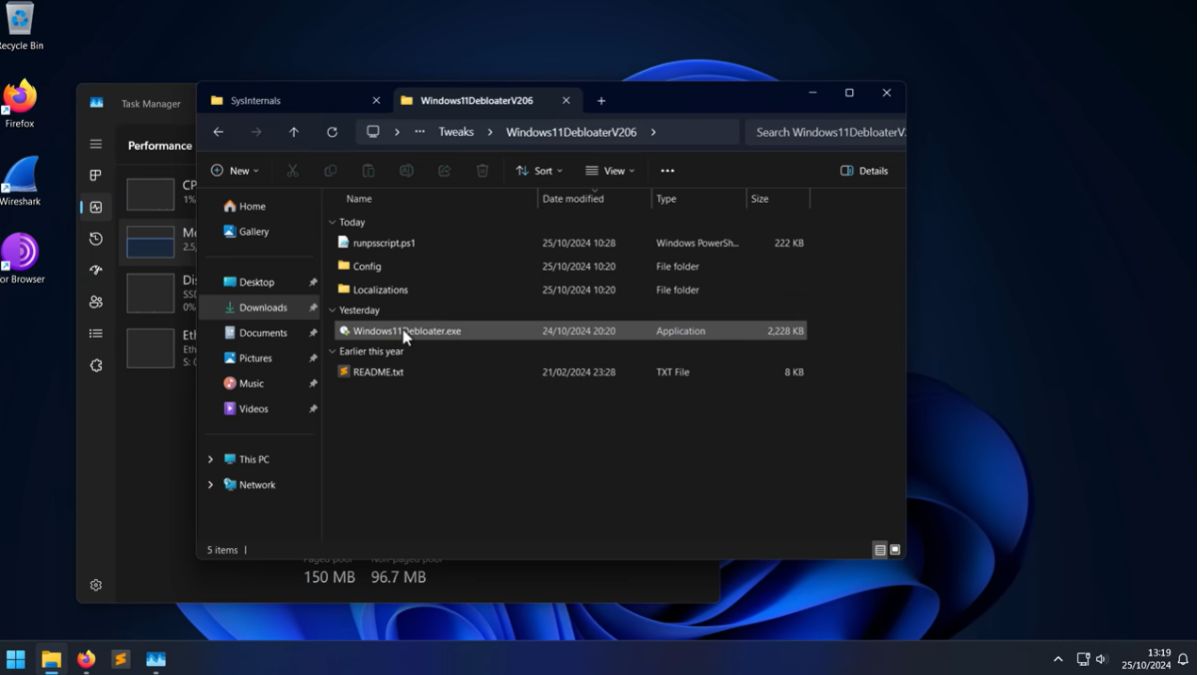
Berikut langkah umum yang bisa dilakukan untuk menjalankan proses untuk mengaktifkan debloat ini secara lebih terarah:
- Pilih dan unduh tools debloat yang terpercaya dari sumber resmi atau repositori pengembangnya;
- Buka file hasil unduhan, lalu jalankan aplikasi sesuai petunjuk yang tersedia di dalamnya;
- Biarkan sistem memproses penghapusan aplikasi bawaan hingga seluruh tahapan selesai;
- Lakukan restart perangkat agar perubahan sistem dapat diterapkan secara optimal.
- Selesai dan kamu sudah mengaktifkan debloat di PC atau laptop.
Tujuan Menggunakan Debloat Windows 11
Proses ini bertujuan meningkatkan performa sistem agar berjalan lebih ringan, responsif, serta stabil digunakan sehari-hari. Dengan mengurangi proses latar belakang, sumber daya perangkat dapat dialokasikan optimal untuk kebutuhan utama pengguna.
Dengan memangkas proses latar belakang serta aplikasi bawaan tidak esensial, perangkat dapat mengalokasikan sumber daya secara optimal, menjaga penyimpanan lebih efisien.
Tujuan lainnya adalah menghilangkan aplikasi bawaan tidak penting yang jarang dipakai dan berpotensi mengganggu kenyamanan penggunaan. Sistem menjadi lebih rapi, minim distraksi, serta memudahkan pengguna mengelola software sesuai preferensi pribadi.

Debloat Windows 11 juga membantu meningkatkan efisiensi penyimpanan dengan menghapus komponen tidak relevan sejak awal penggunaan. Langkah ini mendukung pengalaman komputasi lebih optimal, terutama bagi perangkat dengan spesifikasi terbatas.
Baca Juga:
Jadi, dengan menggunakan debloat Windows 11 bisa meningkatkan kinerja sistem perangkat lebih optimal.
Setelah tahu tentang hingga cara menggunakan debloat, kamu bisa langsung mencobanya agar perangkat semakin kencang dan stabil.
Rekomendasi Produk MLBB


 BV2SHOPBV2SHOPBV2SHOP
 DEMPET STORE
 TopMur
 RudyStorezBV2SHOPTopMurBV2SHOPBV2SHOP




 News
News




