

- ~부터 시작하세요 재시작 atau ketuk notifikasi 안전 모드; periksa tombol volume dan hapus aplikasi baru yang bermasalah.
- Jika masih terjebak, coba Wipe Cache Partition ~을 통해 복구 모드, 또는 공장 초기화 setelah backup data.
휴대폰에서 안전 모드를 쉽게 해제하는 방법
Cara menghilangkan mode aman di HP sering dicari ketika 핸드폰 tiba-tiba menampilkan tulisan 안전 모드 di bagian layar. Kondisi ini membuat beberapa aplikasi yang diunduh dari luar sistem bawaan tidak bisa dibuka seperti biasanya.
Akibatnya, kamu mungkin mengira HP sedang rusak, padahal mode aman sebenarnya merupakan fitur bawaan untuk membantu mendeteksi masalah pada perangkat.
Kamu gak perlu langsung panik ketika HP masuk ke mode aman. Ada beberapa cara yang bisa dicoba. Berikut penjelasan mengenai fungsi mode aman dan langkah-langkah untuk menonaktifkannya.
또한 읽기:
- 안드로이드폰에서 안전 모드를 쉽게 끄는 방법
- 휴대폰을 다시 시작하지 않고 안전 모드를 제거하는 방법
- PC 및 모바일 브라우저에서 Google Safesearch를 비활성화하는 방법
Apa itu Mode Aman (Safe Mode)?
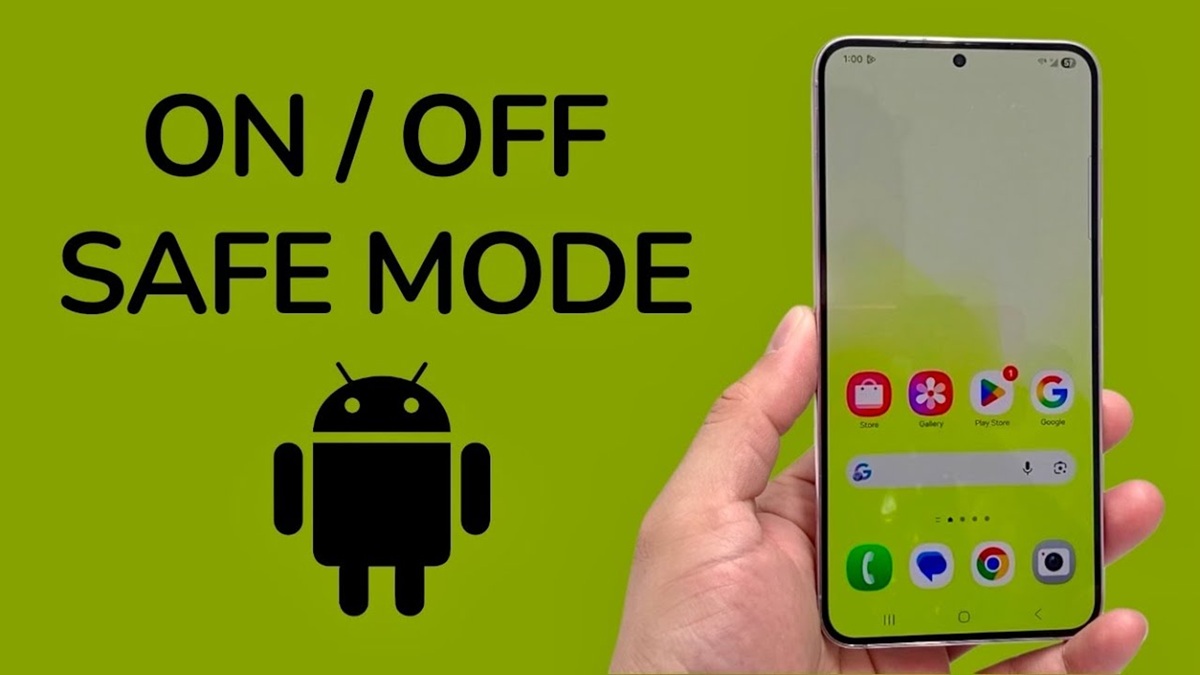
안전 모드 또는 안전 모드 adalah fitur diagnostik pada HP 안드로이드 yang menjalankan sistem dengan aplikasi dan layanan penting bawaan saja. Dalam kondisi ini, sebagian besar aplikasi pihak ketiga yang kamu instal akan dinonaktifkan sementara.
Fungsi utamanya adalah membantu pengguna mengetahui apakah masalah HP berasal dari aplikasi tambahan atau sistem perangkat.
Misalnya, jika HP sering mengalami 충돌, aplikasi tiba-tiba tertutup, atau perangkat terasa lambat, mode aman dapat membantu mempersempit penyebabnya.
Mode aman terkadang aktif secara tidak sengaja. Penyebabnya bisa berupa tombol volume yang tertekan saat HP dinyalakan, aplikasi pihak ketiga yang mengalami 오류, atau gangguan pada sistem operasi.
Jika tulisan 안전 모드 muncul, kamu bisa mencoba beberapa langkah berikut untuk mengembalikan HP ke kondisi normal.
Cara Menghilangkan Mode Aman di HP

Cara menghilangkan mode aman di HP bisa dilakukan dengan beberapa langkah mudah, mulai dari melakukan restart hingga menghapus aplikasi yang bermasalah.
Restart HP secara normal
Cara paling mudah untuk menghilangkan mode aman di HP adalah melakukan 재시작. Metode ini biasanya cukup jika mode aman aktif karena gangguan sementara.
Caranya, tekan dan tahan tombol daya hingga menu pilihan muncul. Setelah itu, pilih 재시작 또는 Mulai ulang. Tunggu sampai HP menyala kembali dan periksa apakah tulisan 안전 모드 sudah hilang.
Jika tidak ada pilihan 재시작, 당신은 선택할 수 있습니다 Matikan daya, menunggu beberapa detik, lalu menyalakan HP kembali. Nama menu dan kombinasi tombol dapat berbeda tergantung merek perangkat.
Matikan mode aman melalui panel notifikasi
Beberapa HP Android menyediakan pintasan untuk keluar dari mode aman melalui panel notifikasi.
Caranya, usap layar dari atas ke bawah untuk membuka panel notifikasi. Jika muncul pemberitahuan 안전 모드, ketuk notifikasi tersebut dan ikuti petunjuk untuk menonaktifkannya. HP mungkin akan melakukan 재시작 자동으로.
Namun, fitur ini tidak tersedia di semua merek atau versi Android. Jika tidak menemukan pemberitahuan tersebut, gunakan metode lainnya.
Periksa tombol volume dan casing HP
Tombol volume yang terus tertekan ketika HP melakukan 신병 dapat menyebabkan perangkat masuk ke mode aman. Hal ini bisa terjadi karena tombol macet, terkena kotoran, atau tertekan oleh casing yang terlalu ketat.
Coba lepaskan casing HP, lalu periksa apakah tombol volume bisa ditekan dan kembali ke posisi semula. Setelah itu, lakukan 재시작 dan lihat apakah masalahnya teratasi.
Hindari menekan tombol terlalu keras atau membongkar perangkat sendiri jika tombol mengalami kerusakan fisik.
Hapus aplikasi yang baru dipasang
Jika mode aman muncul setelah kamu memasang aplikasi tertentu, aplikasi tersebut mungkin menjadi penyebab gangguan.
Buka menu Pengaturan, pilih Aplikasi, lalu cari aplikasi yang baru dipasang sebelum masalah muncul. Pilih aplikasi tersebut dan ketuk 제거 또는 Hapus instalasi.
Setelah selesai, lakukan 재시작. Sebaiknya hapus aplikasi yang benar-benar dicurigai terlebih dahulu agar kamu bisa mengetahui apakah aplikasi tersebut memang menjadi penyebabnya.
Solusi Alternatif Jika HP Tetap Terjebak di Mode Aman
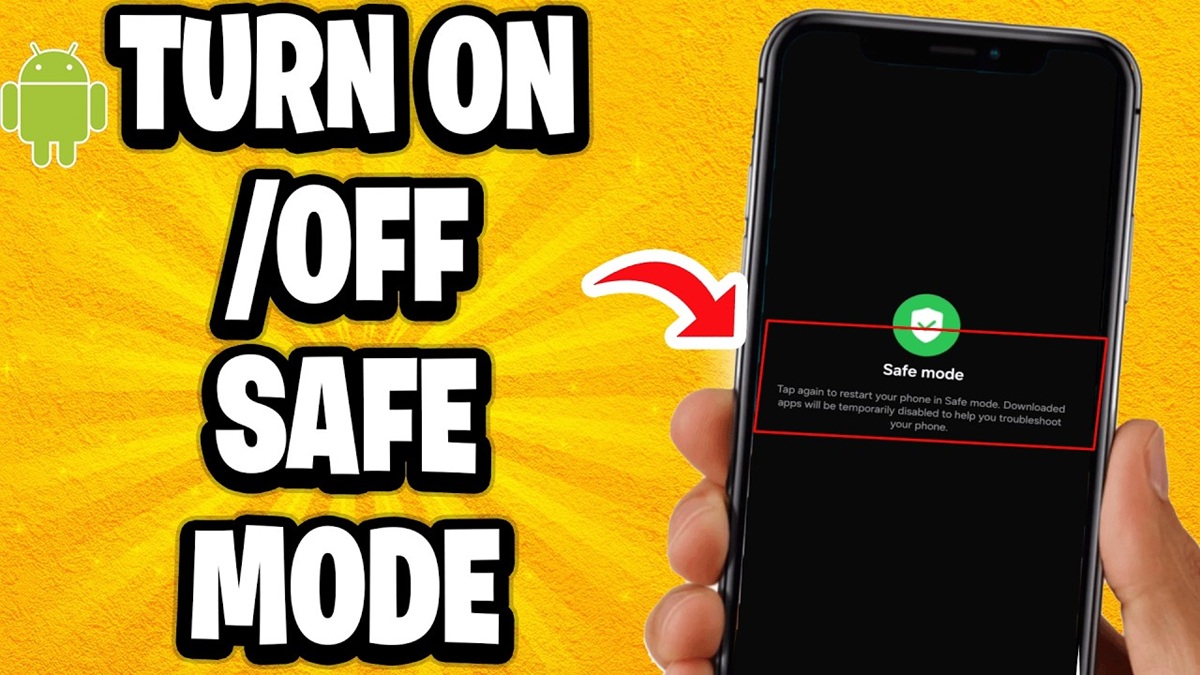
Jika berbagai cara di atas belum berhasil, kamu bisa mencoba beberapa solusi lanjutan untuk mengatasi HP yang terus terjebak di mode aman, mulai dari membersihkan cache sistem hingga melakukan reset pabrik sebagai langkah terakhir.
Coba Wipe Cache Partition
Pada sebagian perangkat Android, kamu bisa mencoba Wipe Cache Partition ~을 통해 복구 모드. Fitur ini digunakan untuk membersihkan partisi cache sistem tanpa menghapus data pribadi, meskipun ketersediaannya bergantung pada perangkat.
Cara masuk ke 복구 모드 berbeda-beda menurut merek HP. Jika perangkat mendukungnya, gunakan tombol fisik sesuai petunjuk produsen, kemudian pilih opsi Wipe Cache Partition jika tersedia. Jangan memilih opsi lain yang tidak kamu pahami, terutama 데이터 지우기.
Lakukan Factory Reset sebagai langkah terakhir
Jika semua cara gagal, 공장 초기화 bisa menjadi pilihan terakhir. Langkah ini mengembalikan HP ke pengaturan pabrik dan menghapus data pengguna yang tersimpan di perangkat.
Sebelum melakukannya, pastikan kamu sudah melakukan 백업 foto, video, kontak, dokumen, dan data penting lainnya. Pastikan juga kamu mengetahui akun Google yang digunakan pada HP.
Setelah cadangan data aman, buka Pengaturan, pilih menu Sistem atau Manajemen Umum, lalu cari opsi Reset dan 공장 초기화. Nama menu bisa berbeda pada setiap perangkat.
Jika HP tetap masuk ke mode aman setelah reset, kemungkinan ada masalah pada tombol fisik atau sistem perangkat. Kamu bisa menghubungi pusat servis resmi untuk pemeriksaan lebih lanjut.

Cara menghilangkan mode aman di HP bisa dimulai dengan melakukan 재시작, memeriksa panel notifikasi, memastikan tombol volume tidak macet, dan menghapus aplikasi yang bermasalah.
또한 읽기:
- 휴대폰에서 구글 계정을 영구적으로 삭제하는 쉬운 방법
- 삼성 휴대폰에서 앱을 숨겨 개인 정보를 안전하게 보호하는 방법
- 휴대폰에서 워싱턴 아카데미(WA)에서 쉽고 안전하게 로그아웃하는 방법은 다음과 같습니다.
Jika HP tetap terjebak di mode aman, pertimbangkan langkah lanjutan dengan hati-hati. Jadikan 공장 초기화 sebagai opsi terakhir dan selalu lakukan 백업 sebelum menghapus data perangkat.
FAQ
Tidak, mode aman merupakan fitur bawaan untuk membantu mendeteksi masalah pada sistem atau aplikasi.
Penyebabnya bisa berupa tombol volume yang tertekan saat HP dinyalakan, aplikasi bermasalah, atau gangguan sistem.
Tidak. Mode aman hanya menonaktifkan sementara sebagian aplikasi pihak ketiga tanpa menghapus data pribadi.
Bisa membantu jika masalah berasal dari perangkat lunak, tetapi semua data pengguna dapat terhapus jika belum dicadangkan.
MLBB 제품 추천


 비브이숍
비브이숍 뎀펫 스토어비브이숍비브이숍
 루디스토어즈
 탑머비브이숍비브이숍
 AM08SHOP탑머



 소식
소식




