

- 활성화 알림 내역 안에 안드로이드 그러면 메시지를 볼 수 있습니다. 왓츠앱 해당 기능이 활성화되면 삭제됩니다.
- 채팅 복구 예비 삭제 후 재설치 왓츠앱, 그런 다음 로그인 시 복원 옵션을 선택하세요.
앱 없이 삭제된 WhatsApp 메시지를 찾는 방법
WhatsApp에서 중요한 메시지를 실수로 삭제하셨나요? 앱 없이 삭제된 WhatsApp 메시지를 보는 방법을 알고 싶으실 수도 있습니다.
왓츠앱 또는 WA는 그중 하나입니다. 채팅 애플리케이션 현재 가장 인기 있는 채널은 업무 관련 소통을 위한 채널 등 다양한 용도로 사용되고 있습니다.
메시지가 갑자기 삭제되었더라도 복구할 수 있는 방법은 여러 가지가 있습니다. 궁금하신가요? 아래 단계를 확인해 보세요.
또한 읽으십시오:
앱 없이 삭제된 WhatsApp 메시지를 찾는 방법
추가 앱을 설치하지 않고 WhatsApp 채팅을 엿볼 수 있는 방법은 여러 가지가 있습니다. 여기 가이드가 있습니다.
안드로이드의 알림 기록 기능 사용하기
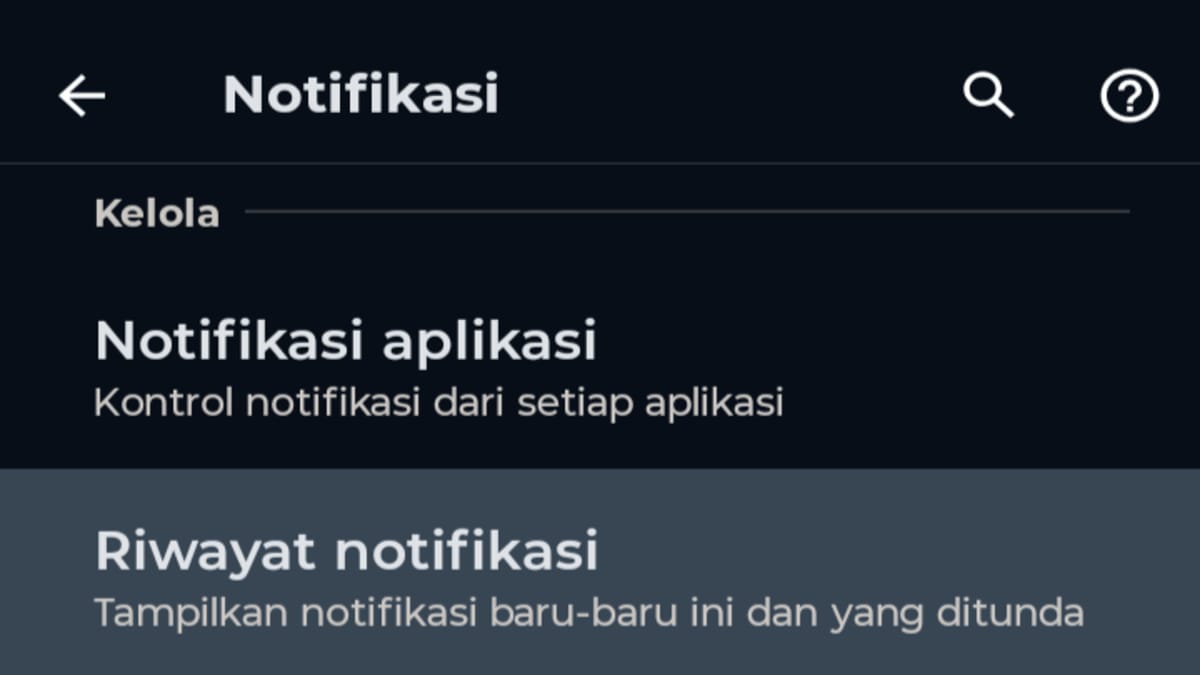
만약 당신이 사용자라면 안드로이드, 삭제된 메시지를 볼 수 있는 숨겨진 기능이 있습니다.
이 기능은 알림 기록이라고 합니다. 어떻게 접근하고 활성화할 수 있나요?
- 설정 입력
- 제공된 검색 필드에 "알림 내역" 또는 "알림 기록"을 입력하십시오.
- 토글 스위치를 움직여 "알림 기록"을 활성화하세요.
이 기능이 활성화되면 메시지 발신자가 메시지를 삭제하려고 시도하더라도 모든 수신 알림이 기록됩니다.
이 기능을 통해 볼 수 있는 메시지는 기능 활성화 후 삭제된 메시지뿐입니다. 따라서 이전 메시지는 복구할 수 없습니다.
알림 표시줄에서 메시지 미리 보기

삭제된 WhatsApp 메시지를 확인하는 두 번째 방법은 알림 표시줄을 이용하는 것입니다. 발신자가 메시지를 삭제했더라도 수신 메시지의 미리보기를 확인할 수 있습니다.
하지만 전송된 메시지가 상당히 길 경우, 알림 표시줄에는 메시지의 일부만 표시될 수 있습니다.
만약 당신이 알림을 거의 지우지 않는 사람이라면, 이 방법은 모든 메시지에 적용되는 것은 아니지만, 메시지를 살짝 엿보는 데 꽤 효과적일 수 있습니다.
백업에서 WA 채팅 복원

WhatsApp 채팅을 백업해 두면 실수로 중요한 메시지를 삭제했을 때 큰 도움이 될 수 있습니다.
WhatsApp 계정에서 채팅 백업 기능을 활성화하기만 하면 됩니다. 이렇게 하면 메시지 기록은 물론 이미지와 같은 미디어 파일도 저장하여 더 쉽게 복구할 수 있습니다.
삭제된 채팅을 보려면 먼저 기기에서 WhatsApp 애플리케이션을 삭제해야 합니다.
다음으로 앱을 다시 설치하고 안내에 따라 기기에 다시 로그인하세요. 그러면 백업에서 모든 메시지와 미디어 파일을 복원할지 묻는 메시지가 표시됩니다.
"예"를 선택하고 잠시 기다리면 WhatsApp이 마지막 백업 날짜로 모든 데이터를 복원합니다.
나중에 쉽게 복원할 수 있도록 WA의 메시지 기록 및 미디어를 포함한 중요한 파일을 정기적으로 백업하십시오.

원활한 백업 과정을 위해 기기에 충분한 내부 저장 공간을 확보해 두시기 바랍니다.
발신자에게 스크린샷을 요청합니다

발신자가 실수로 삭제한 중요한 메시지를 놓쳤을 경우, 애플리케이션 없이 WhatsApp 메시지 내용을 확인할 수 있는 간단한 방법을 시도해 보세요.
발신자에게 메시지 스크린샷을 보내달라고 요청하여 어떤 메시지가 삭제되었는지 확인할 수 있습니다.
또한 읽으십시오:
- Android 및 iOS 전화에서 WhatsApp 웹을 사용하는 방법
- 자세히 알아보기 WhatsApp과 사용 방법!
- 간편하게! 앱을 이용해 인증 코드 없이 WhatsApp에 로그인하는 방법을 알려드립니다.
자, 지금까지 앱 없이 삭제된 WhatsApp 메시지를 찾는 방법을 모두 알아봤습니다. 정말 쉽죠?
MLBB 제품 추천


 비브이숍
비브이숍 뎀펫 스토어비브이숍비브이숍
 루디스토어즈
 탑머비브이숍비브이숍
 AM08SHOP탑머


 소식
소식




