

- Kennen Sie die drei Möglichkeiten für einen Neustart? iPhones mit Gesicht ID, der trägt Home-Taste, und bestehen Anordnung.
- Bei kleineren Problemen einen normalen Neustart durchführen; verwenden Neustart erzwingen wenn das Gerät sich aufhängt oder der Bildschirm nicht reagiert.
3 einfache Möglichkeiten, Ihr iPhone für alle Modelle neu zu starten
Ein Neustart Ihres iPhones ist eine der einfachsten Möglichkeiten, verschiedene Probleme zu lösen, von hängenden Apps über ein langsames System bis hin zu einem nicht reagierenden Bildschirm.
Sowohl iPhones mit Face ID (ID) als auch iPhones mit Home-Button verfügen über unterschiedliche Tastenkombinationen. Darüber hinaus, Äpfel Es bietet außerdem eine Neustartoption über das Einstellungsmenü, falls die physischen Tasten nicht funktionieren. Hier finden Sie eine vollständige Anleitung.
Lesen Sie auch:
- iPhone True Tone-Funktion: Funktionsweise und Einrichtung
- So blockieren Sie unbekannte Nummern auf Android und iPhone
- iPhone-Umgehung: Definition, Risiken und Funktionsweise
So starten Sie ein iPhone neu
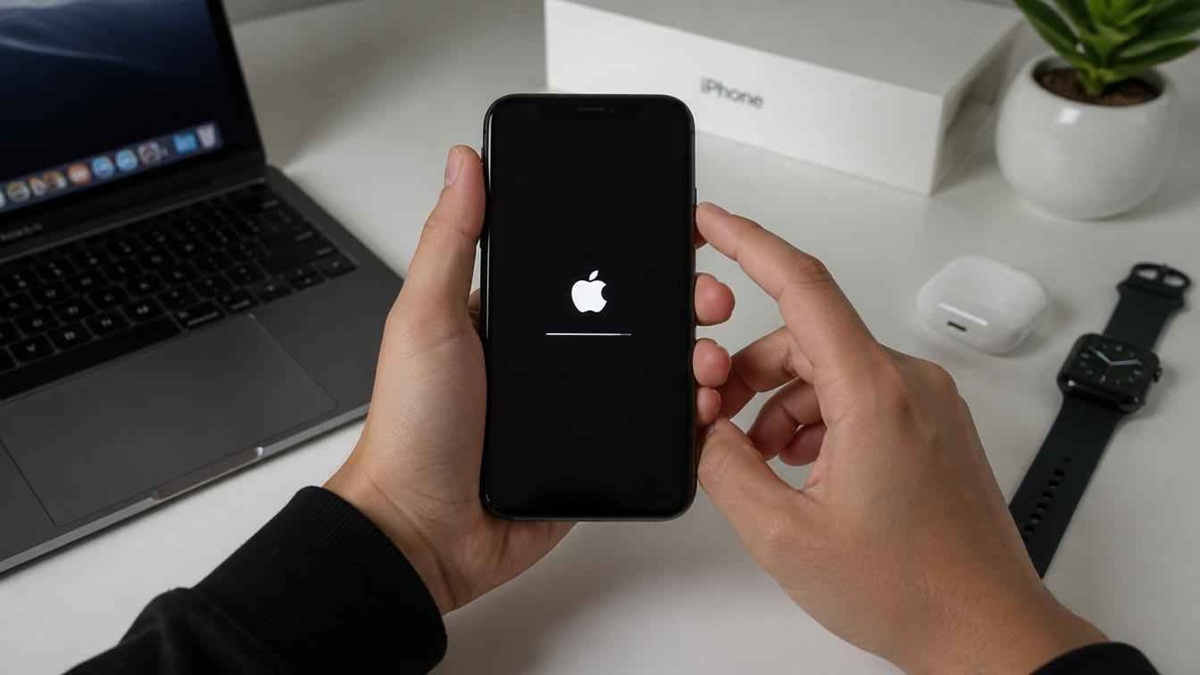
Bevor Sie die folgenden Schritte ausführen, vergewissern Sie sich, dass Sie wissen, welches iPhone-Modell Sie verwenden. Dies ist wichtig, da die Tastenkombinationen je nach Modell variieren.
Bei kleineren Problemen mit Ihrem iPhone reicht in der Regel ein normaler Neustart aus. Sollte das Gerät jedoch einfrieren oder der Bildschirm gar nicht mehr reagieren, können Sie folgende Methode anwenden: Neustart erzwingen.
iPhone mit Face ID (iPhone X, 11, 12, 13, 14, 15 und 16)
Alle iPhones mit Face ID ID verwenden dieselbe Neustartmethode. Diese Methode gilt ab iPhone bis hin zu den neuesten Serien wie iPhone 16. Es gibt zwei Möglichkeiten, nämlich einen normalen Neustart und Neustart erzwingen, abhängig vom Zustand des Geräts.
Für einen normalen Neustart halten Sie eine der Lautstärketasten (lauter oder leiser) zusammen mit der Seitentaste gedrückt, bis der Ein-/Ausschalter erscheint (Schieberegler).
Schieben Sie den Regler nach rechts, um das Gerät auszuschalten, und warten Sie dann etwa 30 Sekunden, bis das iPhone vollständig heruntergefahren ist. Halten Sie anschließend die Seitentaste gedrückt, bis das Apple-Logo erscheint. Dies signalisiert, dass sich das Gerät wieder einschaltet.
Wenn das iPhone unterdessen Erfahrungen macht einfrieren, Wenn der Touchscreen nicht funktioniert oder das System überhaupt nicht reagiert, erzwingen Sie einen Neustart.
Drücken Sie dazu kurz die Lauter-Taste und lassen Sie sie wieder los, dann kurz die Leiser-Taste und lassen Sie sie wieder los. Halten Sie anschließend sofort die Seitentaste gedrückt, bis das Apple-Logo auf dem Bildschirm erscheint. Lassen Sie die Tasten los, sobald das Logo erscheint, und warten Sie, bis der Startvorgang abgeschlossen ist.
iPhone mit Home-Button (iPhone 6s, 7, 8 und iPhone SE)
Für iPhone-Nutzer, die noch die Home-Taste verwenden, unterscheiden sich die Schritte zum Neustart je nach Gerätemodell leicht. Apple verwendet unterschiedliche Tastenkombinationen beim iPhone 6s, iPhone 7, iPhone 8 und sogar bei der iPhone SE-Reihe.
Zum normalen Neustart iPhone 8 Beim iPhone SE der neuesten Generation halten Sie die Seitentaste gedrückt, bis der Ein-/Ausschalter erscheint.
Schieben Sie den Schieber nach rechts, um das Gerät auszuschalten. Warten Sie etwa 30 Sekunden und halten Sie dann die Seitentaste erneut gedrückt, bis das Apple-Logo erscheint. Sie können dies bedenkenlos tun, wenn Ihr iPhone langsamer wird.
Falls ein Neustart erzwungen werden muss, variieren die Schritte je nach Gerätetyp. Beim iPhone 7 und iPhone 7 Plus halten Sie die Leiser-Taste und die Seitentaste gleichzeitig gedrückt, bis das Apple-Logo erscheint.
Beim iPhone 6s und dem iPhone SE der ersten Generation halten Sie die Home-Taste zusammen mit der Seiten- oder oberen Taste gedrückt, bis das Apple-Logo erscheint. Diese Methode ist besonders hilfreich, wenn der Bildschirm eingefroren ist oder sich das Gerät nicht normal ausschalten lässt.
Neustart über die Einstellungen
Neben den physischen Tasten bietet Apple auch die Möglichkeit, das iPhone über das Menü „Einstellungen“ auszuschalten und neu zu starten. Diese Methode eignet sich besonders, wenn die Ein-/Aus-Taste oder die Lautstärketasten nicht mehr richtig funktionieren, da Sie das Gerät so auch ohne Tastenkombination ausschalten können.
Öffnen Sie dazu die Einstellungen und gehen Sie dann zum Menü „Allgemein“. Scrollen Sie nach unten und wählen Sie „Herunterfahren“.
Sobald der Ein-/Ausschalter erscheint, schieben Sie ihn nach rechts, bis sich das iPhone vollständig ausschaltet. Warten Sie etwa 30 Sekunden, bevor Sie es wieder einschalten, indem Sie die Seitentaste gedrückt halten, bis das Apple-Logo erscheint.
Diese Methode kann das nicht wirklich leisten. Neustart erzwingen Denn es setzt ein funktionierendes System voraus. Für regelmäßige Neustarts ist diese Methode jedoch sehr praktisch und einfach durchzuführen, insbesondere für Nutzer, die die Verwendung physischer Tasten reduzieren und so die Lebensdauer ihres Geräts verlängern möchten.
Wann sollten Sie Ihr iPhone neu starten?

Ein Neustart des iPhones dient nicht nur der Fehlerbehebung. In manchen Situationen kann er auch zu einer stabilen Systemleistung beitragen. Hier sind einige empfohlene Situationen für einen Neustart:
- Nachdem das iOS-Update installiert wurde.
- Wenn sich die Anwendung häufig selbst schließt (stürzt ab).
- Wenn sich Ihr iPhone langsam oder weniger reaktionsschnell anfühlt.
- Wenn die WLAN-, Bluetooth- oder Mobilfunkverbindung problematisch ist.
- Nachdem ich das Gerät über einen sehr langen Zeitraum benutzt hatte, ohne es auszuschalten.
Ein regelmäßiger Neustart hilft außerdem, das System aufzufrischen und im Hintergrund laufende Anwendungsprozesse zu schließen.
Ein iPhone neu zu starten ist eigentlich ganz einfach, die Schritte variieren jedoch je nach Gerätemodell. Nutzer von iPhones mit Face ID (ID) verwenden eine Kombination aus Lautstärke- und Seitentaste, während bei iPhones mit Home-Taste je nach Modell eine andere Tastenkombination erforderlich ist.
Falls die physischen Tasten Probleme bereiten, können Sie Ihr iPhone auch über das Menü „Einstellungen“ > „Allgemein“ > „Ausschalten“ ausschalten.
Lesen Sie auch:

- Was ist iPhone True Tone? Hier finden Sie eine Erklärung und eine Anleitung, wie Sie es überprüfen können.
- So begrenzen Sie den Datenverbrauch auf Android und iPhone
- So ändern Sie die Touchscreen-Empfindlichkeit Ihres Telefons für Spiele auf iPhone und Android
Sollten die Anzeige einfrieren oder das Gerät nicht reagieren, verwenden Sie die folgende Methode. Neustart erzwingen So kann Ihr iPhone wieder normal funktionieren, ohne dass Sie warten müssen, bis der Akku leer ist. Wenn Sie die drei oben genannten Methoden verstehen, können Sie verschiedene kleinere iPhone-Probleme schneller und sicherer beheben.
Häufig gestellte Fragen: So starten Sie Ihr iPhone neu
Nein. Durch einen Neustart Ihres iPhones wird lediglich das System neu gestartet, Ihre Fotos, Videos, Apps und andere Daten bleiben also erhalten.
Ein Neustart wird üblicherweise dann durchgeführt, wenn das iPhone noch normal funktioniert. Neustart erzwingen Wird ausgeführt, wenn das Gerät hängt oder nicht reagiert.
Im Allgemeinen dauert der Neustartvorgang nur etwa 30 Sekunden bis 1 Minute, abhängig vom Modell und Zustand des Geräts.
Nein. Die Neustartmethode ist unterschiedlich für iPhones mit Face ID ID und iPhones, die noch die Home-Taste verwenden.
Ja. Sie können Ihr iPhone ausschalten, indem Sie zu „Einstellungen“ > „Allgemein“ > „Ausschalten“ gehen, und es dann mit der Seitentaste wieder einschalten.
MLBB-Produktempfehlungen


 BV2SHOP
 DEMPET STOREBV2SHOPBV2SHOP
 TopMurBV2SHOPBV2SHOP
 AM08SHOPTopMurAM08SHOP


 News
News




