

- Start Bildschirmfreigabe In Zwietracht: Treten Sie dem Sprachkanal bei, wählen Sie Bildschirm/Fenster aus, stellen Sie die Auflösung ein und klicken Sie auf „Live gehen“.
- Für einen reibungslosen Betrieb: Verwenden Sie eine Kabelverbindung, schließen Sie Hintergrundanwendungen, passen Sie die Auflösung an das Internet an und starten Sie neu. Zwietracht vor einer wichtigen Sitzung.
Eine einfache Möglichkeit, den Discord-Bildschirm zu teilen und unterhaltsame Interaktionen zu erstellen
Warst du schon mal in ein Spiel vertieft oder hast mit Freunden einen Film geschaut und dich gefragt, wie du deinen Bildschirm in Echtzeit teilen kannst? Die Bildschirmfreigabe in Discord ist eine sehr gefragte Funktion, mit der du deinen Bildschirm direkt in einem Sprachkanal deinen Freunden zeigen kannst – ganz ohne zusätzliche Apps.
Diese Funktion ist für verschiedenste Zwecke unglaublich nützlich, vom gemeinsamen Filme schauen über Online-Präsentationen und kollaboratives Programmieren bis hin zum einfachen Zeigen von interessanten Inhalten auf dem Bildschirm. All das ist direkt vom Gerät aus möglich. Zwietracht, ohne auf andere Anwendungen ausweichen zu müssen, bei denen der Prozess komplizierter ist.
Hier findest du eine vollständige Anleitung zur Nutzung der Discord-Bildschirmfreigabe auf verschiedenen Geräten sowie Tipps zur Problembehebung, falls die Funktion nicht funktioniert. Lies sie dir komplett durch, damit deine Bildschirmfreigabe reibungslos und ohne technische Probleme abläuft.
Lesen Sie auch:
- So sperren Sie das Facebook-Profil und schützen Ihre Privatsphäre!
- So überweisen Sie (TF-)Gelder ohne Premium-Upgrade
- So erstellen Sie ganz einfach einen Spaced FF Nick
So aktivieren Sie die Discord-Bildschirmfreigabe auf dem PC

Hier sind die Schritte, die Sie direkt befolgen können, ohne dass komplizierte Voreinstellungen erforderlich sind.
- Treten Sie zuerst dem Sprachkanal bei: Tritt einem der verfügbaren Sprachkanäle auf deinem Discord-Server bei und stelle eine stabile Internetverbindung sicher. Nach erfolgreicher Anmeldung siehst du ein Monitorsymbol im Kontrollfeld am unteren Bildschirmrand;
- Wählen Sie den Bildschirmbereich aus, den Sie freigeben möchten: Klicke auf das Bildschirmfreigabe-Symbol. Discord zeigt dann ein Menü an, in dem du auswählen kannst, ob du deinen gesamten Desktop freigeben möchtest. Es empfiehlt sich, ein bestimmtes Fenster auszuwählen, wenn deine Teammitglieder keine Benachrichtigungen oder andere private Inhalte auf deinem Bildschirm sehen sollen.;
- Auflösung und Bildrate einstellen: Nutzer der kostenlosen Discord-Version können eine maximale Auflösung von 720p mit einer Bildrate von bis zu 30 fps nutzen. Discord Nitro-Nutzer profitieren hingegen von Auflösungen bis zu 1080p mit einer Bildrate von 60 fps für eine deutlich schärfere und flüssigere Darstellung.;
- Bildschirmfreigabe starten und Sitzungen verwalten: Klicken Sie auf die Schaltfläche „Live gehen“, um die Sitzung zu starten. Ihre Kollegen im Sprachkanal können Ihren Bildschirm dann sofort in Echtzeit sehen. Um die Sitzung zu beenden, klicken Sie einfach auf die Schaltfläche „Freigabe beenden“ im unteren Bedienfeld. Ihr Bildschirm ist dann für niemanden mehr sichtbar.
So nutzt du die Discord-Bildschirmfreigabe auf dem Handy
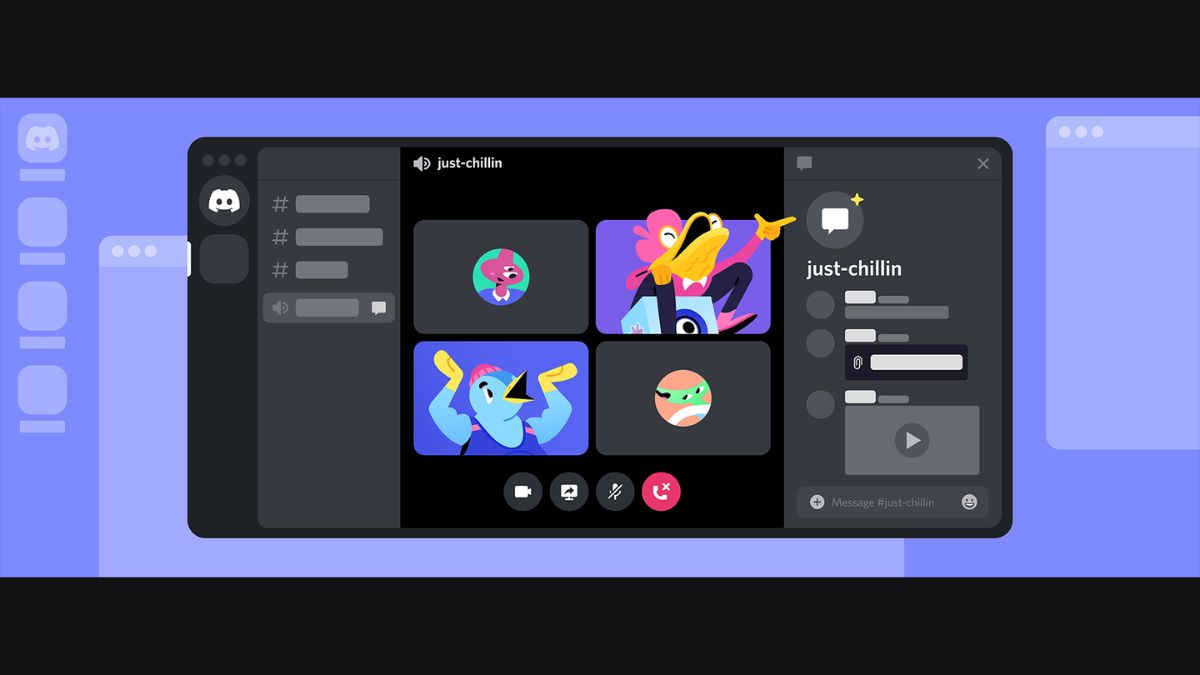
So aktivieren Sie es direkt von Discord-App auf Mobilgeräten ohne zusätzliche Einstellungen.
- Treten Sie einem Sprachkanal über die App bei: Öffne die Discord-App und betrete einen aktiven Sprachkanal. Tippe dann auf den Kanalnamen und wähle die Option "Sprache beitreten", um der Kommunikationssitzung beizutreten.;
- Bildschirmfreigabe über die Systemsteuerung aktivieren: Im Gegensatz zur PC-Version wird bei der Bildschirmfreigabe auf Mobilgeräten automatisch der gesamte Bildschirm freigegeben, ohne die Möglichkeit, nur bestimmte Anwendungsfenster auszuwählen.;
- Stellen Sie sicher, dass Ihre Inhalte bereit sind, bevor Sie beginnen: Sobald alles bereit ist, tippen Sie auf „Jetzt starten“. Ihr Telefonbildschirm wird dann in Echtzeit allen Mitgliedern des Sprachkanals angezeigt.
Tipps für eine reibungslosere Bildschirmfreigabe in Discord
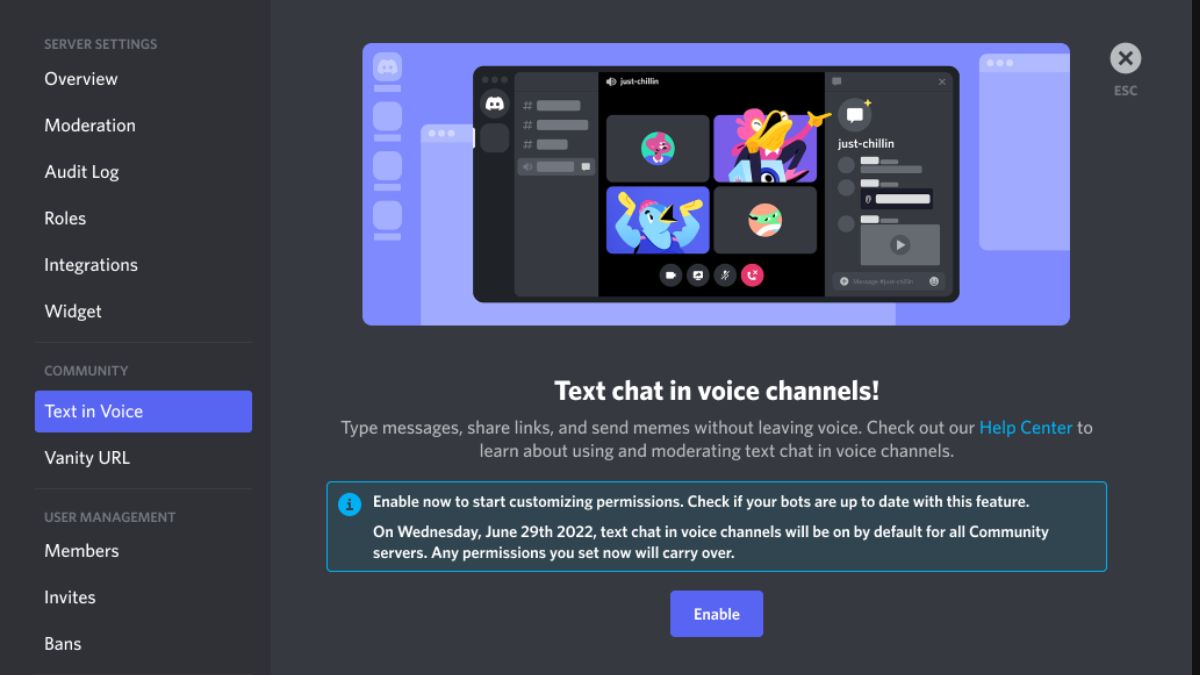
Hier sind einige praktische Tipps, die Sie sofort anwenden können, um ein reibungsloseres und problemloseres Bildschirmfreigabeerlebnis zu erzielen.

- Verwenden Sie eine Kabelverbindung anstelle von WLAN: Eine Internetverbindung ist wesentlich stabiler als WLAN und trägt maßgeblich dazu bei, die Qualität der Bildschirmübertragung ohne Verzögerungen konstant zu halten.;
- Unnötige Apps schließen: Im Hintergrund laufende Apps können die Bandbreite und die CPU-Ressourcen beanspruchen, die Discord für eine optimale Bildschirmfreigabe benötigt.;
- Qualität entsprechend der Internetgeschwindigkeit einstellen: Erzwingen Sie keine 1080p-Auflösung, wenn Ihre Internetgeschwindigkeit nicht ausreicht, da dies zu einem ruckeligen und unangenehmen Bild führt.;
- Es ist wichtig, Discord vor einer Sitzung neu zu starten: Wenn Sie Ihren Bildschirm für wichtige Zwecke wie Präsentationen oder Online-Meetings freigeben möchten, starten Sie Discord vorher neu.
Lesen Sie auch:
- So entsperren Sie Freunde auf FB
- Facebook-Zugangscode vergessen? Befolgen Sie diese Schritte, um ihn wiederherzustellen!
- Funktioniert die Benutzeroberfläche Ihres Android-Systems nicht? Befolgen Sie diese Schritte, um das Problem zu beheben!
Die Bildschirmfreigabe in Discord zu aktivieren ist nicht schwierig, solange man die Anweisungen genau befolgt. Jetzt, wo du weißt, wie es geht, möchtest du es bestimmt gleich ausprobieren?
MLBB-Produktempfehlungen


 BV2SHOP
 DEMPET STOREBV2SHOPBV2SHOP
 TopMur
 RudyStorezBV2SHOPBV2SHOPTopMur
 AM08SHOP



 News
News




