- Factory reset menggunakan kombinasi tombol untuk kembalikan setelan pabrik jika layar tidak responsif seluruhnya.
- Melepaskan screen guard tebal seperti tempered glass; gunakan pelindung tipis (mis. hydrogel) untuk sensitivitas lebih baik.
- Gunakan charger bawaan resmi atau asli untuk menghindari masalah listrik yang memengaruhi fungsi layar.
- Periksa overheat dan bila tetap bermasalah, bawa ke service center resmi untuk perbaikan hardware/software.
7 Cara Mengatasi Layar HP Tidak Bisa Disentuh dan Dimatikan
Apa kamu sedang mencari cara mengatasi layar HP tidak bisa disentuh dan dimatikan? Masalah ini sebenarnya umum terjadi pada HP touchscreen.
Penyebab layar yang tidak responsif ada banyak. Beberapa diantaranya adalah kerusakan fisik pada layar, kerusakan pada perangkat lunak, dan screen guard yang terlalu tebal.
Hal ini tentu sangat mengganggu mobilitas sehari-hari pengguna. Apalagi, jika HP tersebut merupakan perangkat utama yang kamu gunakan untuk bekerja.
Bagaimana cara untuk mengatasi layar HP tidak bisa disentuh dan dimatikan? Yuk simak tujuh solusi mengatasi masalah tersebut dalam artikel berikut ini!
Baca juga:
Cara Mengatasi Layar HP Tidak Bisa Disentuh dan Dimatikan
Ada beragam hal yang bisa menyebabkan layar HP menjadi tidak responsif. Oleh karena itu, lebih baik kita mencari tahu lebih dulu apa penyebab utama dari permasalahan tersebut.
Terkadang penyebabnya cukup sepele, sehingga bisa kita perbaiki sendiri tanpa harus membawanya ke tempat servis. Jika kamu sedang mengalami masalah yang sama, berikut adalah 7 cara yang bisa kamu coba.
Melakukan Force Restart

Cara pertama yang paling ampuh adalah melakukan force restart atau restart paksa. Ini penting banget karena saat layar tidak merespon, kamu tidak bisa menggunakan tombol di layar, jadi harus pakai kombinasi tombol fisik.
Biasanya, cara ini berbeda tergantung jenis HP kamu:
-
Android (Samsung, Xiaomi, dll.): Tekan dan tahan tombol Power + Volume Bawah selama 10–20 detik hingga layar mati dan menyala kembali.
-
iPhone 8 ke atas: Tekan lalu lepaskan Volume Atas dengan cepat, tekan lalu lepaskan Volume Bawah dengan cepat, lalu tahan tombol Side/Power hingga logo Apple muncul.
-
iPhone 7: Tahan tombol Volume Bawah + Side secara bersamaan.
-
iPhone 6s ke bawah: Tahan tombol Home + Side/Top secara bersamaan.
Kenapa ini bisa berhasil? Karena sebagian besar masalah layar yang tidak responsif berasal dari sistem yang crash. Dengan restart paksa, sistem akan di-refresh dan kembali normal tanpa menghapus data apa pun.
Melepaskan Pelindung Layar HP
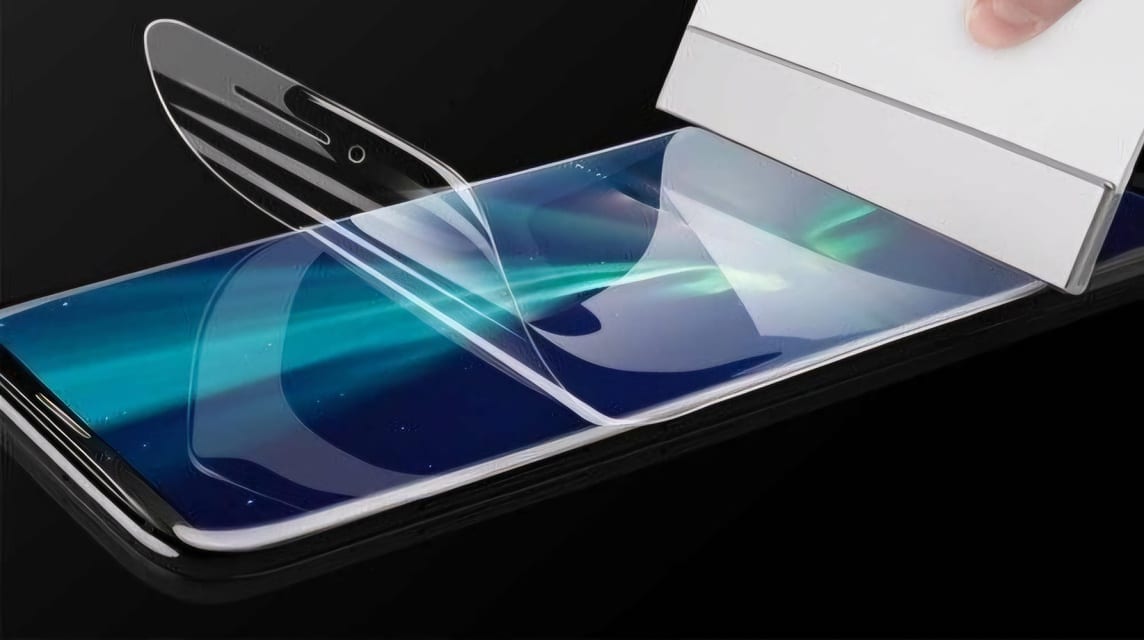
Alternatif metode lainnya yang bisa kamu coba adalah melepaskan pelindung layar. Meskipun sudah memiliki proteksi khusus pada layar, terkadang pengguna masih merasa was-was dan memasangkan pelindung tambahan berupa screen guard.
Sayangnya, beberapa merek ternyata tidak selalu kompatibel dengan pelindung layar. Hal ini karena ada pelindung layar yang ternyata malah mengurangi sensitivitas layar.
Jika kamu menggunakan pelindung layar yang tebal seperti tempered glass, maka perangkatmu mungkin akan mengalami masalah layar tidak responsif.
Kamu masih bisa memakaikan proteksi tambahan pada layar dengan menggunakan pelindung yang lebih tipis, misalnya screen guard hydrogel.
Menggunakan Charger Bawaan Resmi dari Perangkat
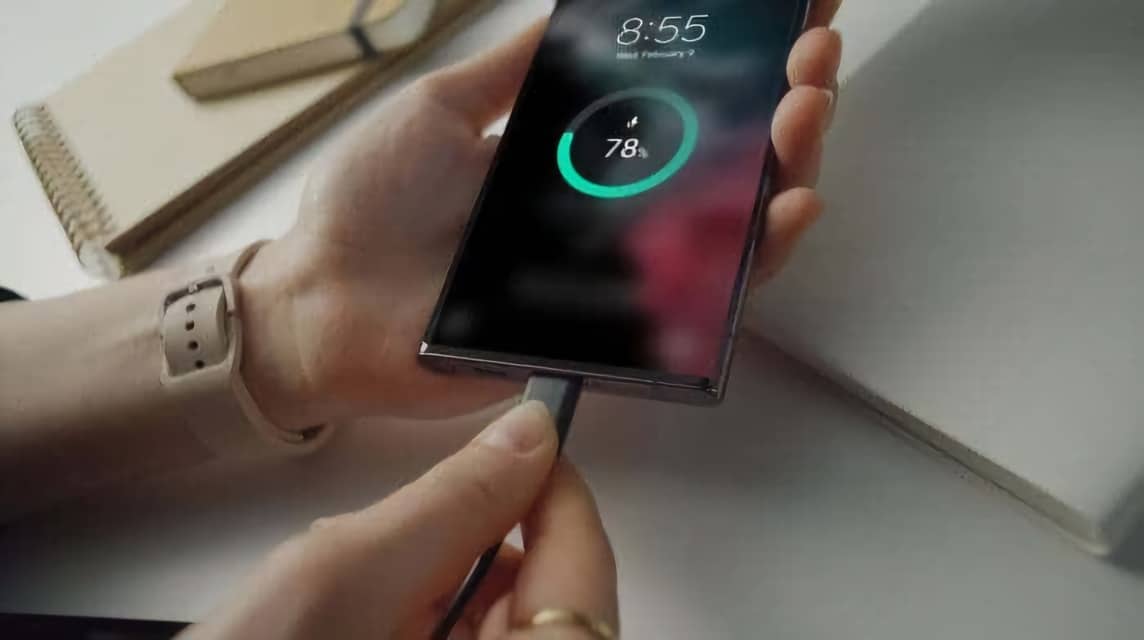
Selain cara tersebut, kamu juga bisa mengatasi layar yang tidak responsif dengan mengganti charger. Penggunaan charger yang tidak cocok bisa mengakibatkan banyak masalah, oleh karena itu pastikan kamu menggunakan charger resmi atau bawaan.
Jika kamu ingin mengganti charger, pastikan kalau charger yang kamu beli terjamin keasliannya. Agar lebih aman, selalu beli aksesoris hp dari toko atau service center resmi merek HP yang kamu gunakan.
Untuk mengetahui lokasinya, kamu bisa melihat kartu petunjuk yang ada dalam box atau mengetikkan kata kunci merek HP dan service center di Google. Misalnya, “Service Center Samsung kota Surabaya”.
HP Mengalami Overheat
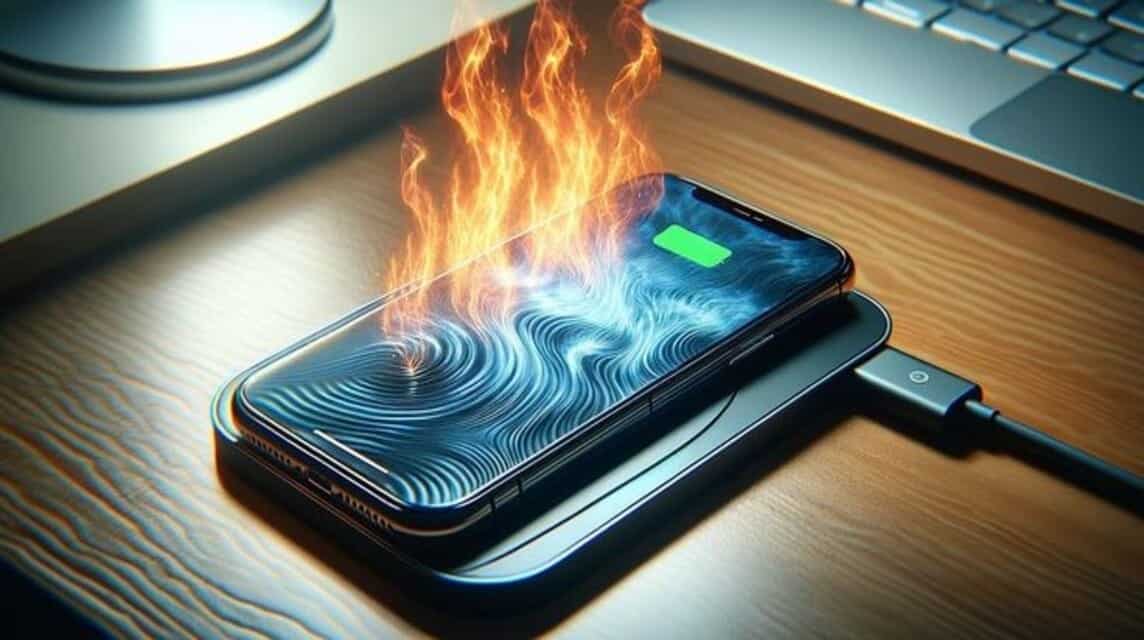
Overheat adalah kondisi dimana perangkat kamu mencapai suhu yang terlalu panas. Hal ini bisa berakibat terganggunya fungsi perangkat, seperti hang.
Masalah overheat umum terjadi, terutama bagi mereka yang suka menjalankan aktivitas berat seperti mengedit video atau bermain game.
Untuk mencegahnya, kamu bisa menggunakan aksesoris tambahan berupa kipas ataupun menghindari mengoperasikan perangkat saat sedang mengisi daya.
Menggunakan cara alternatif lainnya

Kalau layar benar-benar tidak bisa disentuh dan kamu juga kesulitan mematikan HP, masih ada beberapa cara alternatif yang bisa dilakukan.
Selanjutnya kamu bisa membiarkan HP hingga baterainya habis. Setelah mati, coba isi daya dan nyalakan kembali.
Kemudian ada cara lain dengan menghubungkan ke charger atau laptop. Beberapa HP akan merespon saat dihubungkan ke charger atau laptop dan bisa membantu sistem kembali normal.
Terakhir kamu bisa menggunakan Mouse OTG jika layar tetap tidak bisa disentuh. Kamu bisa menghubungkan mouse USB melalui adaptor OTG.
Kursor akan muncul di layar dan kamu bisa menggunakannya untuk membuka menu, mem-backup data, atau mematikan HP dengan aman sebelum melakukan langkah yang terakhir.
Melakukan Factory Reset Perangkat
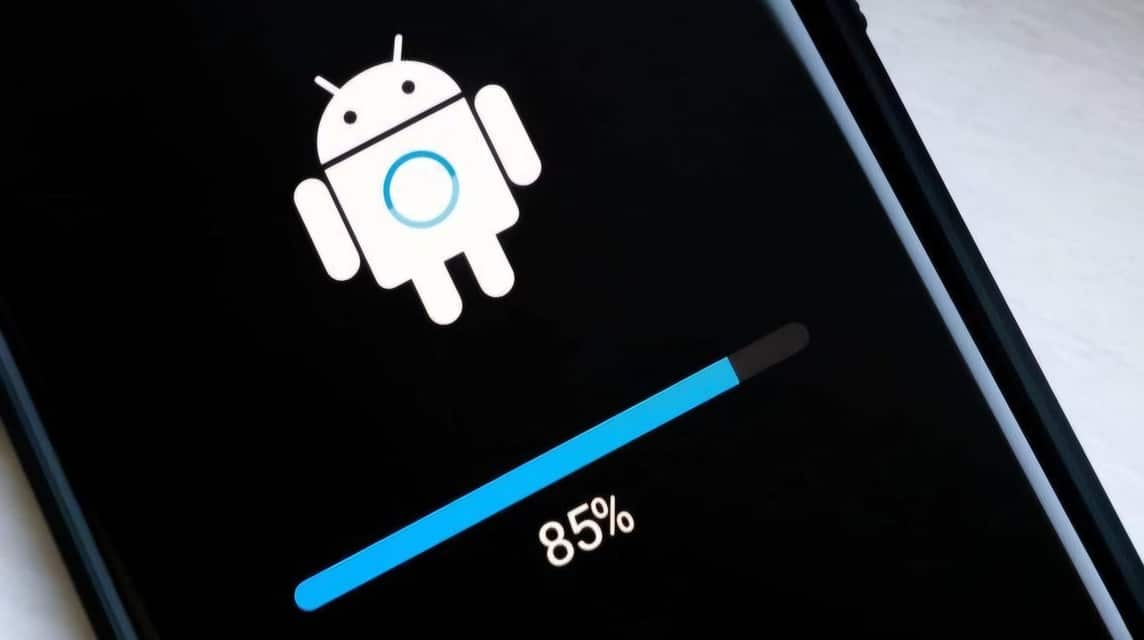
Cara pertama yang bisa kamu lakukan adalah dengan mengembalikan perangkat ke setelan pabrik. Jika layar tidak responsif seluruhnya, kamu bisa menggunakan kombinasi tombol.
Untuk melakukan reset pada perangkat dengan kombinasi tombol, tekan tombol atas dan power secara bersamaan. Tahan beberapa saat hingga logo muncul.
Kamu akan masuk ke menu baru, gulir opsi yang ada dengan menggunakan tombol volume bawah. Selanjutnya, pilih “Wipe Data/Factory Reset” dan tekan tombol power untuk melanjutkan proses factory reset.
Sebagai catatan, beberapa merek dan seri HP bisa memiliki proses factory reset yang berbeda. Sehingga, kamu bisa menyesuaikannya sesuai perangkat yang kamu gunakan.
Memperbaiki Perangkat
Jika semua cara sudah kamu lakukan namun masalah layar tetap terjadi, maka sudah waktunya kamu membawa perangkat kesayangan untuk diservis.

Hal ini karena kemungkinan ada kerusakan yang lebih kompleks baik dari hardware maupun software HP-mu. Untuk menjamin keamanan, bawa perangkat ke service center resmi yang ada di kotamu.
Baca juga:
Nah, itulah panduan singkat tentang cara untuk mengatasi layar HP yang tidak bisa disentuh dan dimatikan. Bagaimana pendapatmu? Semoga artikelnya bisa membantu ya!
FAQ tentang Mematikan HP yang Layarnya Tidak Berfungsi
HP yang tidak bisa dimatikan biasanya disebabkan oleh bug sistem, aplikasi error, atau layar yang freeze. Dalam beberapa kasus, kerusakan pada tombol Power atau internal juga bisa jadi penyebabnya.
Cara paling efektif adalah menggunakan restart paksa dengan tombol fisik. Jika tidak berhasil, kamu bisa menunggu baterai habis atau mencoba menghubungkan HP ke perangkat lain agar sistem merespon.
Tidak. Force restart hanya memaksa sistem untuk restart dan tidak menghapus data apa pun. Berbeda dengan Factory Reset yang akan mengosongkan seluruh isi perangkat.
Factory Reset hanya boleh dilakukan sebagai langkah terakhir setelah semua cara lain gagal, karena akan menghapus seluruh data. Pastikan kamu sudah mem-backup data penting sebelum melakukannya.
Tidak selalu. Banyak kasus layar tidak responsif disebabkan oleh bug sistem yang bisa diatasi dengan force restart. Namun, jika force restart dan semua cara lain gagal, kemungkinan besar ada kerusakan hardware yang memerlukan penanganan teknisi.
Rekomendasi Produk MLBB


 BV2SHOP
 DEMPET STOREBV2SHOPBV2SHOP
 AM08SHOP
 RudyStorez
 BANGJEFF
 TopMurAM08SHOPBV2SHOP


 News