

- APN utama XL: isi nama APN dengan Internet, biarkan kolom username dan password kosong.
- Prosedur berbeda untuk Android dan iPhone: buka Settings → Jaringan Seluler atau Seluler → pilih APN lalu simpan.
- Tersedia beberapa varian APN XL: seperti XL 4G, XL 3G, XL GPRS dan XL Unlimited sesuai kebutuhan jaringan.
Cara Setting APN XL dengan Mudah untuk Pemula
Umumnya semua operator seluler memiliki pengaturan APN (Access Point Name), yaitu sebuah sistem pengaturan nama titik koneksi yang memiliki fungsi untuk menghubungkan jaringan seluler di handphone (HP) dengan jaringan internet.
Meskipun biasanya APN sudah ditambahkan secara otomatis saat HP terhubung dengan jaringan seluler. Namun ada beberapa HP yang mengharuskan pengguna untuk menambahkan secara manual pengaturan atau setting APN.
Dan di artikel kali ini, secara khusus kita akan membahas mengenai pengaturan APN XL di HP, baik itu Android ataupun iPhone.
Nah, tanpa berlama-lama lagi, yuk simak pengaturan APN-nya di bawah ini!
Baca juga:
- Menghapus Cache Laptop: Cara Aman, Fungsi, dan Letaknya Lengkap
- Deretan Samsung Kamera 4 Flagship Terbaik 2026
- Cara Membatasi Penggunaan Data di Android & iPhone
Cara Setting APN XL di HP

Dikarenakan terdapat 2 jenis smartphone yang lumrah digunakan oleh orang-orang saat ini, yaitu HP Android dan iPhone, maka cara settingnya juga beda.
Kamu bisa mengikuti masing-masing caranya di bawah ini:
Cara setting di Android
- Buka menu “Settings” atau “Pengaturan”.
- Lalu, buka menu pengaturan yang bernama “Jaringan Seluler” atau “Mobile Network Settings”.
- Kemudian, pilih jaringan seluler XL yang tengah digunakan saat ini dan klik opsi “APN”.
- Ketik kode APN XL ini “Internet” (tanpa tanda kutip) di kolom yang tersedia.
- Di halaman pengaturan, selain kolom nama APN, umumnya juga terdapat kolom password dan username. Namun, dua kolom (password dan username) tersebut dikosongkan saja.
Cara setting di iPhone
- Buka menu “Settings”.
- Kemudian, pilih menu pengaturan “Seluler” dan klik opsi ‘Jaringan Data Seluler”.
- Setelah itu, muncul halaman formulir pengaturan APN.
- Ketik kode APN XL “Internet” (tanpa tanda kutip) di kolom yang tersedia. Kolom password dan username yang tersedia juga dikosongkan saja atau tak perlu diisi.
Setelah kamu selesai mengisi nama APN, baik itu HP Android maupun iPhone, jangan lupa untuk menyimpan pengaturan tersebut.
Maka APN XL telah berhasil ditambahkan di HP dan bisa dicoba untuk mengakses internet.
Selain itu, APN juga tersedia pada operator-operator lain. Namun, tiap operator memiliki pengaturan nama APN yang berbeda-beda. Seperti, APN Tri adalah “3data”. Sedangkan APN Telkomsel, yaitu “Internet”

Daftar APN Kartu XL
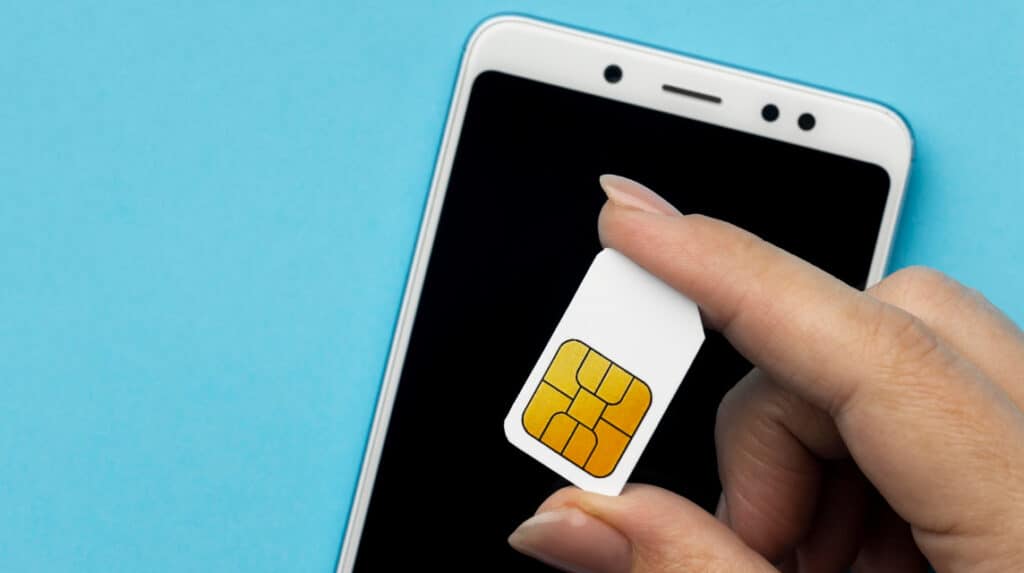
Selain yang ada pada tutorial di atas, berikut adalah daftar APN lainnya:
APN 4G
- Name: XL 4G
- APN: www.xl4g.net
- Proxy: 202.152.240.50
- Port: 80
APN 3G
- Name: XL 3G
- APN: xlunlimited
- Proxy: 202.152.240.50
- Port: 8080
- Server: 8.8.8.8
APN GPRS (Default)
- Nama: XL GPRS
- APN: Internet
- MCC: 510
- MNC: 11
- Tipe autentikasi: PAP
- Tipe APN: default,supl
- Protokol APN: IPv4
- Protokol jelajah APN: Ipv4
- Aktifkan/nonaktifkan APN: Nonaktif
APN Unlimited Turbo
- Name: XL Unlimited
- APN: wap1.xl.co.id
- Proxy: 202.153.129.73
- Port: 80
- Server: 8.8.8.8
Baca juga:
- Cara Membuat Link Zoom Meeting Termudah di Semua Device
- Mengenal Samsung Lipat Baru: Galaxy Z Trifold
- 5 Cara Mengatasi HP Mati Sendiri, Dijamin Langsung Hidup!
Demikianlah pembahasan kita kali ini mengenai settingan dan daftar APN kartu XL.
Rekomendasi Produk MLBB


 BV2SHOPBV2SHOPBV2SHOP
 BANGJEFF
 TopMur
 RADJA DIAMONDRADJA DIAMONDBV2SHOP
 RudyStorezTopMur


 News
News




