
- 무료 사이트를 이용하세요 처럼 아이포토, 아트구루 AI, 피카 AI, 사진, 또는 스냅편집 앱 없이 사진을 지우는 방법.
- 주요 특징: 사진 보정기, 흐릿한 이미지를 선명하게해상도 향상, 노이즈 제거 및 세부 조정 기능이 포함되어 있습니다.
- 빠른 가이드: 업로드 사진을 찍고 자동 처리가 완료될 때까지 기다린 후, 슬라이드하여 미리보기를 확인하세요. 전/후, 그 다음에 다운로드.
5 앱 없이 무료로 사진을 정리하는 방법!
요즘은 사이트나 사이트가 많아져서 하기가 점점 쉬워지고 있어요 신청 사진을 정리하는 데 도움이 될 수 있습니다.
물론 이는 흐릿하거나 불분명하거나 초점이 맞지 않는 이미지를 수정하기 위해 수행됩니다.
해상도를 높이고, 노이즈를 제거하고, 세부 사항을 조정하는 기능이 있으면 사진이 이전보다 더 선명해집니다.
이 기사에서는 꼭 알아야 할 사진을 정리하는 쉬운 방법에 대해 설명하고 다음 단계를 따라갈 수 있습니다!
또한 읽으십시오:
흐릿한 사진 지우기
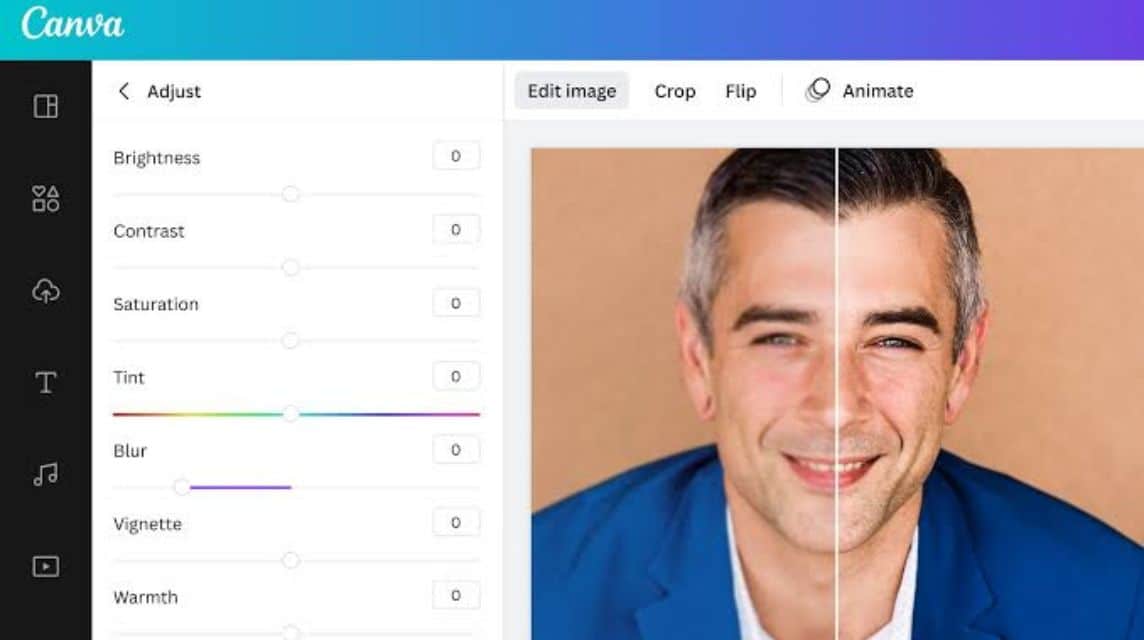
사진을 선명하게 하는 것은 이미지 품질을 향상하여 더 선명하거나 선명하게 만드는 과정입니다.
이 프로세스는 일반적으로 흐릿함을 줄이고, 디테일을 높이고, 밝게 하고, 노이즈나 이미지 간섭을 제거하기 위해 수행됩니다.
그 외에도 이 방법은 초점이 맞지 않거나 해상도가 낮은 사진을 개선하는 데 자주 사용됩니다.
특별한 애플리케이션을 사용하면 사진을 이전보다 더 매력적이고 선명하게 만들 수 있습니다.
이제 무료 온라인 사이트를 통해 이 작업을 수행할 수 있으며 거기에서 사용할 수 있는 완전한 기능도 많이 있습니다.
애플리케이션 없이 무료로 사진을 정리하는 방법
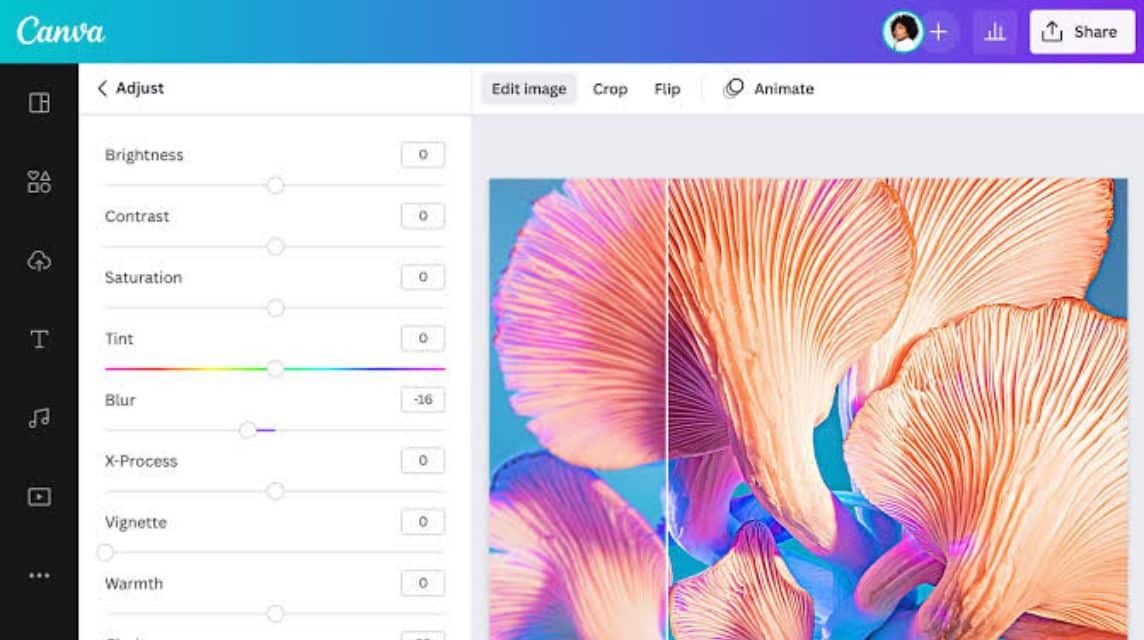
쉽게 할 수 있는 사이트를 통해 사진을 정리하는 방법은 다음과 같습니다!
아이포토

첫째, 사진 정리, 배경 제거, 워터마크 제거, 사진 변환 등에 사용되는 무료 사이트인 iFoto가 있습니다.
Android용 Google PlayStore 및 Android용 App Store에서 다운로드할 수 있는 웹사이트나 애플리케이션을 통해 iFoto를 사용할 수 있습니다. 아이폰 OS.
다음은 iFoto 사이트를 통해 사진을 지우는 방법입니다.
- 다음에서 브라우저 열기 스마트폰-당신의.
- 'iFoto' 또는 웹사이트 주소'를 입력하세요.ifoto.ai'.
- 홈페이지에 접속하신 후 오른쪽 코너에 있는 '세 줄'을 클릭하세요.
- '모든 도구'를 클릭하세요.
- '사진 향상' 기능을 클릭하세요.
- '사진 업로드'를 클릭하세요.
- 지우고 싶은 사진을 찾으세요.
- 사진을 클릭하세요.
- 업로드 프로세스가 완료될 때까지 기다립니다.
- 'AI Enhancer 시작'을 클릭하면 자동으로 지워집니다.
- 프로세스가 완료될 때까지 기다리십시오.
- '다운로드' 아이콘을 클릭하여 직접 다운로드할 수도 있습니다.
- 완료.
아트구루 AI
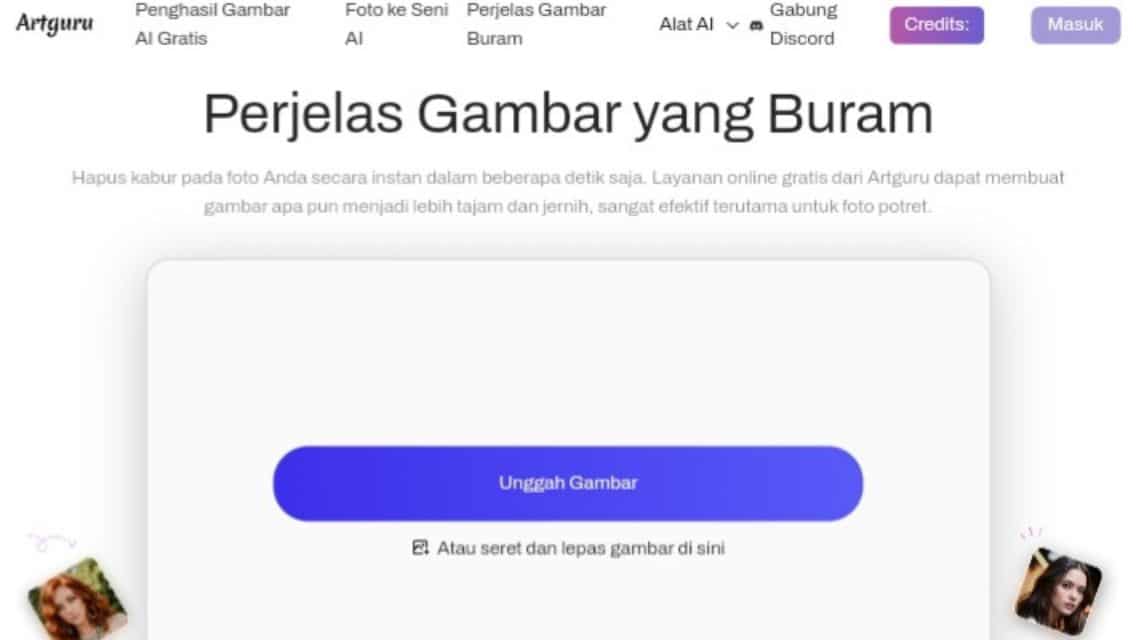
둘째, Artguru라는 무료 편집 사이트가 있어 청소, 동영상 편집, 배경 제거 등을 할 수 있습니다.
아트구루 엠제공하다 매일 무료 크레딧 제공, 하지만 무료로 제공되는 결과물은 대개 워터마크가 있는 1K 해상도 이미지입니다. .
다음은 Artguru 사이트를 통해 사진을 정리하는 방법입니다.
- 스마트폰에서 브라우저를 엽니다.
- 'Artguru AI' 또는 웹사이트 주소'를 입력하세요.artguru.ai‘'.
- 홈페이지에 접속하신 후 왼쪽에 있는 '세 줄'을 클릭하세요.
- '이미지 흐림 해제'를 클릭하세요.
- '또는 여기에 이미지를 드래그 앤 드롭'이라고 표시된 열을 클릭하세요.
- 지우고 싶은 사진을 선택하세요.
- 프로세스가 완료될 때까지 기다리십시오.
- 업로드 후 선을 왼쪽(After)으로 슬라이드하면 사진이 더 선명해지고, 오른쪽(Before)으로 슬라이드하면 정상적으로 유지됩니다.
- '다운로드'를 클릭하세요.
- 완료.
피카 AI
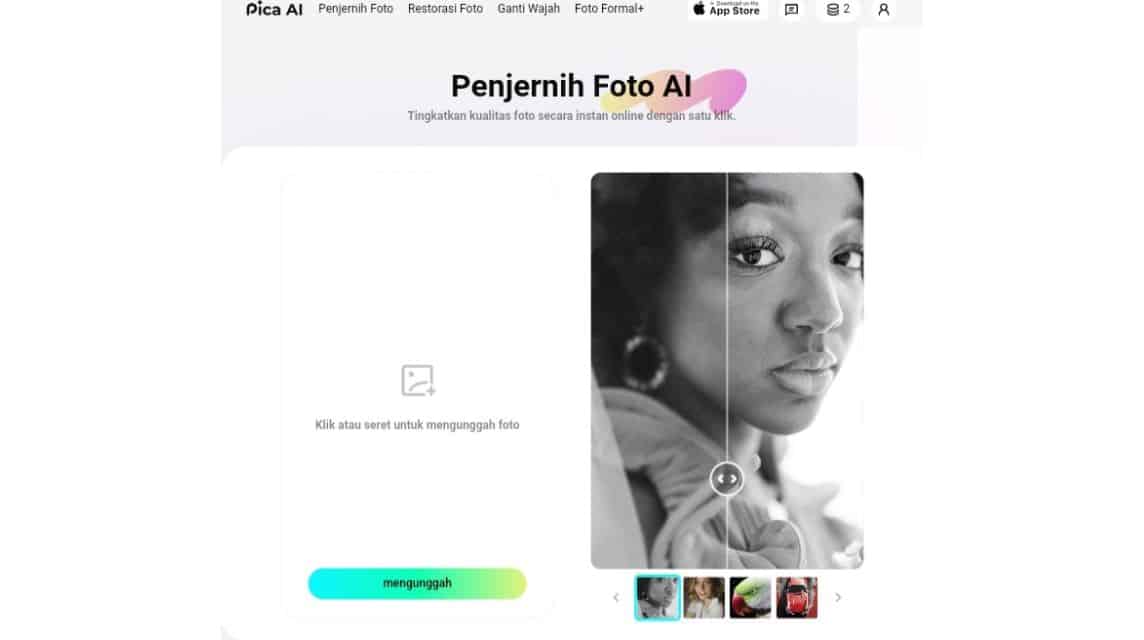
다음은 사이트 입니다 사진 편집 Pica AI는 사진 정리, 얼굴 교체(페이스 스왑), 빈티지 효과 편집, 인물 사진 생성 등의 기능을 제공합니다. Pica AI는 매일 4개의 무료 크레딧을 제공하여 기능을 체험해 볼 수 있도록 합니다.
사이트를 통해 사용할 수 있는 것 외에도 iOS 사용자의 경우 App Store에서 Pica AI를 다운로드할 수도 있습니다.
다음은 Pica AI 사이트를 통해 사진을 정리하는 방법입니다.
- 스마트폰에서 브라우저를 엽니다.
- 'Pica AI' 또는 웹사이트 주소'를 입력하세요.pica-ai.com‘'.
- 왼쪽 상단에 있는 '세 줄'을 클릭하세요.
- '사진 향상' 기능을 클릭하세요.
- '업로드'를 클릭하세요.
- 지우고 싶은 사진을 선택하세요.
- 업로드 프로세스가 완료될 때까지 기다립니다.
- '다운로드' 아이콘을 클릭하여 다운로드하세요.
- 워터마크를 제거하려면 '워터마크'를 클릭하세요. 하지만 프리미엄을 먼저 해야 합니다(선택 사항).
- 완료.
사진
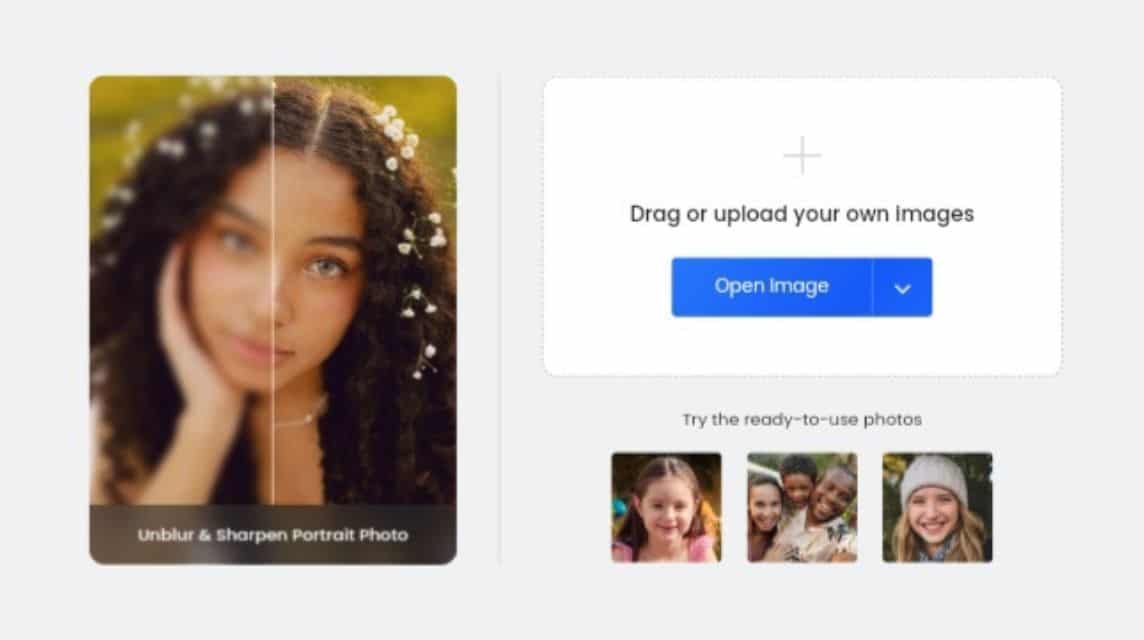
다음으로 사진 정리, 배경 제거, 얼굴 사진 생성기, 그리드 생성 등에 사용되는 무료 사이트인 Fotor가 있습니다.
사이트를 통해 사용할 수 있는 것 외에도 Android 사용자용 Google PlayStore에서 Fotor를 다운로드할 수도 있습니다.
Fotor는 무료 사용자도 결과물을 다운로드할 수 있도록 지원하지만, 일반적으로 해상도 제한이 있거나 워터마크가 표시됩니다. 워터마크 없는 고해상도 결과물을 얻으려면 Pro 구독이 필요합니다.
다음은 Fotor 사이트를 통해 사진을 정리하는 방법입니다.
- 스마트폰에서 브라우저를 엽니다.
- 'Fotor' 또는 웹사이트 주소'를 입력하세요.fotor.com‘'.
- 왼쪽 상단에 있는 '삼중선'을 클릭하세요.
- 그런 다음 아래로 스크롤하여 '이미지 흐림 제거' 기능을 찾으세요.
- '이미지 업로드'를 클릭하세요.
- 업로드 및 지우기 프로세스가 완료될 때까지 기다리십시오.
- 선을 왼쪽(이후)으로 밀어 사진을 지우거나 선을 오른쪽(이전)으로 밀어 이전과 같이 유지합니다.
- 오른쪽 하단에 있는 '체크리스트' 표시를 클릭하세요.
- 오른쪽 상단에 있는 '다운로드' 아이콘을 클릭하세요. 다운로드 옵션 선택:
- Pro 사용자를 위한 HD 이미지(원본 크기: 1125 x 2000픽셀)
- 무료 사용자를 위한 Fotor 로고(미리보기 크기: 338 x 600픽셀)로 미리보세요.
- '다운로드'를 클릭하세요.
- 완료.
스냅편집
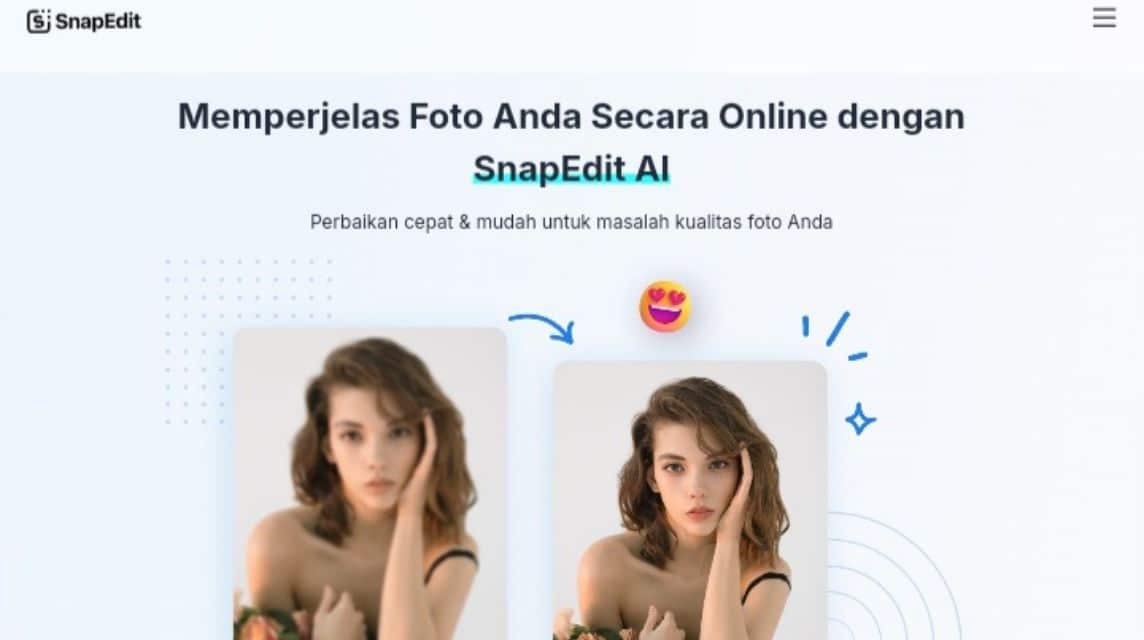
마지막으로 개체 삭제, 사진 정리, 배경 삭제, 텍스트 삭제, 이미지 변환, 이미지 복원 등에 사용되는 무료 사이트인 SnapEdit이 있습니다.
웹사이트를 이용하는 것 외에도 안드로이드 사용자는 구글 플레이 스토어에서, iOS 사용자는 앱 스토어에서 SnapEdit 앱을 다운로드할 수 있습니다. SnapEdit은 계정 없이도 매일 10개의 무료 AI 크레딧을 제공합니다.
다음은 SnapEdit 사이트를 통해 사진을 정리하는 방법입니다.

- 스마트폰에서 브라우저를 엽니다.
- 'SnapEdit' 또는 웹사이트 주소'를 입력하세요.snapedit.app‘'.
- 홈페이지에 접속하신 후 오른쪽 상단의 '세 줄'을 클릭하세요.
- 다음으로 'Photo Clarifier' 또는 '사진 향상'을 클릭하세요.
- '이미지 업로드'를 클릭하세요.
- 지우고 싶은 이미지를 선택하세요.
- 업로드 및 삭제 프로세스가 완료될 때까지 기다립니다.
- 선을 왼쪽(After)으로 밀어 사진을 깔끔하게 정리하고, 선을 오른쪽(Before)으로 밀어 이전처럼 유지할 수 있습니다.
- 사용하려는 픽셀을 선택할 수도 있습니다(선택 사항).
- 2x(최대 1600픽셀)
- Pro 사용자의 경우 2x(최대 2400픽셀).
- Pro 사용자의 경우 4x(최대 5600픽셀).
- 토글을 오른쪽으로 밀어 이미지에 색상을 지정할 수도 있습니다(선택 사항).
- 표준(일반용).
- 아트 이미지(디지털 아트, 애니메이션, CGI 등 사용)
- 복원(오래되고 손상된 사진).
- 아니면 이미지를 향상시킬 수도 있습니다.
- 오른쪽 상단의 '다운로드' 아이콘을 클릭하여 직접 다운로드할 수도 있습니다.
- 완료.
또한 읽으십시오:
이 기사의 제목은 '앱 없이'라고 되어 있지만, 언급된 서비스 중 일부는 모바일 앱 서비스도 제공합니다.
하지만 별도의 애플리케이션을 다운로드할 필요 없이 브라우저를 통해 직접 사용할 수도 있습니다.
사진 삭제 관련 FAQ
모든 사진을 완벽하게 보정할 수는 없습니다. AI는 다음과 같은 사진에서 가장 잘 작동합니다. 모션 블러 사진이 약간 흔들리거나 초점이 덜 선명한 경우. 사진이 심하게 손상되었거나 픽셀이 완전히 손실된 경우, AI가 원본 세부 정보를 복원하는 데 어려움을 겪을 수 있습니다.
Canva, Fotor, PicWish 같은 AI 기반 플랫폼을 사용하면 간단하게 흐릿한 사진을 업로드하고 원하는 기능을 선택할 수 있습니다. 향상시키다 또는 흐릿함 제거, AI 처리 과정이 완료될 때까지 기다린 후 결과를 다운로드하세요.
대부분의 플랫폼은 특정 제한 사항이 있는 무료 기능을 제공하며, 일부 플랫폼은 최대 해상도 또는 무제한 다운로드를 위해 구독이 필요합니다.
네. 특징 고급스러운 또는 흐릿함 제거 최신 AI 도구는 깨지거나 불분명한 텍스트를 인식하고 선명하게 만들어 가독성을 높일 수 있습니다.
안드로이드/iOS에서 Remini와 같은 앱을 사용하거나 휴대폰 브라우저를 통해 온라인 편집기 사이트를 직접 열 수 있습니다.
Rekomendasi Produk MLBB

 BV2SHOP
 DEMPET STOREBV2SHOPBV2SHOP
 AM08SHOP
 RudyStorez
 BANGJEFFAM08SHOPBV2SHOP
 TopMur




 소식