

- 安全な検索 は、成人向けコンテンツをフィルタリングし、ユーザー、特に子供を保護するための Google の機能です。
- 無効化方法 google.com/セーフサーチ 次に、携帯電話またはPCで「低俗な結果をフィルタリング」ボタンを左にスライドします。
- 代替案: オープン 設定 > 検索設定 > 検索結果 lalu hapus centang 'Aktifkan SafeSearch'.
- ロックされている場合は、ネットワーク、保護者による設定、学校のアカウント、またはブラウザのパラメータが原因である可能性があります。管理者に連絡するか、別のデバイスを使用してください。
セーフサーチ機能により検索が妨げられる グーグル? Google のセーフサーチ機能を無効にするには、これを実行します。
セーフサーチとは、 Googleの機能 これは、アダルト、露骨な、または不適切なコンテンツをフィルタリングするのに役立ちます。
この機能が携帯電話または PC ブラウザーでアクティブになっている場合、ユーザーが望ましくないコンテンツにさらされるリスクは小さくなります。
セーフ サーチは、ユーザー、特に子供を不適切なコンテンツから保護するのに非常に役立ちます。
ただし、成人のユーザーはこの機能で検索するのが難しく感じるかもしれません。
そこでこの記事では、Googleのセーフサーチ機能を無効にする方法を説明します。ただし、続行する前に、まずセーフサーチとは何なのかを理解する必要があります。
また読む:
安全な検索
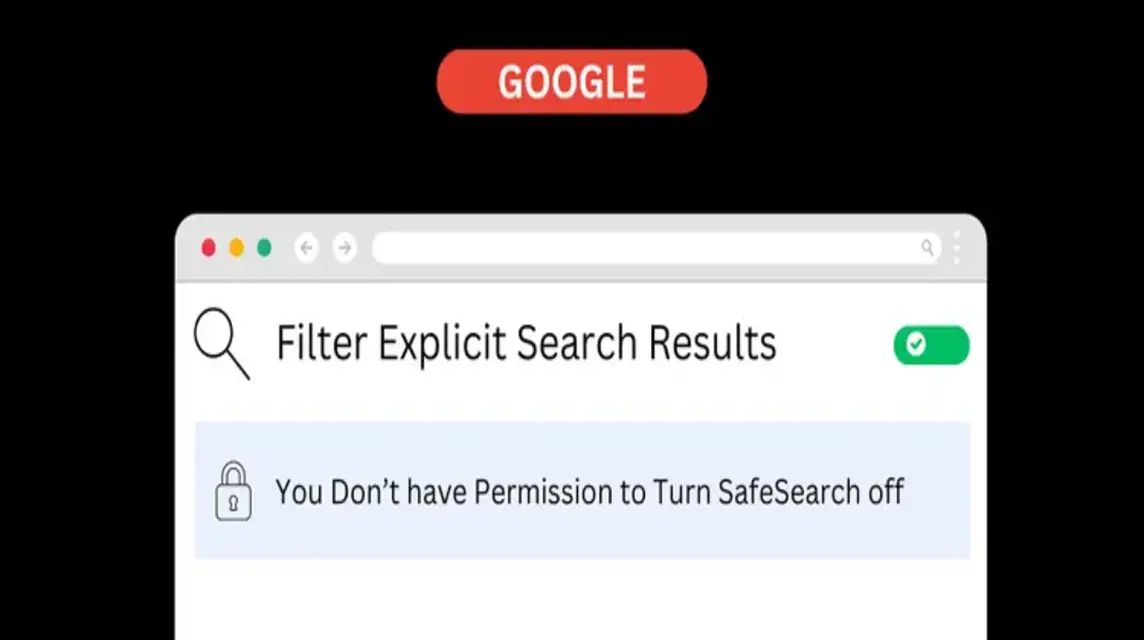
セーフサーチは、ユーザーの検索エンジンを制御するために Google が所有する機能です。この機能は有効または無効にすることができます。
セーフサーチ機能は、ユーザーにとって安全ではない Web サイトをロックするのに役立ちます。セーフサーチは 100% の精度ではありませんが、この機能のブロックを回避しているコンテンツは依然として多数あります。
この機能の存在は、実際、保護者や学校にとって非常に役立ちます。この機能により、未成年ユーザーによる危険なコンテンツの閲覧を制限できます。
セーフサーチを無効にする方法

Google 検索のヘルプから引用すると、セーフ サーチを無効にする方法は次のとおりです。
HP と PC でセーフサーチを無効にする
- アプリケーションを入力してください グーグルクローム 携帯電話またはPC経由。
- 検索エンジンに「google.com/safsearch」と入力し、「Enter」をクリックします。
- その後、セーフサーチ設定ページに入ります。
- [下品な結果をフィルタリング] ボタンを左にスライドするだけで、セーフサーチがオフになります。
設定によるセーフサーチの無効化
Google のセーフサーチを無効にする次の方法は、設定を使用することです。詳細については、以下の説明をご覧ください。
- PC または携帯電話で Chrome を開きます。
- www.googles.com と入力して Google にアクセスします。
- ページの下部にある「設定」オプションを選択します。
- 「検索設定」をクリックします。
- 次に、左側の「検索結果」タブをクリックします。
- 「セーフサーチを有効にする」の横のチェックマークを外します。
Google でセーフサーチ機能を有効にするには、次の 2 つの方法があります。したがって、アクティベートに失敗した場合は、以下の原因が考えられます。
セーフサーチを無効にできないのはなぜですか?

ページより引用 Googleサポート, この機能が無効にならない原因は 4 つあります。詳細については、以下の完全な説明を参照してください。
デバイスのネットワーク ロック セーフサーチ
公衆 WiFi ネットワークを使用して携帯電話または PC でセーフサーチを無効化できなかった場合。ネットワークにより、ユーザーがセーフサーチを無効にすることが許可されていない可能性があります。
保護者による設定
次に、未成年の方へ。使用されているGoogleアカウントがファミリーリンクで管理されている可能性があります。したがって、セーフサーチを無効にすることはできません。
学校または組織によってアカウントがロックされている
次に、ブラウザ アカウントが Google Workspace for Education に接続されているかどうかを確認します。学校管理者はセーフサーチ設定を自動的にロックします。
セーフサーチはブラウザによって無効になっています
Google のセーフサーチを無効にするプロセスを妨げる可能性のある最後の要因は、使用しているブラウザです。使用しているブラウザで、safe=active などの URL パラメータが使用されている場合。
その後、ブラウザのセーフサーチ機能が強制的に有効になり、ユーザーは無効化できなくなります。
ロックされたセーフサーチを有効にする方法?

セーフサーチは、Google 上で特定のユーザー向けにアダルト コンテンツやアクセスフレンドリーなコンテンツをフィルタリングするのに便利な機能です。セーフ サーチがロックされている場合は、ネットワーク管理者または保護者によって設定されていることを意味します。
残念ながら、これを無効にする簡単な方法はありませんが、次の方法のいくつかが役立つかもしれません。
ネットワーク管理者に連絡する
学校、図書館、またはオフィス環境にいる場合は、ネットワーク管理者に連絡して、セーフ サーチを無効にするように依頼してください。セーフ サーチを有効にするリクエストのログイン理由を指定します。
別のデバイスを使用する
この方法が機能しない場合は、別のデバイスを使用する必要があります。そのような制限がない別のデバイスを使用してみてください。
VPNの使用
VPN はセーフサーチ制限を自動的にバイパスできる場合がありますが、そうすることはネットワーク ルールに違反します。このようなことを行う前に、その結果を必ず理解してください。
他の人がこの設定を設定している場合、ロックされたセーフサーチをアクティブにするのは困難になる可能性があります。
PC、タブレット、または携帯電話のブラウザでセーフ サーチを無効にする前に、まずリスクを理解する必要があります。
セーフサーチをオフにするリスク

セーフ サーチを無効にすると、ポルノ コンテンツ、暴力、露骨な画像にさらされるリスクが高まります。セーフ サーチを使用しないブラウザ アルゴリズムは、そのようなコンテンツにさらされることで子供に害を及ぼす可能性があります。
セーフ サーチは実際には、フィッシングやマルウェアなどの危険なサイトからユーザーを保護するために機能します。無効にすると、そのようなものにさらされるリスクが増加します。

したがって、セーフ サーチの無効化は賢明に行う必要があります。学校の課題や仕事のために調べ物をしている場合は、セーフ サーチを無効にするのが適切なタイミングです。
また読む:
FAQ tentang SafSearch Google
SafeSearch adalah fitur dari Google Penelusuran yang berfungsi untuk menyaring atau memblokir konten tidak pantas dari hasil pencarian. Konten yang dimaksud mencakup materi vulgar atau ketelanjangan, serta konten kekerasan dan menyeramkan.
Google menyediakan tiga pilihan pengaturan, yaitu Filter, Buramkan, dan Nonaktif. Mode Filter memblokir semua hasil yang vulgar. Mode Buramkan akan membuat gambar vulgar menjadi buram, meskipun teks atau tautan terkait masih bisa muncul. Sedangkan mode Nonaktif akan menampilkan semua hasil pencarian, termasuk konten yang mungkin vulgar
Jika Anda tidak bisa mengubah pengaturan SafeSearch, biasanya ada ikon kunci di halaman pengaturan. Ini menandakan bahwa pengaturan tersebut dikelola oleh pihak lain, seperti orang tua melalui aplikasi Family Link, administrator sekolah atau kantor (Google Workspace for Education), atau administrator jaringan
MLBB製品の推奨事項


 ショップ
ショップ デンペット店ショップショップ
 トップマー
トップマー ルディストアーズショップショップトップマー
 AM08ショップ


 News
News




