

- Discordオーバーレイ これは、Alt+Tabキーを使わずに、ゲーム画面の真上に話者の名前、音声ステータス、メッセージを直接表示する組み込み機能です。.
- の パソコン、 活性化 ゲーム内オーバーレイを有効にする, ゲームを追加する 活動状況, 次に、位置と外観を設定します。.
- の 携帯電話、 使用する ピクチャー・イン・ピクチャー Discord、サウンド通知、バブル、または分割画面など、同様のオーバーレイ機能をご利用いただけます。.
Discordオーバーレイ:その仕組みと有効化方法
ゲームをプレイしている最中に、誰がDiscordで話しているかを確認するためだけにAlt+Tabでゲーム画面を切り替えなければならなかった経験はありませんか?Discord Overlayは、アプリを終了することなくゲーム画面上にDiscordの情報を直接表示することで、この問題を解決します。.
この機能を使うと、プレイ中に画面の隅に、現在話しているプレイヤーの名前、音声接続状況、さらにはメッセージ通知までリアルタイムで表示されます。ゲームプレイを中断することなく、Discordの重要な情報をすべて確認できます。.
それでは、Discord Overlayの有効化と使用方法、そして問題が発生した場合のトラブルシューティング方法に関する完全ガイドをご紹介します。最後までお読みいただくことで、友人とのゲームセッションを最初から最後までよりスムーズで楽しいものにすることができます。.
また読む:
Discordオーバーレイとは何ですか?
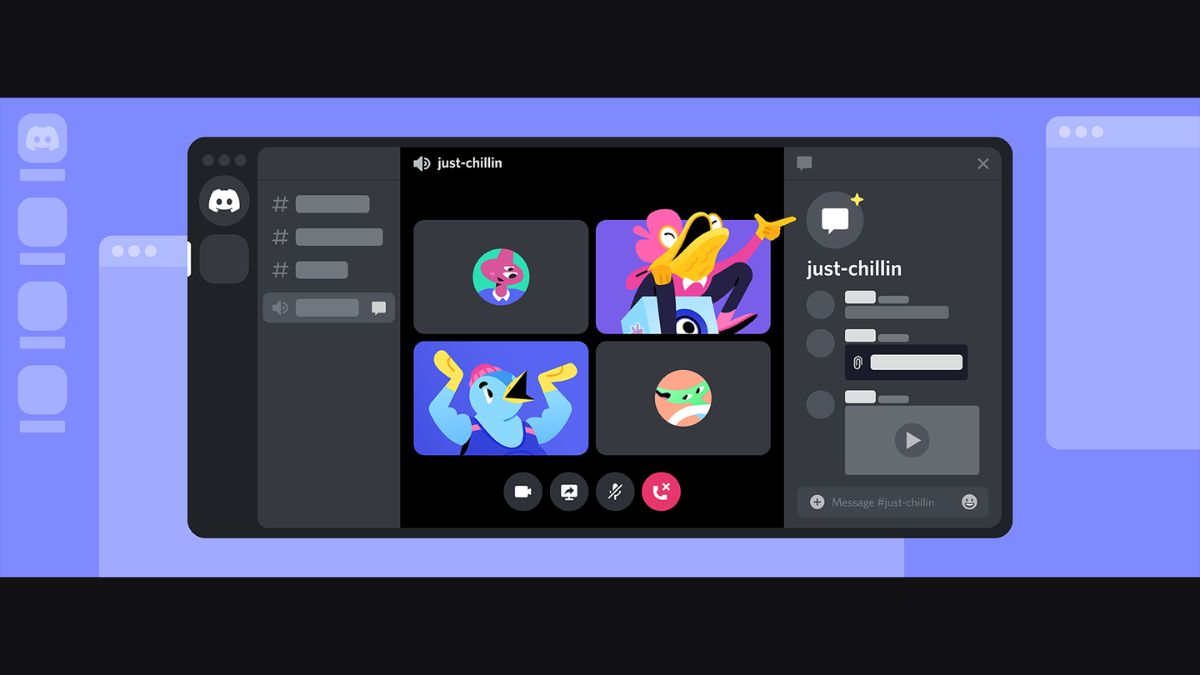
Discordオーバーレイは組み込み機能です 不和 これは、実行中のゲーム画面上にDiscordのインターフェースを透過的に表示する機能です。この機能により、プレイヤーはゲーム画面を離れることなく、ボイスチャンネルで誰が話しているかを確認したり、テキストメッセージを読んだりすることができます。.
オーバーレイは、ゲーム画面上に透明なレイヤーを挿入することで機能します。このレイヤーは、プレイヤー自身のデバイスでのみ表示され、他のプレイヤーが見る画面には影響を与えません。.
オーバーレイの位置、サイズ、透明度は、ゲーム画面の重要な領域を妨げないように、好みに合わせて完全にカスタマイズできます。.
PCでDiscordオーバーレイを有効にする方法
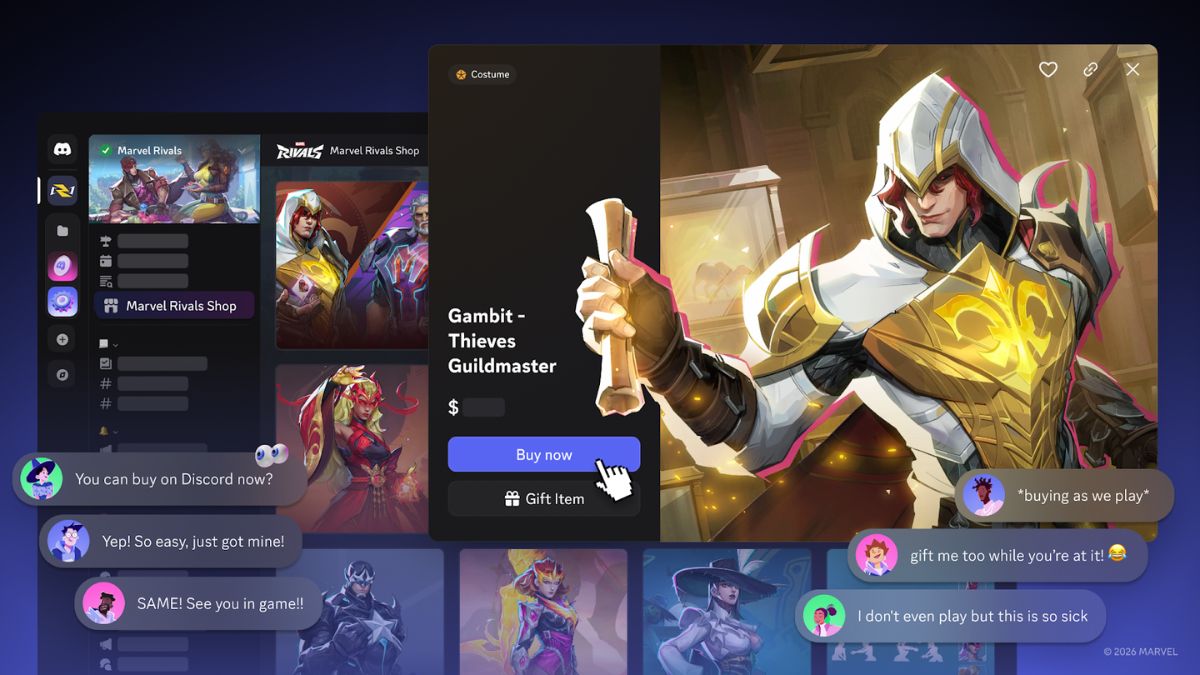
ゲームプレイ中にすぐに使えるように、PCでDiscordオーバーレイを有効にするための手順をすべてご紹介します。.

- Discordの設定を開く: 左下隅の歯車アイコンをクリックしてください Discord画面 ユーザー設定ページを開き、左側の設定リストからゲームオーバーレイメニューを探してください。;
- ゲーム内オーバーレイを有効にする切り替え: 「ゲーム内オーバーレイを有効にする」トグルをオンにすると、Discordは互換性のあるすべてのゲームのオーバーレイ設定を自動的に開始します。;
- Discordアクティビティリストにゲームを追加する: まず、オーバーレイを適用したいゲームを開き、次にAlt+TabでDiscordに戻り、アクティビティステータスメニューでゲームが検出されているかどうかを確認してください。;
- 特定のゲームでオーバーレイを有効にする: ゲームオーバーレイの設定を開き、設定したいゲームの名前を検索して、そのゲームのオーバーレイの切り替えを個別に有効または無効にします。;
- オーバーレイの位置と外観を設定する: プリセットのショートカットを使用してオーバーレイを開き、重要な要素を覆わないように、最も快適な位置にクリック&ドラッグしてください。.
モバイルでDiscordオーバーレイを有効にする方法

モバイル端末で同様のオーバーレイ体験を実現する方法をいくつかご紹介します。.
- Discordのピクチャーインピクチャー機能を使ってみましょう。 一部のAndroid端末はピクチャーインピクチャーモードに対応しており、ゲームアプリに切り替えた際にDiscordを画面の隅に小さく表示させることができます。アプリ切り替え時にこの機能を利用するには、スマートフォンのアプリ設定でDiscordのピクチャーインピクチャー権限を有効にしてください。;
- Discordのサウンド通知を有効にする: Discordの音声通知が有効になっていることを確認してください。そうすれば、画面に別のゲームが表示されていても、ボイスチャンネルで誰が話しているのかを聞き取ることができます。この機能は視覚的なオーバーレイを表示しませんが、現在のゲームを離れることなくチーム連携に役立ちます。;
- フローティングアプリまたはバブルモードを使用する: スマートフォンの通知設定でDiscordのバブル通知機能を有効にし、ゲームを閉じずにメッセージを確認したいときにいつでもバブルをタップしてください。;
- 画面分割機能を活用しましょう: この方法は、画面の大きいタブレットやスマートフォンで最も効果的です。なぜなら、画面領域が広いため、両方のアプリケーションを快適に使用できるからです。.
また読む:
- スマートフォンとPCに保存されているパスワードを確認する方法
- ノートパソコンでWi-Fiパスワードを簡単に表示する方法
- Nintendo Switch 2、さらにパワフルな性能を備えたハイブリッドコンソール
以上で、Discordオーバーレイ機能の定義から有効化方法までの説明を終えます。さて、このDiscord機能を試してみませんか?
MLBB製品の推奨事項


 ショップ
ショップ デンペット店ショップショップ
 トップマー
トップマー ルディストアーズショップショップトップマー
 AM08ショップ



 News
News




