

- Vidioアプリケーションを開く または訪問 ビデオをクリックし、 ログイン/入力 プロセスを開始します。
- ログイン方法を選択してください: 電話番号, Eメール、 また グーグル/フェイスブック、要求された場合は確認コードを入力します。
- アカウントを作成するには、 アクティブなメール パスワード(最低8文字)を入力し、 メール認証.
Vidioのアカウントを簡単に作成してログインする方法
Vidioはプラットフォームです ストリーム インドネシアでとても人気があります。このプラットフォームでは、シリーズから、 映画, アニメ、漫画、プレミアリーグなど。
非常に人気があるにもかかわらず、誰もが Vidio にログインする方法を知っているわけではないことが判明しました。
そこで、この問題を克服するために、この記事では Vidio アカウントにログインする簡単な方法を紹介します。
さっそく、次の議論を見てみましょう。
また読む:
Vidioに簡単にログインする方法
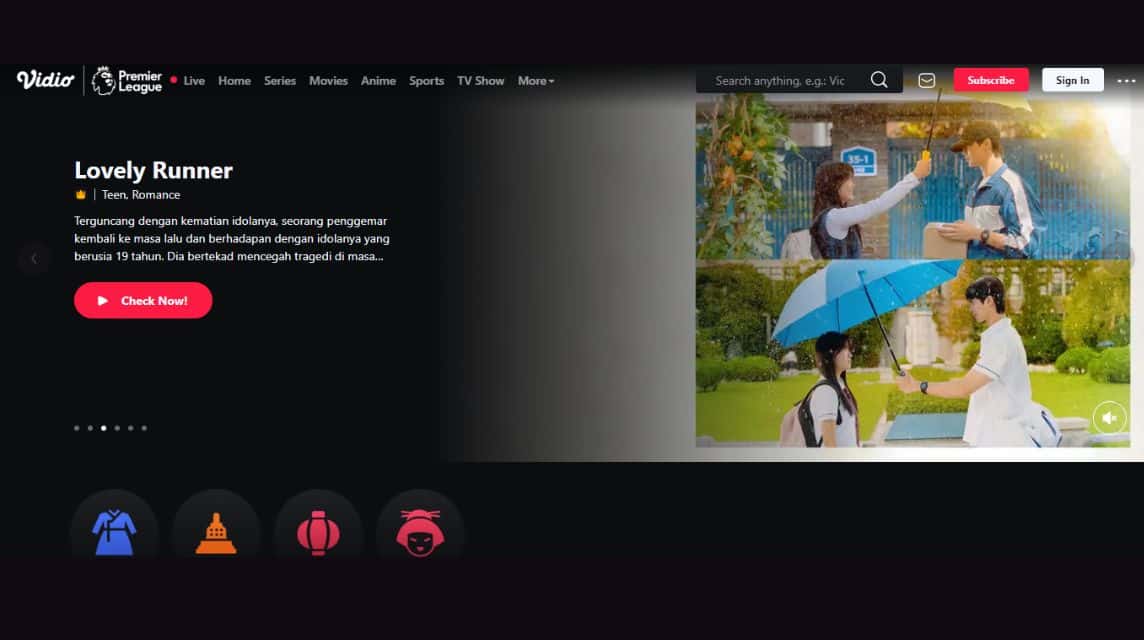
Vidio にログインするには、次の手順に従ってください。
- Vidioアプリケーションを開くか、ウェブサイトにアクセスしてください ビデオ.
- 「ログイン」または「サインイン」をクリックします。
- 通常、ページの右上隅にある「ログイン」または「サインイン」ボタンを探します。
- ログイン方法を選択してください:
-
- 電話番号でログイン: Vidio に登録されている電話番号を入力します。
-
- メールでログイン: Vidio に登録したメールアドレスとパスワードを入力します。
-
- ソーシャル メディア アカウントでログイン: Vidio アカウントがソーシャル メディア アカウントに接続されている場合は、「Facebook でログイン」または「Google でログイン」オプションを選択します。
- 画面上の指示に従います。
-
- 電話番号でログインする場合は、SMS で送信された確認コードの入力を求められます。
-
- メールでログインする場合は、メールで送信された確認コードの入力を求められます。
-
- ソーシャル メディア アカウントでログインする場合は、ソーシャル メディア アカウントを使用するために Vidio へのアクセス許可を与えるように求められます。
- 入力に成功した後 OTPコード、Vidio アカウントに自動的にログインします。
- ログインに成功しました。 Vidio で番組をお楽しみください。
Vidioアカウントの作成方法
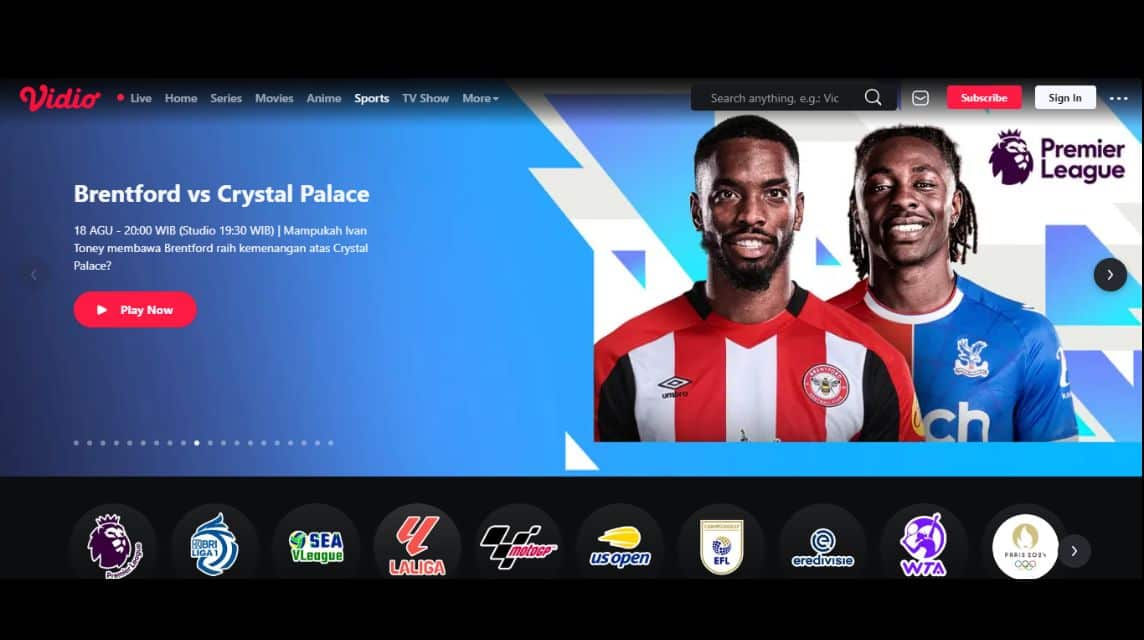
まだ Vidio アカウントをお持ちでない場合は、まずアカウントを作成することをお勧めします。手順は次のとおりです。
ステップ1
- Vidio.comのウェブサイトをご覧ください
- 次に「サインイン」をクリックします
- フォームに記入してください
-
- 有効なメールアドレス
-
- パスワード(大文字、小文字、数字を含む最低8文字の組み合わせ)
- 登録をクリック
上記の方法以外にも、Googleロゴをクリックするか、 フェイスブック これは利用可能です。
ステップ2(メールの確認)
電子メールの確認は、Vidio アカウントの作成を完了するために必要な最後の手順です。
パスワードの変更方法
パスワードの変更は、すべてのアカウント所有者が持つ権利です。これを行うには、次の手順に従います。
- アカウントがあり、ログインしていることを確認してください。
- メニュー -> アカウント設定をクリックするか、ユーザーアイコン -> 設定をクリックします。
- コラム内容:
-
- 現在のパスワード(古いパスワード)
-
- パスワード(新しいパスワード)
-
- パスワードの確認(新しいパスワード)
- 「変更を保存」をクリック
注意 :
- パスワード(大文字、小文字、数字を含む最低8文字の組み合わせ)
- 自分にとっては覚えやすいけれども、他の人には推測しにくいものにするのが最適です。生年月日、記念日、彼氏の名前、出身地などは使わないようにしましょう。
Vidioの購読方法
Vidio を購読するには、次の手順に従ってください。
デスクトップおよびモバイルブラウザユーザー
- Vidio.comのウェブサイトにアクセスしてください
- アカウントでログイン
- 「アカウント」>「サブスクリプションと購入」>「プレミアサブスクリプション」に移動するか、ここをクリックしてください。
- 希望のパッケージを選択してください
- お支払いに進み、お支払い方法を選択してください
- 支払いが完了しました。ぜひご覧ください!
Androidユーザー
- Vidioアプリケーションを入力する
- アカウントでログイン
- 右上の「もっと見る」を選択し、「購読」を選択します
- 希望のパッケージを選択してください
- お支払いに進み、お支払い方法を選択してください
- 支払いが完了しました。ぜひご覧ください!
iOSユーザー
- Vidioアプリケーションを入力する
- アカウントでログイン
- 右上の「もっと見る」を選択し、「購読」を選択します
- 希望のパッケージを選択してください
- お支払いに進み、お支払い方法を選択してください
- 支払いが完了しました。ぜひご覧ください!
また読む:
ということで、今回はここまでです。頑張れ、頑張れ!
Vidioへのログイン方法に関するよくある質問
Vidioのウェブサイトにアクセスするか、Vidioアプリを開いてください。ログインボタンをクリックし、電話番号、メールアドレス、またはGoogleアイコンを使用してサインインするオプションを選択してください。.
スマートテレビでVidioアプリを開き、ログインオプションを選択してください。テレビ画面にコードまたはQRコードが表示されます。スマートフォンのブラウザを開き、Vidioアカウントにログインしてから、表示されたコードまたはQRコードを入力してください。 スキャン 接続するには、テレビ画面に表示されるQRコードを使用してください。.
いいえ。一度に視聴できるのは1台のデバイスのみです。2台以上のデバイスで同時にログインすると、アカウントが停止される可能性があります(つるす).
システムが不正行為を検出した場合、アカウントはブロックされる可能性があります。 共有アカウント (アカウントの詳細を他者と共有する)、2 台以上のデバイスでログインする、または 再配信 他のメディアへのビデオ放送。.

はい、Vidioの無料コンテンツを視聴するには、アカウントに登録してログインする必要があります。プレミアム(プレミア)コンテンツを視聴するには、まずサブスクリプションパッケージを購入する必要があります。.
テレビでVidioアプリを開いてください。.
「入力」または「ログイン」メニューを選択すると、画面に固有のコードまたはQRコードが表示されます。.
携帯電話のブラウザを開き、Vidio TVのアクティベーションページにアクセスしてください。.
携帯電話でVidioアカウントにログインしてください。.
ログインコードを入力するか、テレビ画面に表示されているQRコードをスキャンしてください。.
ノートパソコンでブラウザ(Chrome、Edge、またはFirefox)を開いてください。.
Vidioの公式サイトをご覧ください。.
ボタンをクリック 入力 また サインイン 右上隅にあります。
ログイン方法を選択してください: グーグル, 電話番号、 また Eメール.
アカウント情報を正しく入力してください。.
スマートフォンまたはブラウザでVidioアプリを開いてください。.
メニューを選択 入力 また ログイン.
ログイン方法(携帯電話番号、メールアドレス、またはGoogle/Facebookアカウント)を選択してください。.
アカウント情報を入力してください。.
携帯電話番号でログインする場合はOTPコードを入力してください。メールアドレスでログインする場合はパスワードを入力してください。.
MLBB製品の推奨事項


 ショップ
ショップ デンペット店ショップショップ
 トップマー
トップマー ルディストアーズショップショップトップマー
 AM08ショップ


 News
News




