

- XL Haupt-APN: Füllen Sie das Feld APN-Name aus mit Internet, die Spalte verlassen Nutzername Und Passwort leer.
- Unterschiedliche Vorgehensweisen für Android und iPhone: offen Einstellungen → Mobilfunknetz oder Mobile → auswählen APN Dann speichern.
- Es sind mehrere XL APN-Varianten erhältlich: wie XL 4G, XL 3G, XL GPRS Und XL Unlimited entsprechend den Netzwerkanforderungen.
So richten Sie XL APN ganz einfach für Anfänger ein
Im Allgemeinen verfügen alle Mobilfunkbetreiber über APN-Einstellungen (Access Point Name), ein System zur Festlegung von Verbindungspunkten, das die Funktion hat, Mobilfunknetze zu verbinden. Handy (HP) mit Internetnetzwerk.
Während der APN normalerweise automatisch hinzugefügt wird, wenn sich das Telefon mit einem Mobilfunknetz verbindet, erfordern einige Telefone, dass die Benutzer die APN-Einstellungen manuell hinzufügen.
In diesem Artikel werden wir uns speziell mit den APN-Einstellungen befassen. XL auf Ihrem Mobiltelefon, egal ob Android oder iPhones.
Dann schauen wir uns ohne Umschweife die APN-Einstellungen unten an!
Lesen Sie auch:
- Laptop-Cache leeren: Sichere Methode, Funktionen und vollständiger Speicherort
- Samsungs beste 4 Flaggschiff-Kameras des Jahres 2026
- So begrenzen Sie den Datenverbrauch auf Android und iPhone
So richten Sie den XL APN auf HP ein

Da es heutzutage zwei gängige Arten von Smartphones gibt, nämlich Android-Handys und iPhones, unterscheiden sich auch die Einstellungsmethoden.
Sie können jede der folgenden Methoden anwenden:
So richten Sie es auf Android ein
- Öffnen Sie das Menü „Einstellungen“.
- Öffnen Sie anschließend das Einstellungsmenü mit der Bezeichnung „Mobilfunknetzeinstellungen“.
- Wählen Sie anschließend das aktuell verwendete XL-Mobilfunknetz aus und klicken Sie auf die Option „APN“.
- Geben Sie den XL APN-Code „Internet“ (ohne Anführungszeichen) in die dafür vorgesehene Spalte ein.
- Auf der Einstellungsseite gibt es neben dem Feld für den APN-Namen normalerweise auch Felder für Passwort und Benutzername. Diese beiden Felder (Passwort und Benutzername) sind jedoch leer.
So richten Sie es auf dem iPhone ein
- Öffnen Sie das Menü „Einstellungen“.
- Wählen Sie anschließend das Menü „Mobilfunk“ aus und klicken Sie auf die Option „Mobiles Datennetzwerk“.
- Anschließend erscheint die Seite mit den APN-Einstellungen.
- Geben Sie den XL-APN-Code „Internet“ (ohne Anführungszeichen) in das dafür vorgesehene Feld ein. Lassen Sie die Felder für Passwort und Benutzername leer.
Nachdem Sie den APN-Namen eingegeben haben, egal ob es sich um ein Android-Telefon oder ein iPhone handelt, vergessen Sie nicht, die Einstellungen zu speichern.
Der XL APN wurde also erfolgreich zu Ihrem Mobiltelefon hinzugefügt und Sie können nun versuchen, auf das Internet zuzugreifen.
APNs sind auch bei anderen Anbietern verfügbar. Allerdings verwendet jeder Anbieter unterschiedliche APN-Namen. Beispielsweise lautet der APN von Tri „3data“. Der APN für … Telekomsel, nämlich „Internet“

XL Card APN-Liste
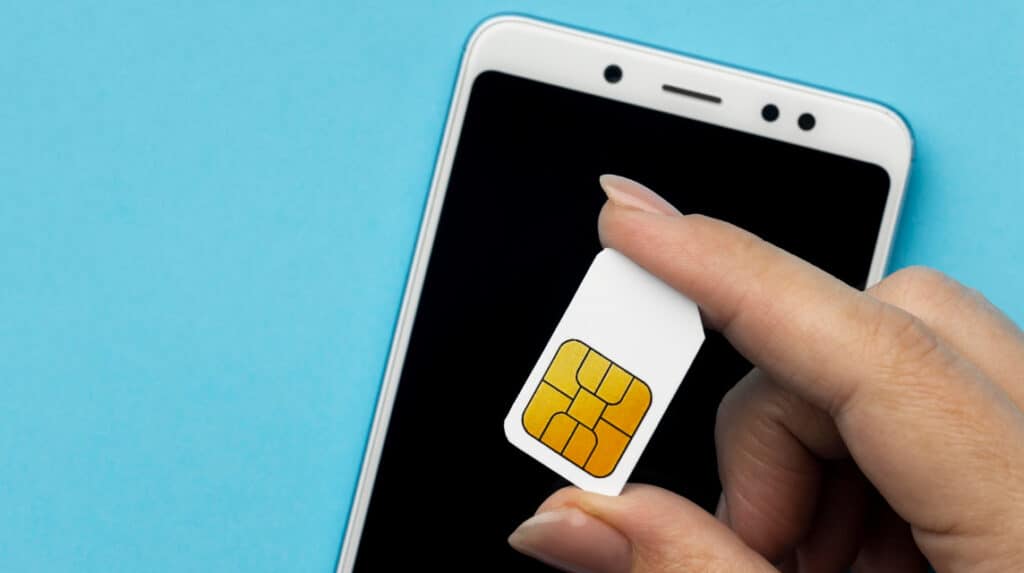
Zusätzlich zu den im obigen Tutorial genannten APNs finden Sie hier eine Liste weiterer APNs:
4G APN
- Name: XL 4G
- APN: www.xl4g.net
- Proxy: 202.152.240.50
- Port: 80
3G APN
- Name: XL 3G
- APN: xlunlimited
- Proxy: 202.152.240.50
- Port: 8080
- Server: 8.8.8.8
GPRS APN (Standard)
- Name: XL GPRS
- APN: Internet
- MCC: 510
- MNC: 11
- Authentifizierungstyp: PAP
- APN-Typ: Standard,Suppl
- APN-Protokoll: IPv4
- APN-Roaming-Protokoll: IPv4
- APN aktivieren/deaktivieren: Deaktiviert
APN Unlimited Turbo
- Name: XL Unlimited
- APN: wap1.xl.co.id
- Proxy: 202.153.129.73
- Port: 80
- Server: 8.8.8.8
Lesen Sie auch:
- Der einfachste Weg, einen Zoom-Meeting-Link auf jedem Gerät zu erstellen
- Lernen Sie Samsungs neues Falt-Smartphone kennen: das Galaxy Z Trifold
- 5 Wege, ein Handy zu reparieren, das sich von selbst ausschaltet – Garantiert sofort wieder einschaltbar!
Damit ist unsere Diskussion über die Einstellungen und die APN-Liste für XL-Karten für dieses Mal abgeschlossen.
MLBB-Produktempfehlungen


 BV2SHOPBV2SHOPBV2SHOP
 BANGJEFF
 TopMur
 KARO-KÖNIGKARO-KÖNIGBV2SHOP
 RudyStorezTopMur


 News
News




