

- Ersetzen Sie die Standard-Videodatei. Mobile Legenden mit .mp4 benannt Splash.mp4, Stellen Sie sicher, dass die Benennung korrekt ist und die Dauer 15-20 Sekunden beträgt.
- Für Sicherungen Originaldatei vor dem Ersetzen speichern unter Splash-original.mp4 um sich zu erholen, falls der Ladevorgang abbricht.
- Verwenden Sie einen Dateimanager wie ZArchiver, Ordnerzugriff Android/data/com.mobile.legends/...assets, und vermeiden Sie Cheat-Mods aufgrund von Richtlinienrisiken Moonton.
So passen Sie den ML-Ladebildschirm an und ändern dessen Aussehen selbst
Die Anpassung des Ladebildschirms ist durch Ersetzen der Standardvideodatei möglich. Mobile Legenden Sie können ein Video Ihrer Wahl verwenden. Diese Methode wird üblicherweise genutzt, um den Ladebildschirm persönlicher zu gestalten.
Im Grunde genommen ist der Prozess des benutzerdefinierten Ladebildschirms ML Dies geschieht durch Ersetzen der Videodateien im lokalen Speicher des Geräts.
Bevor Sie es ausprobieren, vergewissern Sie sich, dass das Video den Spezifikationen entspricht und die Originaldatei gesichert ist, damit Sie sie wiederherstellen können, falls Probleme auftreten, z. B. ein schwarzer Bildschirm oder dass der Ladebildschirm nicht angezeigt wird.
Lesen Sie auch:
- 30 Liste cooler und leuchtender ML-Avatare
- 375 lustige javanische ML-Namen, die wirklich urkomisch sind
- 200 romantische Bucin ML-Teamnamen
Vorbereitung und Anforderungen für benutzerdefinierte Videodateiformate
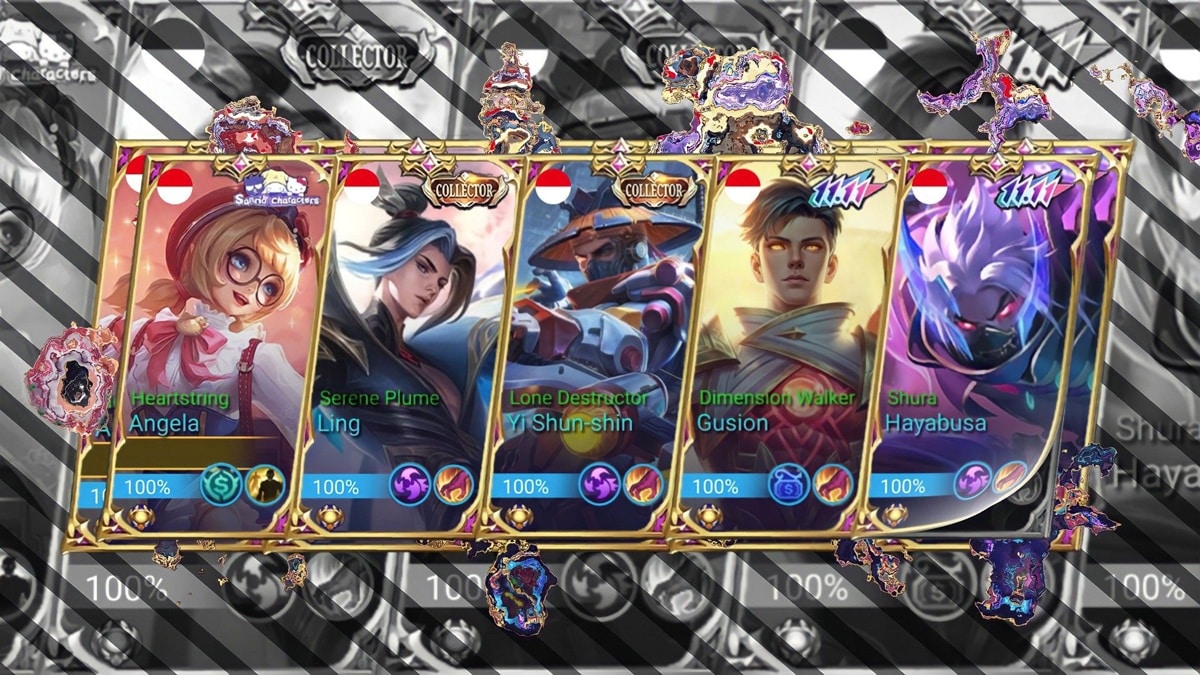
Bevor wir uns damit beschäftigen, wie man den ML-Ladebildschirm anpasst, müssen Sie ein paar Dinge vorbereiten. Diese Vorbereitung ist wichtig, weil Mobile Legenden Es können nur Dateien mit bestimmten Formaten und Namen gelesen werden. Wenn Sie also einfach das Video ersetzen, besteht die Gefahr, dass der Ladebildschirm nicht angezeigt wird.
- Bereiten Sie zunächst das Video vor, das Sie als Ladebildschirm verwenden möchten. Videos Die Datei muss im MP4-Format vorliegen. Benennen Sie sie anschließend korrekt in Splash.mp4 um. Achten Sie dabei auf Groß- und Kleinschreibung und vermeiden Sie, dass der Dateiname … Splash.mp4.mp4 weil Dateierweiterungen auf manchen Geräten ausgeblendet sind.
- Zweitens, achten Sie auf die Videolänge und -auflösung. Videos mit einer Länge von etwa 15–20 Sekunden sind ideal, um den Ladebildschirm optimal auszunutzen und eine Überladung zu vermeiden. Verwenden Sie für das Seitenverhältnis 16:9 oder 9:16, abhängig von der Ausrichtung und Bildschirmgröße Ihres Smartphones. Ein passendes Seitenverhältnis trägt dazu bei, dass Videos nicht unscharf wirken. strecken, flachgedrückt oder abgeschnitten.
- Drittens, bereiten Sie den Antrag vor. Dateimanager Anwendungen von Drittanbietern wie ZArchiver können Ihnen bei der Verwaltung Ihrer benötigten Dateien und Ordner helfen.
Bei neueren Android-Versionen ist der Zugriff auf den Ordner jedoch nicht mehr möglich. AndroidenDer Ordner /data kann vom System eingeschränkt werden, sodass die Ordneranzeige und die Zugriffsberechtigungen je nach Handymarke und Android-Version unterschiedlich sein können.
So passen Sie den ML-Ladebildschirm an
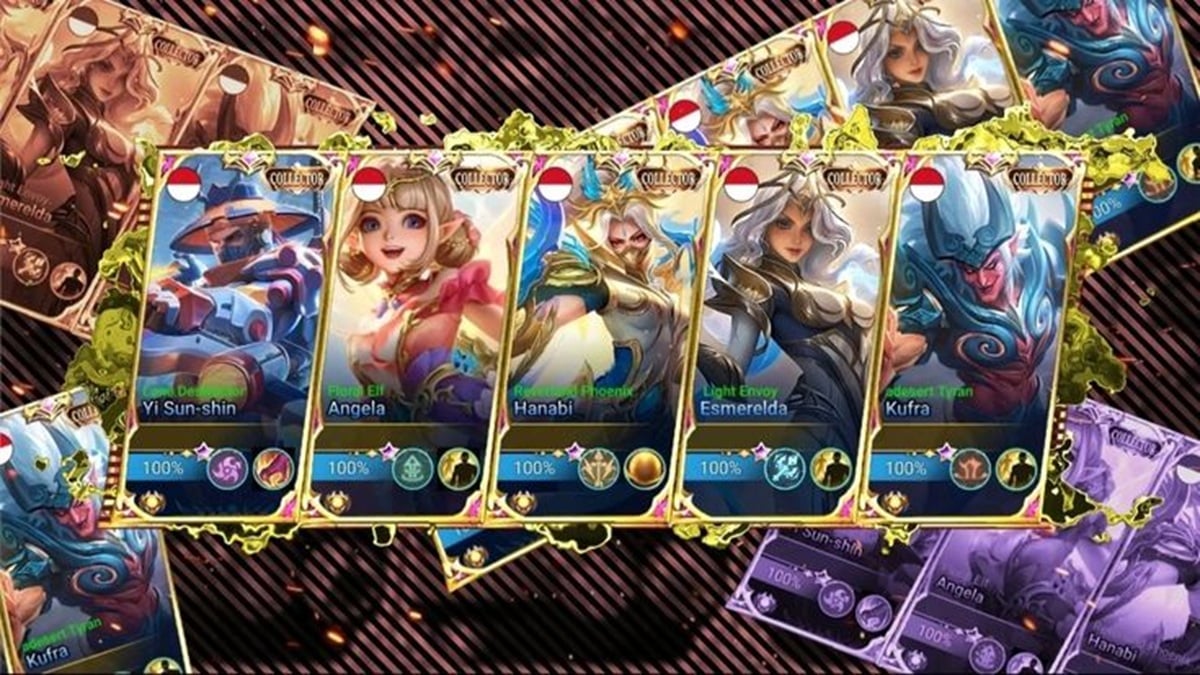
Sobald das Video fertig ist, können Sie die Standard-Ladebildschirmdatei ersetzen. Stellen Sie sicher, dass Mobile Legenden Es muss zuerst geschlossen werden, damit die zu ersetzende Datei nicht vom Spiel verwendet wird.
- Der erste Schritt besteht darin, die Anwendung zu öffnen. Dateimanager, Navigieren Sie anschließend zu folgendem Ordnerpfad: Android > data > com.mobile.legends > files > dragon2017 > assets > audio > android
- Suchen Sie in diesem Ordner die Datei „Splash.mp4“, die als Ladebildschirm-Asset verwendet wird. Bevor Sie diese ersetzen, wird dringend empfohlen, eine neue „Splash.mp4“-Datei zu erstellen. Sicherungen Die Originaldatei. Sie können die Datei in einen anderen, leicht zu findenden Ordner kopieren und sie beispielsweise Splash-original.mp4 nennen, um Verwechslungen mit der benutzerdefinierten Datei zu vermeiden.
- Kopieren Sie anschließend das benutzerdefinierte Video, das Sie in Splash.mp4 umbenannt haben, in den Zielordner. Wenn die Option zum Ersetzen einer vorhandenen Datei erscheint, wählen Sie je nach Anwendung „Überschreiben“, „Ersetzen“ oder eine ähnliche Option. Dateimanager gebraucht.
- Sobald der Vorgang abgeschlossen ist, öffnen Sie ihn erneut. Mobile Legenden Überprüfen Sie den Ladebildschirm. Bei erfolgreichem Austausch wird das benutzerdefinierte Video anstelle des Standardvideos angezeigt. Sollte das Spiel ein größeres Update erhalten, können die ersetzten Dateien auf die Originalversion zurückgesetzt werden, sodass der Anpassungsprozess wiederholt werden muss.
Kontosicherheit und wie man Probleme löst
Ersetzen Ladebildschirm Dies geschieht im Wesentlichen auf lokalen Ressourcen des Geräts oder clientseitig. Diese Methode ist jedoch nicht völlig risikofrei, da sich die Richtlinien und Sicherheitssysteme von Moonton ändern können.
Vermeiden Sie die Verwendung von Anwendungen, Skripten oder anderen Modifikationen im Zusammenhang mit betrügt, Es geht um Manipulation des Spielablaufs oder um Wettbewerbsvorteile. Das bloße Ersetzen lokaler visueller Elemente birgt ein vergleichsweise geringeres Risiko, aber es gibt dennoch keine offizielle Garantie dafür, dass alle Formen der Dateimodifikation immer zulässig sein werden.
Wenn nach dem Ändern des Videos der Ladebildschirm schwarz wird, liegt die mögliche Ursache in einem Videoformat, Codec, einer Auflösung oder einer beschädigten Datei, die nicht mit dem Spielsystem kompatibel ist.
Die einfachste Lösung ist, die benutzerdefinierte Splash.mp4-Datei zu löschen und das Spiel anschließend neu zu starten, damit die Originaldateien heruntergeladen oder wiederhergestellt werden können. Sollte das Problem weiterhin bestehen, verwenden Sie die Datei erneut. Sicherungen das bereits zuvor hergestellt wurde.
Sie müssen es auch nicht sofort löschen und neu installieren. Mobile Legenden. Solange das Problem ausschließlich die Ladebildschirmdatei betrifft, stellen Sie einfach die Originaldatei wieder her oder löschen Sie die benutzerdefinierte Datei, je nach Kontext des Ordners. Starten Sie anschließend das Spiel und lassen Sie das System die benötigten Daten wiederherstellen.
Lesen Sie auch:
- Moonton führt einen Defender-Titelmechanismus für MSC ein
- ML-Ranking-Reihenfolge von vollständig bis vollständig, zusammen mit ihrer Philosophie
- So prüfen und verbessern Sie Ihre ML-Kreditwürdigkeit ganz einfach
Mit der richtigen Vorbereitung ist das Anpassen des ML-Ladebildschirms eigentlich ganz einfach. Wichtig ist, ein .mp4-Video namens Splash.mp4 zu verwenden, die Dauer auf etwa 15–20 Sekunden zu beschränken und einen Ladebildschirm zu erstellen. Sicherungen Originaldateien verwenden und diese nicht mit Modifikationen vermischen, die das Gameplay beeinträchtigen könnten.

Häufig gestellte Fragen
Ja, vorausgesetzt, die Videodatei hat ein Format und einen Namen, die zu den vom Spiel verwendeten Assets passen.
Eine Dauer von etwa 15–20 Sekunden ist ideal, um einen reibungslosen Betrieb des Displays zu gewährleisten.
Meistens liegt es daran, dass das Format, der Codec, die Auflösung oder die Videodatei nicht mit dem Spiel kompatibel ist.
Das ist empfehlenswert, da diese Datei verwendet werden kann, um die Standardansicht wiederherzustellen, falls ein Problem auftritt.
MLBB-Produktempfehlungen


 BV2SHOP
 DEMPET STOREBV2SHOPBV2SHOP
 TopMur
 RudyStorezBV2SHOPBV2SHOPTopMurBV2SHOP



 News
News




