

- Bersihkan cache Safari dengan buka Safari → pilih Clear History and Website Data untuk mengembalikan performa iPhone.
- Hapus cache aplikasi lewat Settings → Umum → Penyimpanan iPhone lalu pilih app, gunakan Offload App atau reinstall.
4 Cara Menghapus Cache di iPhone dengan Mudah dan Aman
Memori penyimpanan iPhone yang cepat penuh bisa terjadi karena adanya penumpukan cache di setiap aplikasi. Oleh sebab itu, bagi pengguna smartphone ini perlu mengetahui cara menghapus cache di iPhone.
Meski begitu, tidak semua pemilik iPhone mengetahui cara untuk melakukan hal itu. Tenang saja, di sini akan membahas cara menghapus cache di iPhone yang pastinya aman.
Jadi, tunggu apalagi langsung saja simak pembahasannya sampai selesai, ya.
Baca Juga:
Cara Menghapus Cache di Iphone
Berikut ini beberapa cara membersihkan cache di iPhone yang praktis dan aman, pastinya bisa kamu lakukan di mana saja.
Menghapus Cache Safari di Iphone
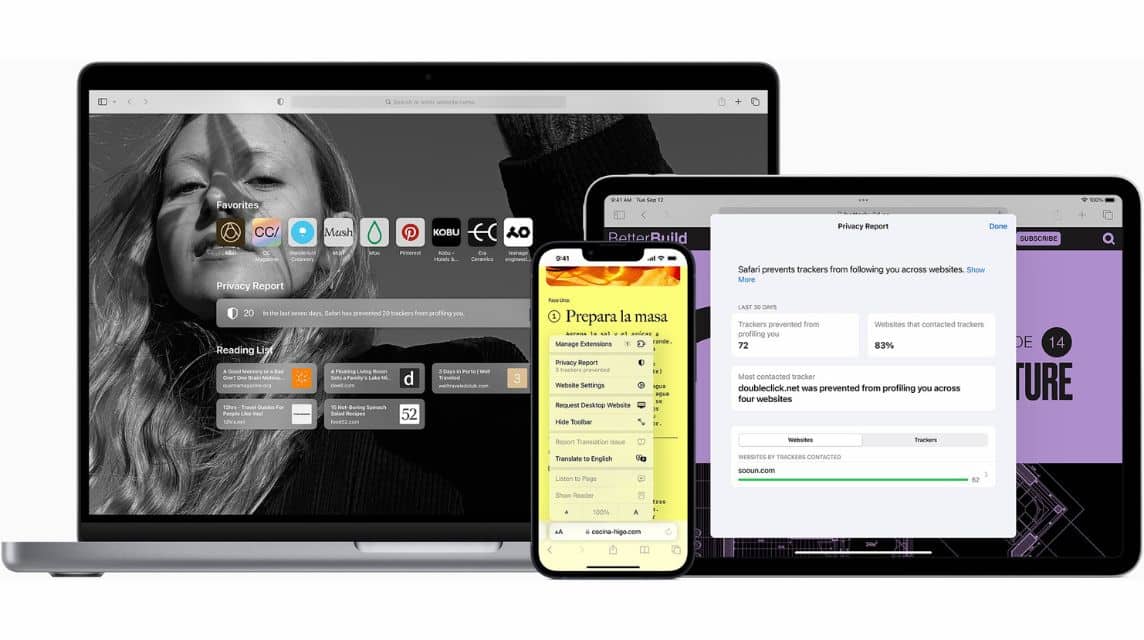
Web browser Safari biasanya memiliki cache yang cukup besar, sehingga menyedot memori cukup banyak.
Dikutip dari website resmi Apple, berikut cara menghapus cache Safari di iPhone.
- Buka aplikasi Safari yang ada di iPhone kamu.
- Lalu, pilih menu “Clear History and Website Data”.
- Pilih riwayat penelusuran yang ingin kamu hapus.
- Setelah itu, konfirmasi penghapusan history data tersebut. Proses penghapusan cache telah berhasil.
Kalau performa iPhone sudah menurun, kamu bisa melakukan hapus cache Safari. Dengan begitu, performa perangkat akan semakin cepat.
Membersihkan Cache di Setiap Aplikasi
Sama halnya dengan web browser Safari, setiap aplikasi di iPhone akan memakan memori penyimpanan, seperti Instagram, X (Twitter), Netflix, WA, dan sebagainya.
Oleh sebab itu, supaya performa iPhone semakin bagus, penting banget buat menghapus cache di semua aplikasi secara rutin. Simak langkah-langkahnya di bawah ini.
- Ketuk menu “Settings” atau “Pengaturan” (simbol gerigi roda).
- Pilih dan tekan “Umum”, kemudian “Penyimpanan iPhone”.
- Pilih dan tekan aplikasi yang cache-nya akan dibersihkan.
- Lalu, tekan “Offload App” dan data pengguna akan terhapus.
Catatan: Jika ingin menghapus aplikasi di iPhone, lakukan cara di atas, tetapi di bagian akhir pilih “Delete App” dan aplikasi pun akan hilang.
Install Ulang Aplikasi
Membersihkan cache di iPhone bisa juga dilakukan dengan cara install ulang aplikasi. Jadi, kamu bisa menghapus aplikasi, kemudian mengunduh kembali. Dengan begitu, data cache sebelumnya akan hilang dan kapasitas memori menjadi bertambah.
Restart iPhone

Untuk melakukan restart iPhone caranya tidak selalu sama, tergantung dari model dan jenisnya. Jika iPhone kamu sudah ada fitur Face ID, maka bisa melakukan restart dengan tekan tombol power dan volume turun, kemudian pilih menu “geser-matikan”. Untuk menyalakannya, kamu bisa tekan tombol power saja.
Nah, untuk jenis iPhone yang memiliki fitur Touch ID, caranya adalah tekan tombol power, kemudian pilih menu “geser-matikan”. Nyalakan kembali dengan menekan tombol power.
Catatan: Cara ini hanya menghapus data sementara saja yang sifatnya sangat ringan.
Cara Menghapus Cache di iPhone dengan Aplikasi

Tidak hanya secara manual, kamu juga bisa kok hapus cache di iPhone dengan bantuan aplikasi agar lebih praktis. Berikut langkah-langkahnya yang bisa kamu lakukan di rumah.
Pilih dan Unduh Aplikasi Terpercaya
Kamu perlu mengunduh aplikasi pembersih cache yang aman dan terpercaya yang dapat dicari di App Store.
Beri Izin Aplikasi
Setelah mendapatkan aplikasi, berikan izin agar kamu bisa menggunakannya secara maksimal dan tetap aman tentunya.
Pilih “Pembersihan Cache”
Pilih menu “pembersihan cache” dan konfirmasi proses tersebut. Tunggu sampai proses selesai dan cache di iPhone akan terhapus, sehingga performa perangkat bisa meningkat kembali.
Baca Juga:
Semoga semua pembahasan di atas bermanfaat untuk pengguna iPhone.

FaQ Tentang Cara Hapus Cache di iPhone
Buka Pengaturan (Settings) di iPhone.
Gulir ke bawah dan pilih Safari.
Ketuk opsi Hapus Riwayat & Data Situs Web (Clear History and Website Data).
Pilih rentang waktu yang ingin dibersihkan, lalu konfirmasikan.
Kamu juga bisa menghapusnya langsung lewat aplikasi Safari dengan mengetuk ikon bookmark/riwayat, lalu pilih Bersihkan (Clear).
Tidak. iOS tidak menyediakan satu tombol khusus untuk menghapus cache seluruh aplikasi pihak ketiga secara instan.
Kamu harus menghapusnya per aplikasi menggunakan metode Offload atau menghapus dan menginstal ulang aplikasinya.
Offload App (Hapus Instalasi Aplikasi): Menghapus aplikasi dari perangkat untuk mengosongkan ruang, tetapi menyimpan dokumen dan data pengaturan. Saat aplikasi diunduh ulang dari App Store, data akan kembali seperti semula.
Delete App (Hapus App): Menghapus aplikasi beserta seluruh data, dokumen, dan cachenya secara permanen dari iPhone.
Buka Pengaturan > Umum (General) > Penyimpanan iPhone (iPhone Storage).
Tunggu beberapa saat hingga daftar aplikasi muncul.
Ketuk aplikasi yang ingin dibersihkan.
Pilih Hapus App (Offload App), lalu unduh kembali aplikasi tersebut melalui App Store.
Pada Safari, tindakan ini akan menghapus riwayat, cookie, dan data situs, tetapi tidak menghapus informasi AutoFill.
Pada aplikasi pihak ketiga, menggunakan metode Offload App tidak akan menghilangkan data penting.
Rekomendasi Produk MLBB


 BV2SHOP
 DEMPET STOREBV2SHOPBV2SHOP
 TopMur
 RudyStorezBV2SHOPBV2SHOP
 AM08SHOPTopMur




 News
News




