

- Ekstrak video ke audio: memisahkan suara dari video menjadi file terpisah untuk musik, podcast, dialog, atau sound efek.
- Langkah utama: buka CapCut di PC, impor video, pilih opsi Extract audio, hapus video opsional, lalu export ke .mp3.
- CapCut menawarkan fitur gratis berbasis kredit; bila kredit habis perlu akses berbayar. Kualitas audio umumnya tetap jernih jika sumber bagus.
Cara Ekstrak Video ke Audio dengan CapCut PC
Banyak pengguna yang ingin ekstrak video ke audio untuk berbagai kebutuhan. Misalnya mengambil musik dari video, menyimpan dialog podcast, menyalin sound tertentu, dll.
Baik untuk sebagai bahan konten baru atau cuma sekadar koleksi library, itu semua bisa dengan mudah dilakukan dengan CapCut! Nah jika kamu penasaran caranya, yuk cekidot!
Rekomendasi Produk MLBB
110 DiamondsMobile LegendsBV2SHOP
Rp 32.0007%Rp 29.50012 (11+1 Bonus)Mobile LegendsRp 8.00053%Rp 3.700568 DiamondsMobile LegendsRp 170.00013%Rp 146.900408 DiamondsMobile LegendsRp 110.0002%Rp 107.600110 DiamondsMobile LegendsRp 32.0007%Rp 29.600296 DiamondsMobile LegendsRp 105.00025%Rp 78.10012 DiamondsMobile LegendsRp 8.00055%Rp 3.600170 DiamondsMobile LegendsRp 57.70021%Rp 45.100110 DiamondsMobile LegendsRp 32.0007%Rp 29.700408 DiamondsMobile LegendsRp 110.0001%Rp 108.800Baca juga:





Apa itu Ekstrak Video ke Audio?
Sebelum membahas tutorialnya, kamu perlu tahu dulu apa yang dimaksud dengan ekstrak video ke audio. So, harapannya kamu bakal paham konteks yang akan artikel ini bahas.
Simpelnya, ini proses pengambilan suara dari sebuah video dan menyimpannya menjadi file terpisah. Dengan begitu, kamu bisa menggunakannnya tanpa harus menyertakan videonya.
Di era modern ini, di mana konteks dubbing menjadi salah satu “urat nadi” dari platform video (khususnya yang berdurasi pendek), skill mengekstrak audio menjadi sangatlah relevan.
Banyak orang menggunakannya untuk beragam konsumsi digital. Baik YouTuber, TikToker, ataupun Selebgram, biasanya teknik ini mereka gunakan untuk berbagai keperluan seperti:
-
Mengambil musik dari video
-
Menyimpan suara podcast
-
Mengambil dialog film atau konten
-
Membuat sound untuk konten media sosial
CapCut untuk Mengekstrak Video ke Audio
Sebenarnya banyak aplikasi pengolah video di luar sana dengan kapasitas ekstraksi video ke audio. Tapi karena CapCut sudah sangat umum, maka bahasan fokus di program ini saja.
Yap, aplikasi editing video dari ByteDance (“induk” TikTok) ini amat populer di tanah air. Ini mempertimbangkan berbagai fitur editing yang lengkap namun mudah dipahami pemula.
Selain itu, sejauh ini semua fiturnya juga bisa pengguna gunakan secara gratis. Meski begitu, untuk beberapa fitur yang jauh lebih kompleks, aksesnya tetap memerlukan skema berbayar.
Dan tentu fitur ekstraksi video ke audio juga menjadi salah satu yang enggak kelewatan. Serunya lagi, CapCut tersedia di berbagai perangkat, mulai dari perangkat mobile hingga PC.
Cara Ekstrak Video ke Audio dengan Aplikasi CapCut
Sekarang masuk ke bagian utama, yaitu cara ekstrak video ke audio dengan CapCut PC. Silahkan kamu ikuti langkah-langkah yang sudah VCGamers rangkumkan berikut ini ya:
Buka CapCut

Langkah pertama tentu saja membuka program CapCut yang sudah kamu install di PC. Setelah itu, tekan tombol New Project sebagai langkah awal untuk memulai proyek baru.
Import video

Selanjutnya, impor video yang ingin kamu ekstrak audionya dari eksplorer perangkat kamu. Setelah berhasil, tarik/drag video yang sudah ter-impor ke timeline untuk mengeditnya.
Pilih menu ‘Extract audio’

Pilih video yang ingin diekstrak, lalu cari opsi ‘Extract audio’ tepat di bagian atas timeline. Ikonnya terlihat seperti logo YouTube dengan gelombang suara kecil di kanan atasnya.
Hapus video (opsional)

Jika kamu hanya ingin menyimpan audionya saja, kamu bisa menghapus layer video dari timeline dan menyisakan file audio sehingga mendapatkan suara tanpa visualnya.
Export file
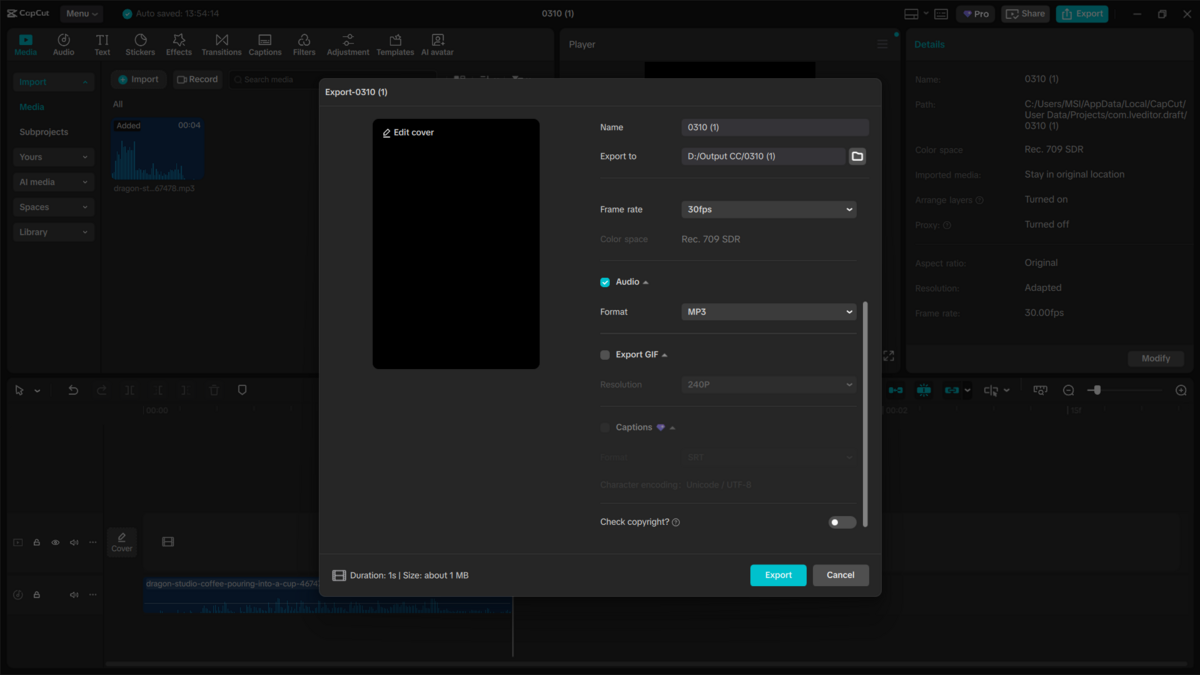
Langkah terakhir, tekan tombol ‘Export’ yang ada di pojok kanan atas (samping tombol ‘Minimize’). Jangan lupa juga centang opsi ‘Audio’ dan pilih formatnya (disarankan .mp3).
Dan selesai deh! CapCut akan langsung me-render file audionya. Bagaimana nih Vicigers, gampang bukan? Nah kalau udah paham, langsung saja deh kamu coba sendiri di rumah!
Baca juga:
Maka itulah tadi pembahasan mengenai cara mudah ekstrak video ke audio dengan CapCut PC. Jika kamu merasa artikel ini bermanfaat, jangan lupa share juga ke sosial mediamu ya!

FAQs
Ekstrak video ke audio adalah proses memisahkan suara dari file video sehingga audio dapat digunakan secara terpisah tanpa menyertakan gambar atau visual.
Ya, CapCut memiliki fitur Extract Audio yang memungkinkan pengguna memisahkan suara dari video secara otomatis.
Ya, fitur ekstrak audio di CapCut dapat digunakan secara gratis tanpa biaya tambahan. Namun fitur ini termasuk yang gratis berbasis kredit. Jadi kalau sudah habis, perlu akses berbayar untuk bisa menggunakannya lagi.
Biasanya tidak. Jika video memiliki kualitas audio yang baik, maka hasil ekstrak audio juga akan tetap jernih.
Ya, fitur ini tersedia di CapCut versi mobile maupun PC sehingga pengguna dapat melakukan ekstrak audio di berbagai perangkat.





 News
News




