
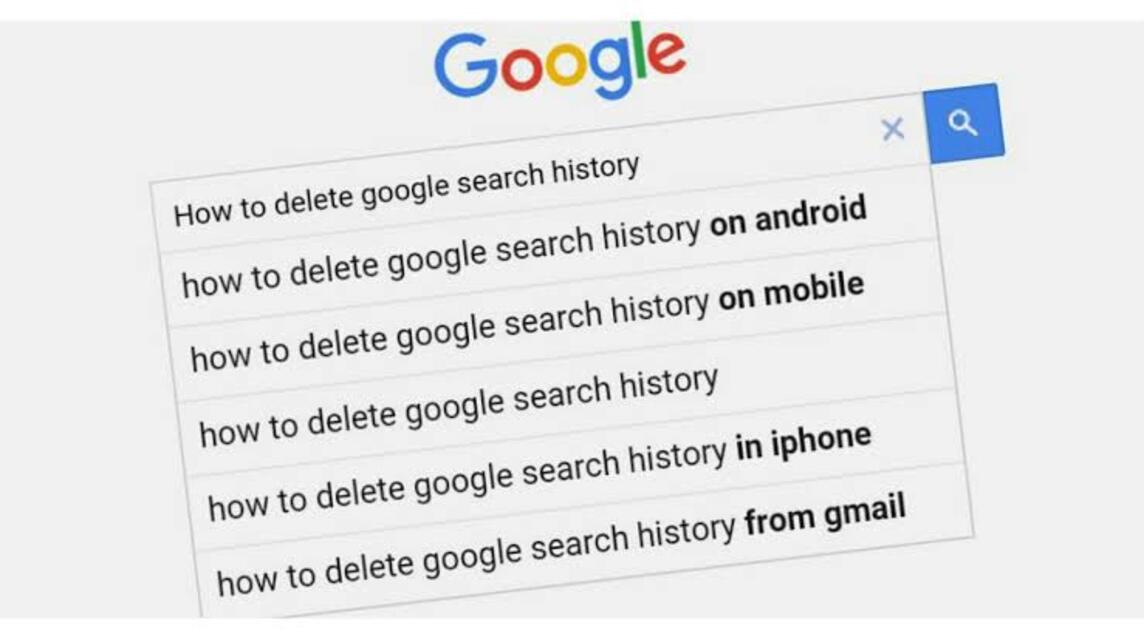
- Hapus seluruh atau sebagian history lewat menu Akun Google dan Aktivitas Saya; pilih rentang waktu atau item spesifik.
- Di Komputer/PC, Android, dan iOS caranya beda: buka Google/Chrome, buka Histori Penelusuran, lalu pilih Hapus.
- Aktifkan Hapus otomatis (3, 18, 36 bulan) atau hapus data Chrome (Browsing History, Cookies, Cache) untuk privasimu.
Cara Menghapus History Google di Semua Device
Cara menghapus history Google bisa kamu lakukan dengan sejumlah hal. Tentunya, tergantung dengan perangkat apa yang kamu gunakan.
Beberapa orang mungkin menganggap segala pencarian yang telah dicari di Google sebagai hal yang privasi. Sehingga, tidak ingin diketahui oleh orang lain.
Namun, beberapa pengguna juga ingin membersihkannya dari Google supaya lebih enak ketika melakukan pencarian di sana.
Google memungkinkan pengguna yang sering sering menggunakan mesin penelusurannya untuk menyimpan segala aktivitasnya.
Di sana, Google akan menyimpan seluruh history pencarian ke akun Google kamu seperti misalnya lokasi ataupun rekomendasi aplikasi dan konten.
Namun, sebenarnya Google sendiri memiliki metode untuk menghapus History Google. Namun, tenang saja di artikel ini kamu akan mengetahui caranya yang bisa kamu terapkan di semua device-mu.
Baca juga:
Cara Menghapus History Google
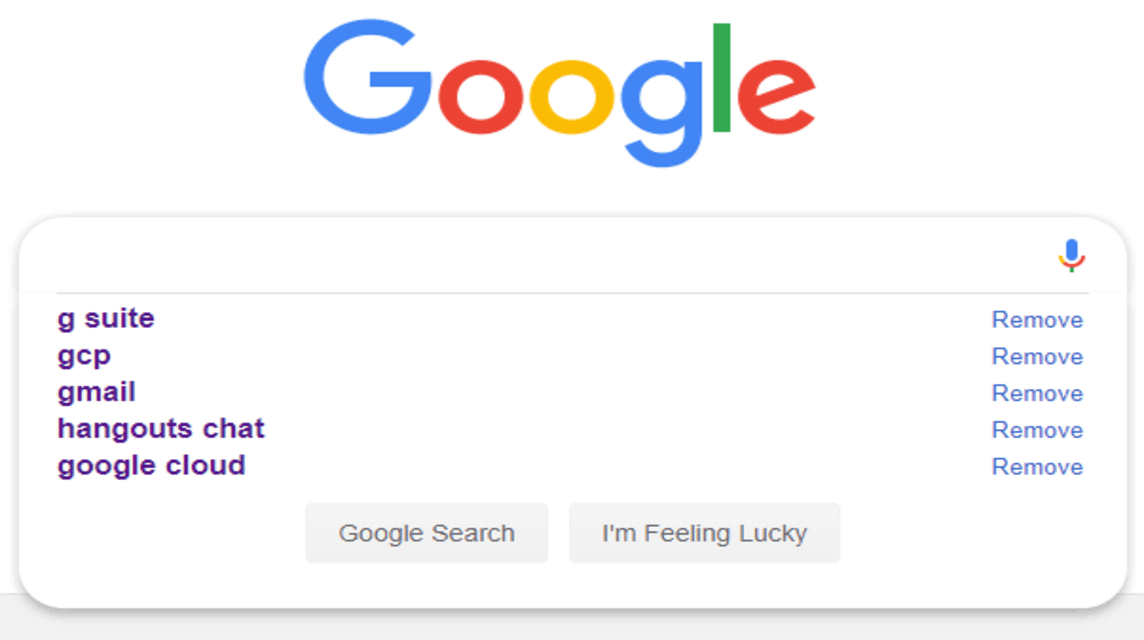
Sebelum memulainya, kamu perlu mengetahui bahwa jika kamu menghapus seluruh history di Google maka kamu tidak akan bisa memperolehnya kembali.
Kamu bisa setting berdasarkan time range juga sesuai keinginanmu ataupun pada tanggal tertentu.
Bagi kamu yang sering mencari di aplikasi Google, dan kalau kamu ingin menghapus history di Google langsung simak aja caranya di sini!
Komputer/PC
Berikut ini merupakan cara menghapus history Google di Komputer/PC. Simak ya!
- Buka Komputer/PC kamu.
- Buka History Penelusuran yang berada di Aktivitas Saya.
- Kamu bisa Memilih History Penelusuran yang ingin dihapus:
- Untuk Semua History Penelusuran: Klik History > Pilih Hapus > Hapus Semua.
- Rentang Waktu Tertentu: Klik History > klik Hapus > Hapus Rentang Khusus.
- Hari Tertentu: Klik Hapus dan pilih Semua Aktifitas dari Hari yang dipilih.
- Aktivitas Tertentu: Klik Aktivitas > klik Hapus Item Aktivitas.
Android
Berikut ini merupakan cara menghapus history Google di Android. Simak terus ya!
- Buka aplikasi Google di Android.
- Ketuk Foto Profil yang berada di pojok Kanan Atas.
- Klik History Penelusuran.
- Semua History Penelusuran: klik History > Pilih Hapus > Hapus Semua.
- Rentang Waktu Tertentu: Klik History > klik Hapus > Hapus Rentang Khusus.
- Hari Tertentu: Klik Hapus dan pilih Semua Aktifitas dari Hari yang dipilih.
- Aktivitas Tertentu: Klik Aktivitas > klik Hapus Item Aktivitas.
Kamu juga bisa menghapus history secara otomatis dalam rentang waktu tertentu seperti bisa memilih 3 Bulan, 18 Bulan ataupun 36 Bulan.
iOS
Berikut ini merupakan cara menghapus history Google di iOS. Simak disini!
- Buka aplikasi Google di iOS.
- Ketuk Foto Profil yang berada di pojok Kanan Atas.
- Klik History Penelusuran.
- Semua History Penelusuran: klik History > Pilih Hapus > Hapus Semua.
- Rentang Waktu Tertentu: Klik History > klik Hapus > Hapus Rentang Khusus.
- Hari Tertentu: Klik Hapus dan pilih Semua Aktifitas dari Hari yang dipilih.
- Aktivitas Tertentu: Klik Aktivitas > klik Hapus Item Aktivitas.
Cara Menghapus History Chrome

Kamu dapat menghapus history Google Chrome melalui sejumlah langkah. Cara-cara ini tergantung dengan perangkat yang kamu gunakan. Berikut daftarnya:
Komputer/PC
Berikut ini merupakan cara menghapus history dari Google Chrome di Komputer/PC yaitu:
- Buka Komputer/PC dan Buka Google Chrome.
- Klik Lainnya atau Titik Tiga yang berada di Kanan Atas.
- Klik History.
- Klik Hapus Data Penjelajahan yang berada di Sebelah Kiri.
- Pilih Hapus Semua History.
- Centang pada Kotak yang berada disana untuk Info yang ingin Dihapus termasuk Histori Penelusuran.
Android
Berikut ini merupakan cara menghapus history dari Google Chrome di Android yaitu:
- Buka Google Chrome.
- Pilih Titik Tiga yang berada di Kanan Atas.
- Klik Histori.
- Klik Clear Browser Data.
- Centang Pada fitur “Browsing History”, “Cookies & Site Data”, “Cache Images & File”.
- Jika sudah Klik Clear.
- Selesai.
iOS
Berikut ini merupakan cara menghapus history dari Chrome di iOS yaitu:
- Buka Google Chrome.
- Pilih Titik Tiga yang berada di Kanan Atas.
- Klik Histori.
- Klik Clear Browser Data.
- Centang Pada fitur “Browsing History”, “Cookies & Site Data”, “Cache Images & File”.
- Jika sudah klik Clear.
- Selesai.
Baca juga:
Nah, itulah informasi seputar menghapus penelusuran Google di semua device. Gimana? gampang banget kan?

FaQ Tentang Cara Menghapus History Google
Buka aplikasi Google di ponsel atau tablet.
Ketuk foto profil atau inisial nama di pojok kanan atas.
Pilih Histori Penelusuran (Search history).
Pilih opsi penghapusan yang diinginkan: Hapus semua, rentang khusus, hari tertentu, atau satu item saja.
Buka peramban Google Chrome.
Tekan tombol Ctrl + H di keyboard, atau klik ikon tiga titik vertikal di pojok kanan atas lalu pilih Riwayat > Riwayat.
Klik Hapus data penjelajahan (Clear browsing data).
Pilih rentang waktu (misalnya: 1 jam terakhir, 24 jam terakhir, 7 hari terakhir, atau Sepanjang waktu).
Centang data yang ingin dihapus (seperti Riwayat penjelajahan, Cookies, atau Cache), lalu klik Hapus data.
Kunjungi situs resmi Akun Google dan masuk (login).
Pilih menu Data & privasi.
Gulir ke bagian Setelan histori dan pilih Aktivitas Web & Aplikasi (Web & App Activity) / Aktivitas Saya.
Klik tombol Hapus, lalu pilih rentang waktu seperti 1 jam terakhir, 24 jam terakhir, Sepanjang waktu, atau Rentang khusus
Bisa. Kamu dapat mengaktifkan fitur hapus otomatis (Auto-delete).
Melalui menu Aktivitas Web & Aplikasi, pilih opsi Hapus otomatis (Auto-delete).
Tentukan durasi penyimpanan data yang diinginkan sebelum dihapus otomatis oleh sistem, yaitu 3 bulan, 18 bulan, atau 36 bulan, kemudian klik Berikutnya lalu Konfirmasi.
Rekomendasi Produk MLBB


 BV2SHOP
 DEMPET STOREBV2SHOPBV2SHOP
 RudyStorez
 BANGJEFF
 TopMurBV2SHOP
 AM08SHOPBV2SHOP


 News