

- 定制 FF 双指 HUD 屏幕尺寸和握持感带来舒适、灵活和更稳定的瞄准控制。.
- 对于函数: 左手拇指 对于运动而言,, 右手拇指 对着相机,瞄准,拍摄,练习 拖射.
- 放 射击按钮尺寸 根据屏幕显示:45% 至 50%(小),55% 至 65%(大)。测试于 训练场.
FF 双指 HUD:最灵活的自动爆头自定义设置
抬头显示器 自由射击 对于想要在对战中保持敏捷,同时又希望操作简单舒适的玩家来说,两指操作是一种很受欢迎的选择。只需使用两个拇指,就可以调整按键位置,从而更轻松地控制移动、瞄准和射击。.
正确的双指快进HUD设置也能帮助你做到这一点。 拖射 并得到 爆头 更加稳定。.
关键不仅在于复制其他玩家的HUD,还在于根据手机屏幕和握持舒适度调整按钮大小。.
另读:
自定义HUD FF 2手指的优势
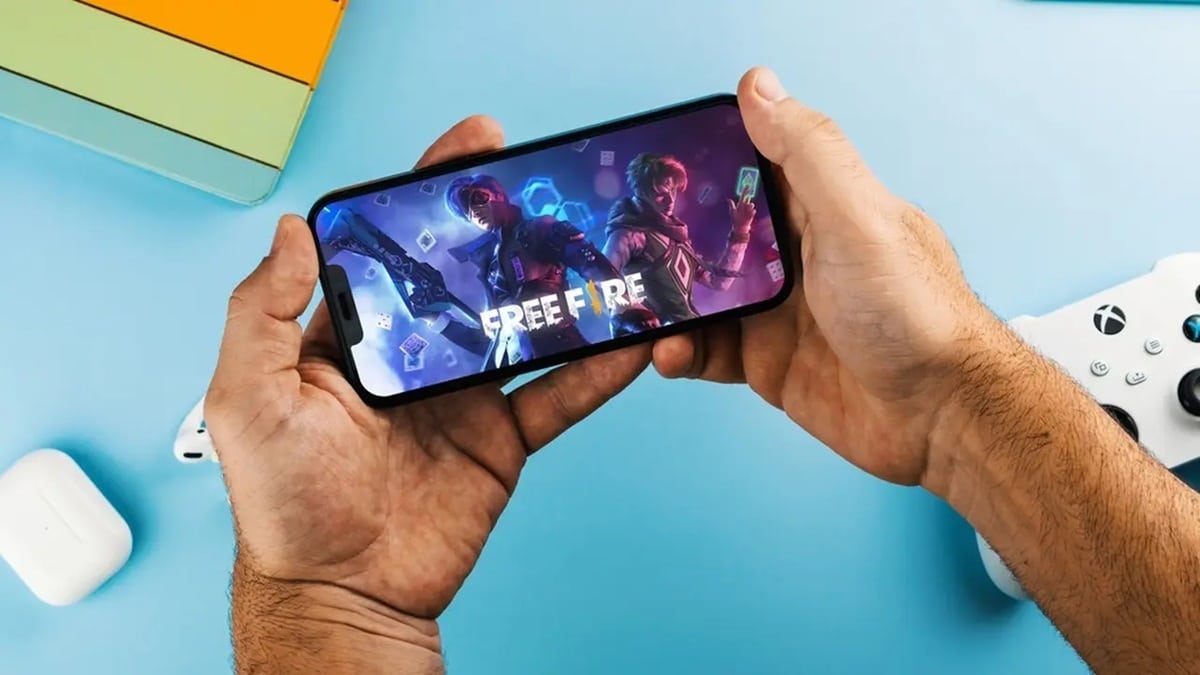
自定义抬头显示器 FF 两指操作具有诸多优势,使其适合那些长时间演奏时注重舒适度的玩家。.
简单的按钮位置也使得拇指更容易够到重要功能,而无需过多地改变手的位置。.
首先,握持舒适度是一大优势。由于主要操控部件仅由两个拇指控制,因此您在演奏时双手可以保持自然姿势。.
此外,它还能有效防止手部疲劳,尤其是在同时玩多款游戏时。双指HUD界面也完美适配各种手机屏幕尺寸,特别是小屏幕手机,因为它的控制区域更简洁。.
最灵活的双指操控《Free Fire》自定义HUD设置
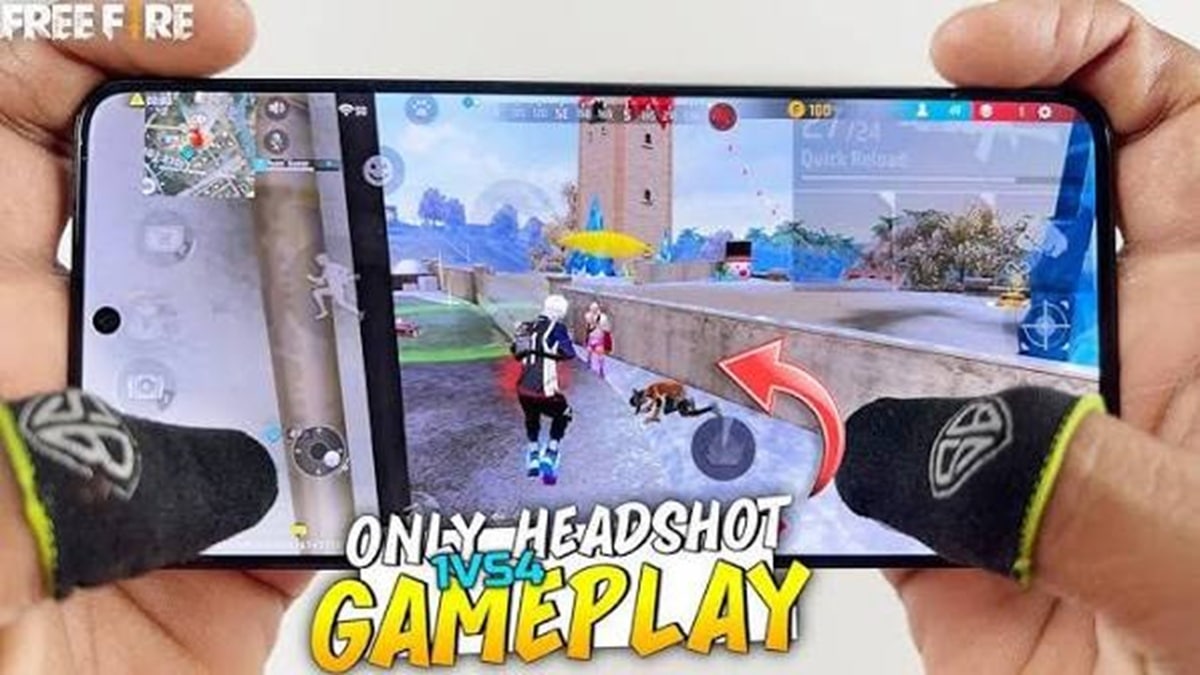
为了HUD 两根手指 为了操作更加灵活,你需要将控制功能分配到两个拇指的操作区域。这种分配能让每个拇指都有明确的任务,从而避免角色移动和瞄准相互干扰。.
左手拇指工作区域:
- 操纵杆: 将其放置在左下角,尺寸要足够大,以便于移动。.
- 附加移动按钮: 将蹲伏和躺下等按钮放置在左手拇指仍然可以轻松触及的区域。.
- 操纵杆位置: 不要靠屏幕边缘太近,要给你的拇指留出自由活动的空间。.
- 对焦控制: 左手拇指应专注于角色移动和躲避敌人攻击。.
右手拇指工作区域:
- 射击按钮: 把它放在右侧,这样你的拇指就能轻松够到,而无需改变握姿。.
- 瞄准按钮: 将其放置在靠近射击按钮的位置,以便从瞄准到射击的转换感觉迅速。.
- 旋钮 胶水墙: 将其放置在需要保护时仍能快速按压的位置。.
- 对焦控制: 右手拇指用于调整相机方向、瞄准、拍摄和拍照。 拖射.
这种划分确保每个拇指都有清晰的操作区域。您还可以将按钮位置调整几毫米,直到找到最适合您演奏风格的最佳位置。.
自动爆头的最佳拍摄按钮尺寸
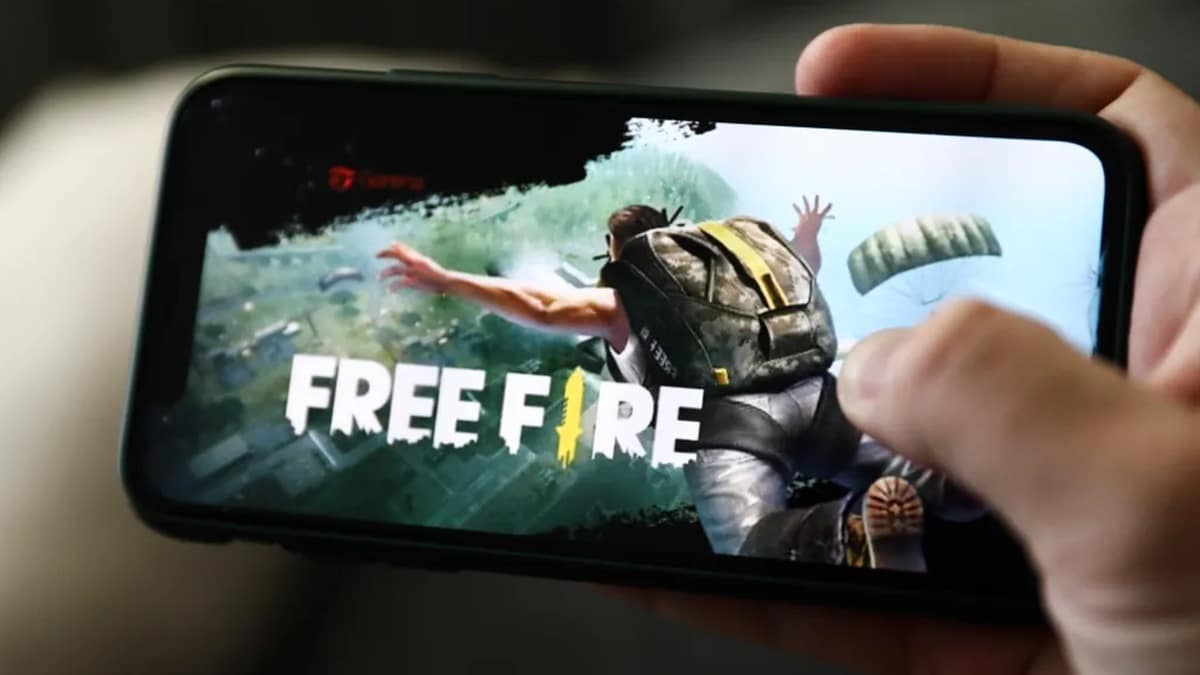
右侧快门按钮的大小对拍摄舒适度影响很大。 拖射. 按钮太小容易导致拇指误触,而按钮太大则会让屏幕感觉拥挤,降低拍摄自由度。.
按键尺寸与屏幕灵敏度之间的关系也值得考虑。在较小的屏幕上,中等大小的按键通常更容易操控,因为拇指无需移动太远。.
同时,大屏幕设备或平板电脑需要稍大一些的按键,以确保操作便捷。以下尺寸可供参考:
- 小/标准屏幕惠普: 使用 45%–50% 周围的点火按钮。.
- 宽屏手机/平板电脑: 使用 55%–65% 周围的点火按钮。.
然而,这个尺寸并非绝对规则。如果你的手机屏幕灵敏度较高,过大的按键反而会使操作变得困难。 拖 精度不足。相反,如果感觉灵敏度低,增大点火按钮可以帮助你的拇指更舒适地进行向上操作。.
归根结底,最好的双指 FF HUD 设置是让你在不改变握持姿势的情况下舒适地移动、瞄准和射击。.
另读:
尝试使用上述基本设置,然后进行一些调整。 训练场 直到找到最佳的按钮尺寸和位置组合。.

常见问题
是的,这种设置非常简单,即使是初学者也能轻松学会。.
调整至适合手机屏幕尺寸和拇指舒适度,以便轻松操控。.
是的,较大的屏幕通常需要稍大的按钮。.
练习这个动作 拖射 定期调整并适应您使用的控件的灵敏度。.
不。最佳位置取决于手牌大小、生命值和打法。.
Free Fire 产品推荐


 托普莫尔托普莫尔
 鲁迪·斯托雷兹
 托普莫尔托普莫尔
 托普莫尔
托普莫尔 鲁迪·斯托雷兹
 鲁迪·斯托雷兹
 唐吉诃德商店
 鲁迪·斯托雷兹




 消息
消息




