
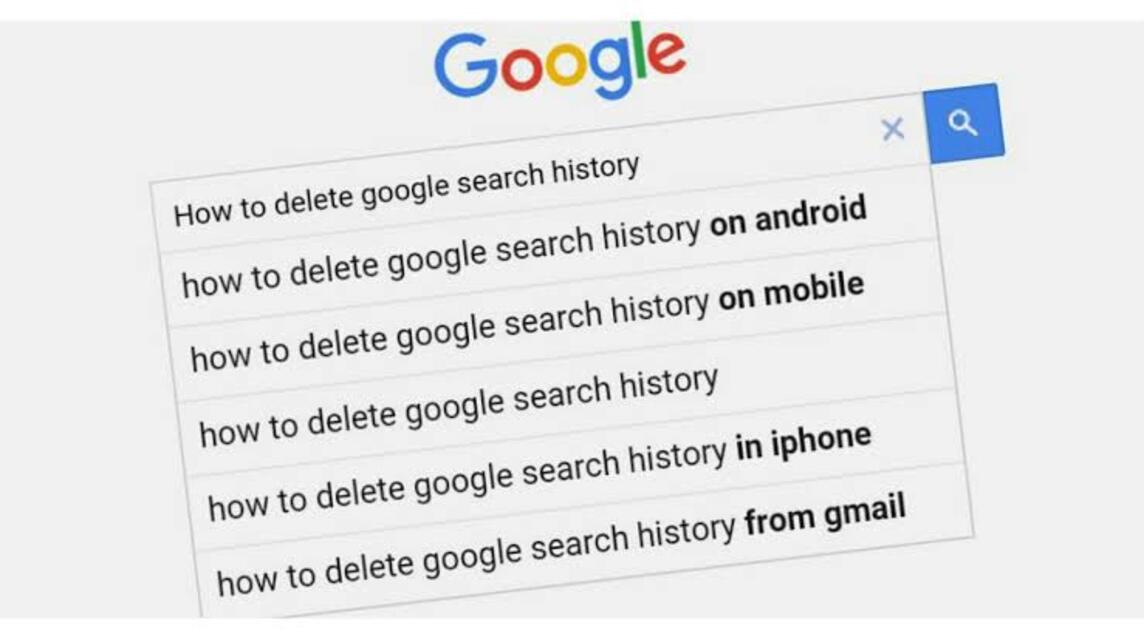
- 通过菜单删除全部或部分历史记录 谷歌账户 和 我的活动; 选择时间范围或特定项目。.
- 在 电脑/个人电脑, 机器人, 和 iOS 方法不同:打开谷歌/Chrome浏览器,打开 浏览历史记录, 然后选择“删除”。.
- 启用 自动删除 (3、18、36 个月)或删除数据 铬合金 (浏览历史记录、Cookie、缓存)是为了保护您的隐私。.
如何删除所有设备上的谷歌历史记录
您可以执行多种操作来删除 Google 历史记录。当然,这取决于您使用什么设备。
有些人可能认为在 Google 上搜索的所有内容都是私密的。所以,你不想让别人知道。
然而,一些用户也希望从谷歌中删除它,以便更容易在那里搜索。
谷歌 允许经常使用搜索引擎的用户保存他们的所有活动。
在那里,Google 会将所有搜索历史记录保存到您的 Google 帐户,例如位置或推荐的应用程序和内容。
不过,谷歌本身其实有一个删除谷歌历史记录的方法。不过,不用担心,在本文中您将了解如何将其应用到您的所有设备。
另请阅读:
如何删除谷歌历史记录
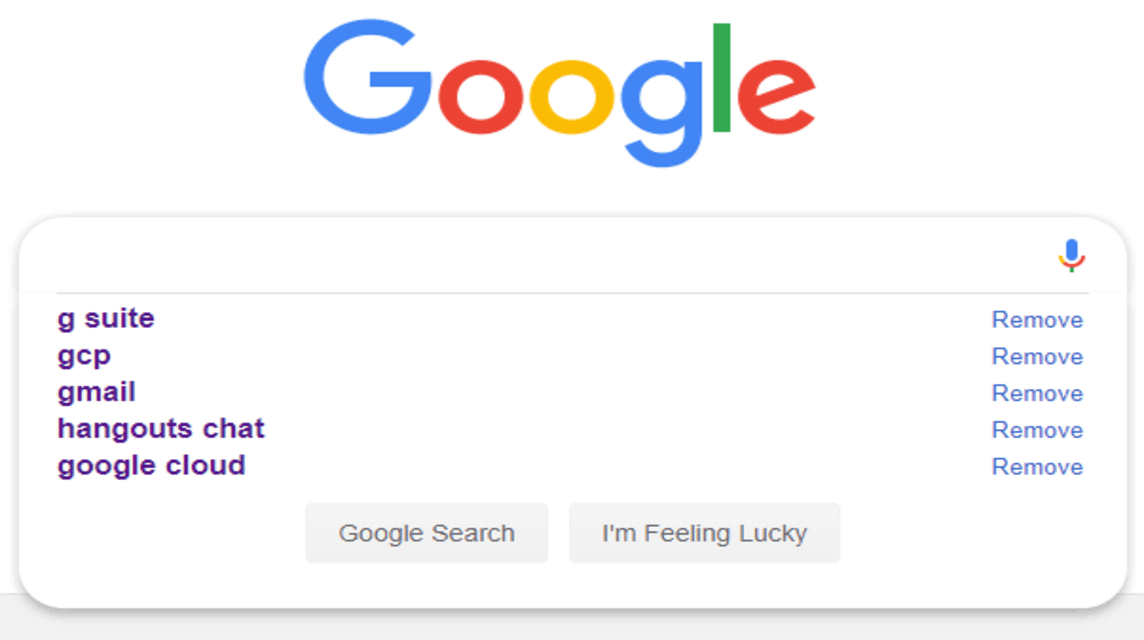
在开始之前,您需要知道,如果您删除了 Google 上的所有历史记录,您将无法将其恢复。
您可以根据自己的意愿根据时间范围或特定日期进行设置。
对于那些经常在Google应用程序中搜索的人来说,如果您想删除您在Google上的历史记录,请阅读这里的方法!
电脑/个人电脑
以下是删除Google历史记录的方法 电脑/个人电脑。听!
- 打开电脑/PC 你。
- 打开 搜索历史记录 谁在 我的活动.
- 你可以 选择浏览历史记录 你要删除的内容:
- 对于所有浏览历史记录: 点击 历史 > 选择 擦拭 > 移除所有.
- 具体时间范围: 点击 历史 > 单击 擦拭 > 删除自定义范围。
- 具体日期: 点击 擦拭 并选择 所选日期的所有活动。
- 具体活动: 点击 活动 > 单击删除活动项目。
机器人
以下是删除Google历史记录的方法 机器人。继续听,好吗?
- 在 Android 上打开 Google 应用。
- 点击个人资料照片 角落里的那个 右上.
- 点击 搜索历史记录.
- 所有浏览历史: 点击 历史 > 选择 擦拭 > 移除所有.
- 具体时间范围: 点击 历史 > 单击 擦拭 > 删除自定义范围。
- 具体日期: 点击 擦拭 并选择 所有活动 所选日期的日期。
- 具体活动: 点击 活动 > 单击 删除活动项目。
您还可以选择在一定时间段内自动删除历史记录 3 个月、18 个月或 36 个月。
iOS
以下是删除Google历史记录的方法 iOS。听这里!
- 打开 iOS 上的谷歌应用程序。
- 点击个人资料照片 角落里的那个 右上.
- 点击 搜索历史记录.
- 所有浏览历史: 点击 历史 > 选择 擦拭 > 移除所有。
- 具体时间范围: 点击 历史 > 单击 擦拭 > 删除自定义范围。
- 具体日期: 点击 擦拭 并选择 所选日期的所有活动。
- 具体活动: 点击活动 > 单击 删除活动项目。
如何删除 Chrome 历史记录
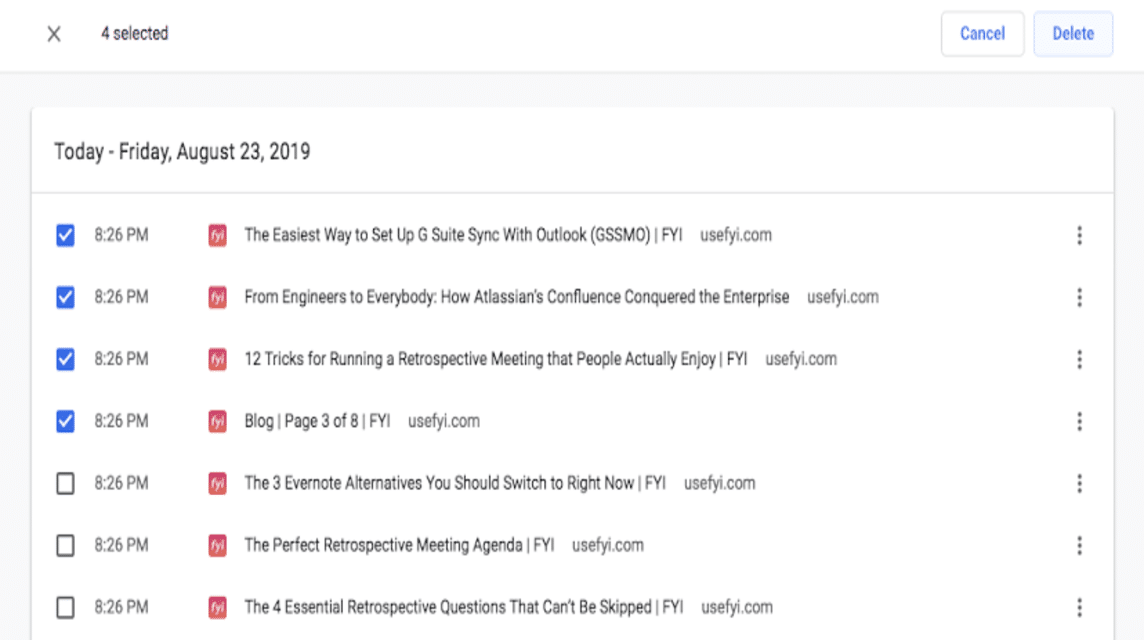
您可以通过多个步骤删除 Google Chrome 历史记录。这些方法取决于您使用的设备。清单如下:
电脑/个人电脑
以下是在计算机/PC上删除Google Chrome历史记录的方法,即:
- 打开 计算机/PC 和开放 谷歌浏览器。
- 点击 其他 或者 第三点 谁在 右上。
- 点击 历史.
- 点击 清除浏览数据 谁在 向左转.
- 选择 删除所有历史记录.
- 打钩 上 盒子 谁在那里 您要删除的信息 包含 搜索历史记录。
机器人
以下是Android上谷歌浏览器删除历史记录的方法,即:
- 打开谷歌浏览器。
- 选择 第三点 谁在 右上。
- 点击 历史.
- 点击 清除浏览器数据。
- 打钩 关于功能 “浏览历史记录”、“Cookie 和站点数据”、“缓存图像和文件”。
- 如果是这样,请单击 清除.
- 完毕.
iOS
以下是iOS上Chrome删除历史记录的方法,即:
- 打开 谷歌浏览器.
- 选择 第三点 谁在 右上。
- 点击 历史.
- 点击 清除浏览器数据.
- 打钩 关于功能 “浏览历史记录”、“Cookie 和站点数据”、“缓存图像和文件”。
- 如果您点击了 清除.
- 完毕.
另请阅读:
这就是有关在所有设备上删除 Google 搜索的信息。如何?真的很容易,对吧?

关于如何删除 Google 历史记录的常见问题
打开手机或平板电脑上的谷歌应用。.
点击右上角的个人头像或姓名首字母。.
选择搜索历史记录。.
选择所需的删除选项:全部删除、特定范围删除、特定日期删除或仅删除一个项目。.
打开谷歌Chrome浏览器。.
按键盘上的 Ctrl + H,或者点击右上角的三个垂直点图标,然后选择“历史记录”>“历史记录”。.
点击清除浏览数据(清除浏览数据).
选择时间范围(例如:过去 1 小时、过去 24 小时、过去 7 天或所有时间)。.
选中要删除的数据(例如浏览历史记录、Cookie 或缓存),然后单击“清除数据”。.
访问官方 Google 帐户网站并登录(登录).
选择“数据与隐私”菜单。.
滚动到“历史记录”设置部分,然后选择“网络和应用活动”/“我的活动”。.
点击“删除”按钮,然后选择时间范围,例如“最近 1 小时”、“最近 24 小时”、“所有时间”或“自定义范围”。
是的,您可以启用自动删除功能。.
通过“网络和应用活动”菜单,选择“自动删除”选项。.
确定系统自动删除数据前所需的数据存储期限,即 3 个月、18 个月或 36 个月,然后单击“下一步”,再单击“确认”。.
MLBB产品推荐


 BV2SHOP
 登贝特商店BV2SHOPBV2SHOP
 鲁迪·斯托雷兹
 邦杰夫
 托普莫尔BV2SHOPBV2SHOP
 AM08SHOP




 消息