

- 维索尔 允许通过 USB 数据线在 PC 上显示和控制 Android 屏幕,方法是启用此功能。 USB调试.
- 通用修复:启用 USB调试, 允许连接、更换数据线、更改 USB 模式或安装 ADB驱动程序 然后重新启动。
Vysor:功能、使用方法和错误解决方法
Vysor是一款应用程序,可让您通过电脑显示和控制Android手机屏幕。它使用USB连接并具有以下功能。 USB调试, 手机屏幕可以显示在显示器上,这样你就可以使用鼠标和键盘来操作应用程序。.
除了屏幕镜像,Vysor 还可用于演示、应用演示,甚至可以截取电脑屏幕截图。只要手机设置和 USB 连接正确,使用 Vysor 就非常简单。.
Vysor的主要功能
Vysor 不仅可以让你将手机屏幕投射到电脑上,它还提供多种功能,使你在电脑上使用安卓设备更加便捷。.
屏幕镜像
Vysor的主要功能是 屏幕镜像, 它可以将安卓手机屏幕投射到电脑显示器上。这样,手机屏幕上当前显示的内容就可以在电脑屏幕上显示,而且显示得更大更清晰。.
当您想在不手持手机的情况下查看屏幕时,此功能非常有用。例如,您正在查看某个应用、观看安卓教程,或者想在电脑显示器上查看手机的活动。.
另读:
完全控制
Vysor 还允许您通过电脑控制手机。设备成功连接后,您可以使用鼠标代替触摸屏幕,同时可以使用电脑键盘进行输入。.
这项功能让打开应用、回复消息、输入文本和操控手机等操作更加便捷。您甚至可以使用这些控件来玩手机游戏,但体验取决于应用和设备的兼容性。.
屏幕共享
Vysor 可用于各种屏幕共享需求,尤其适用于向他人展示手机上的内容。手机屏幕投射到电脑上,使演示或讲解更加便捷。.
此外,电脑屏幕上的显示内容也简化了文档编写流程。您可以直接在电脑上截屏,以便保存应用界面、创建教程或演示安卓设备上的特定步骤。.
如何使用 Vysor
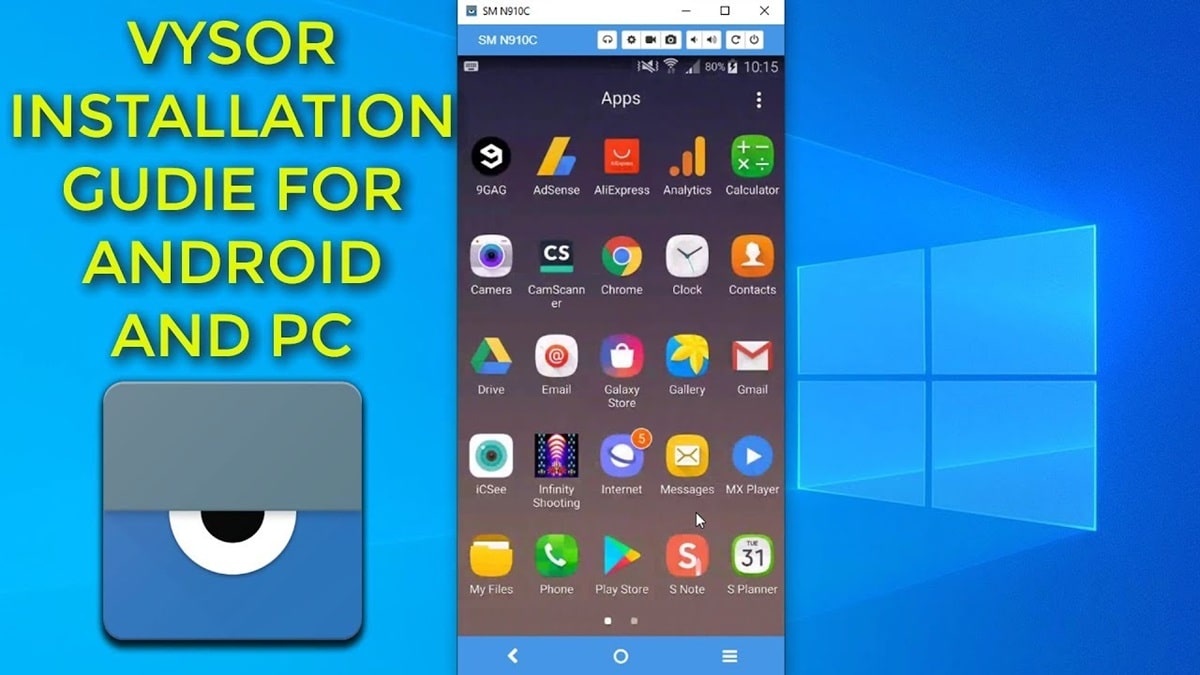
在使用前,需要在您的安卓手机上进行一些设置。其中最重要的是激活。 开发者选项 和 USB调试 以便计算机能够与设备通信。.
安卓手机上的准备工作
第一步是打开手机上的“设置”菜单。然后,找到“关于手机”菜单,再找到“版本号”选项。.
连续点击“版本号”七次,直到出现提示“开发者模式已启用”的通知。接下来,进入“开发者选项”,找到并启用“USB调试”。.
连接到电脑
手机设置完成后,请从官方网站下载并安装Vysor应用程序到您的电脑。然后,使用支持数据传输的USB数据线将手机连接到电脑。.
在电脑上打开 Vysor 应用,点击“查看”按钮,或选择检测到的手机名称。当手机上弹出“USB 调试”窗口时,选择“允许”。如果所有步骤都正确,手机屏幕将立即显示在电脑上,您可以使用鼠标或键盘进行控制。.
如何解决 Vysor 无法检测到手机的问题

如果手机未显示在此应用程序中,通常与 USB 调试设置、数据线、USB 连接模式或计算机驱动程序有关。在尝试更复杂的步骤之前,请先检查这些基本设置。.
启用USB调试
请确保手机已启用 USB 调试。如果未启用,请打开“设置”,进入“关于手机”,连续点击“版本号”七次以启用“开发者选项”,然后启用 USB 调试。.
允许连接
将手机连接到电脑后,请检查手机屏幕。如果弹出窗口询问是否允许 USB 调试,请选择“允许”。如果没有此权限,您的电脑可能无法通过 ADB 访问设备。.
更换数据线
仅支持充电的USB数据线不能用于数据传输。请尝试使用质量好的USB数据线,并确保其支持数据传输功能。.
更改 USB 模式
手机连接到电脑后,下拉通知面板并检查 USB 连接设置。如果可以,请将 USB 模式更改为文件传输或 Android Auto/MTP,然后再次尝试打开 Vysor。.
安装 ADB 驱动程序
如果您的手机仍然无法被 Windows 识别,问题可能出在驱动程序上。您可以安装相应的 ADB 驱动程序,以确保您的计算机系统能够正确识别您的 Android 设备。.
重启设备
如果所有设置都正确,但 Vysor 仍然无法检测到您的手机,请尝试重启手机和电脑。重启后,通过 USB 连接手机并重新打开 Vysor 应用。.
通过了解 Vysor 的功能和使用方法,您可以更轻松地通过电脑显示和控制您的 Android 手机。.
另读:

如果检测不到设备,通常首先需要检查 USB 调试、连接权限、数据线、USB 模式和驱动程序。.
常见问题
是的,有一个免费版本,具备基本功能,可以通过电脑显示和控制手机屏幕。.
不总是如此。连接方式可能取决于应用程序版本和所使用的设备。.
通常情况下,这是因为 USB 调试未激活、电缆不支持数据传输或设备驱动程序未安装。.
是的,因为手机屏幕可以通过电脑鼠标和键盘进行控制。但是,控制响应取决于连接和设备。.
MLBB产品推荐


 BV2SHOP
 登贝特商店BV2SHOPBV2SHOP
 托普莫尔
托普莫尔 鲁迪·斯托雷兹BV2SHOPBV2SHOP托普莫尔
 AM08SHOP



 消息
消息




