

文章摘要
- 开始 屏幕共享 在 不和谐加入语音频道,选择屏幕/窗口,设置分辨率,点击“开始直播”。.
- 为了流畅运行:使用网线连接,关闭后台应用程序,将分辨率调整到与网络环境匹配,然后重启。 不和谐 在一次重要会议之前。.
轻松实现 Discord 屏幕共享并创建有趣互动
你是否曾经和朋友一起沉浸在游戏或电影中,却苦于无法实时分享屏幕?Discord 屏幕共享功能备受追捧,它允许你直接在语音频道中将屏幕内容展示给朋友,无需任何其他应用程序。.
这项功能用途广泛,从一起看电影、在线演示、协作编程,到在屏幕上展示一些有趣的内容,都非常实用。所有这些操作都可以直接在设备上完成。 不和谐, 无需切换到其他操作更复杂的应用程序。.
所以,这里有一份完整的指南,教你如何在各种设备上使用 Discord 屏幕共享功能,以及如果该功能无法正常工作,该如何解决问题。请完整阅读本指南,以确保你的屏幕共享会话流畅运行,避免任何技术故障影响你的体验。.
另请阅读:
如何在电脑上启用 Discord 屏幕共享

以下步骤可直接按照操作,无需任何复杂的预先设置。.
- 请先进入语音频道: 加入 Discord 服务器上可用的语音频道之一,并确保网络连接稳定。成功登录后,您会在屏幕底部的控制面板中看到一个监视器图标;;
- 选择要共享的屏幕区域: 点击屏幕共享图标,Discord 将显示一个菜单,允许您选择共享整个桌面屏幕。如果您不希望队友看到屏幕上的通知或其他私密内容,建议选择特定窗口进行共享。;
- 设置分辨率和帧速率: 免费版 Discord 用户最高可使用 720p 分辨率,帧率最高可达 30 fps。Discord Nitro 用户则可享受最高 1080p 分辨率和 60 fps 帧率,获得更清晰流畅的显示效果。;
- 启动屏幕共享和管理会话: 点击“开始直播”按钮即可开始会话,语音频道中的同事可以立即实时看到您的屏幕。要结束会话,只需点击底部控制面板中的“停止共享”按钮,您的屏幕将立即对所有人关闭。.
如何在手机上使用 Discord 屏幕共享
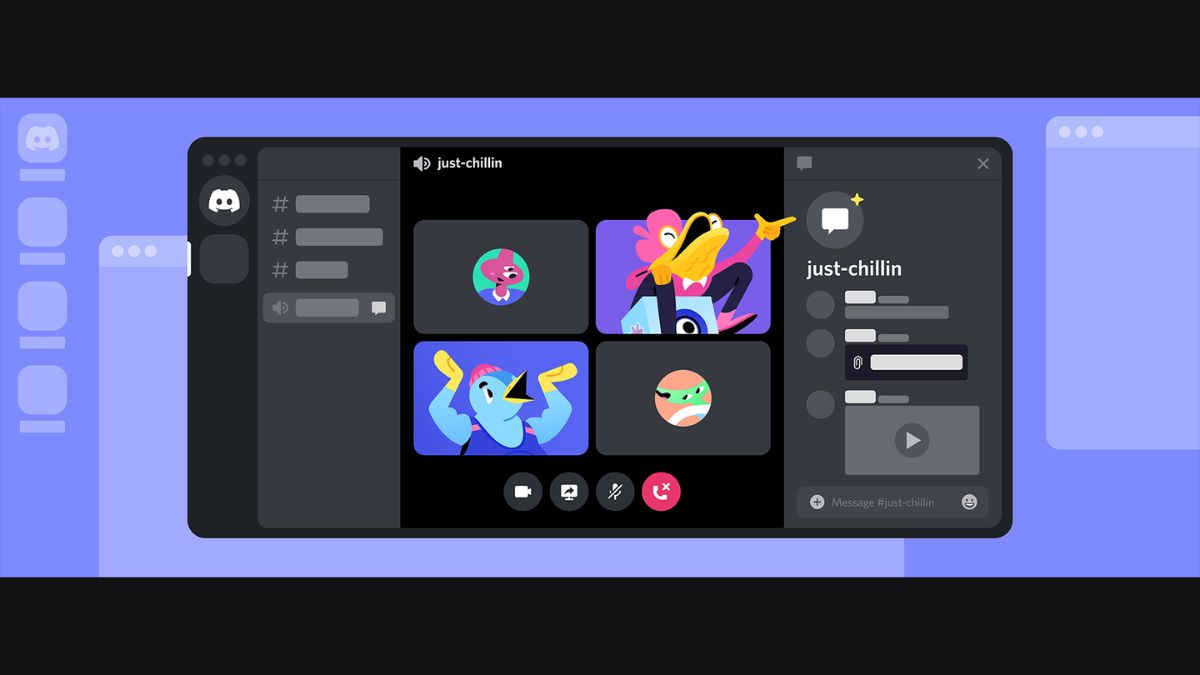
以下是如何直接从此处激活它的方法 Discord 应用 在移动设备上无需额外设置。.
- 通过应用加入语音频道: 打开 Discord 应用并进入一个活跃的语音频道,然后点击频道名称并选择“加入语音”选项进入语音会话;;
- 从控制面板启用屏幕共享: 与 PC 版本不同,移动设备上的屏幕共享会自动共享整个屏幕,而无法选择仅共享特定应用程序窗口;;
- 开始之前请确保内容已准备就绪: 一切准备就绪后,点击“立即开始”,您的手机屏幕将实时显示给语音频道中的所有成员。.
如何让 Discord 屏幕共享运行更流畅
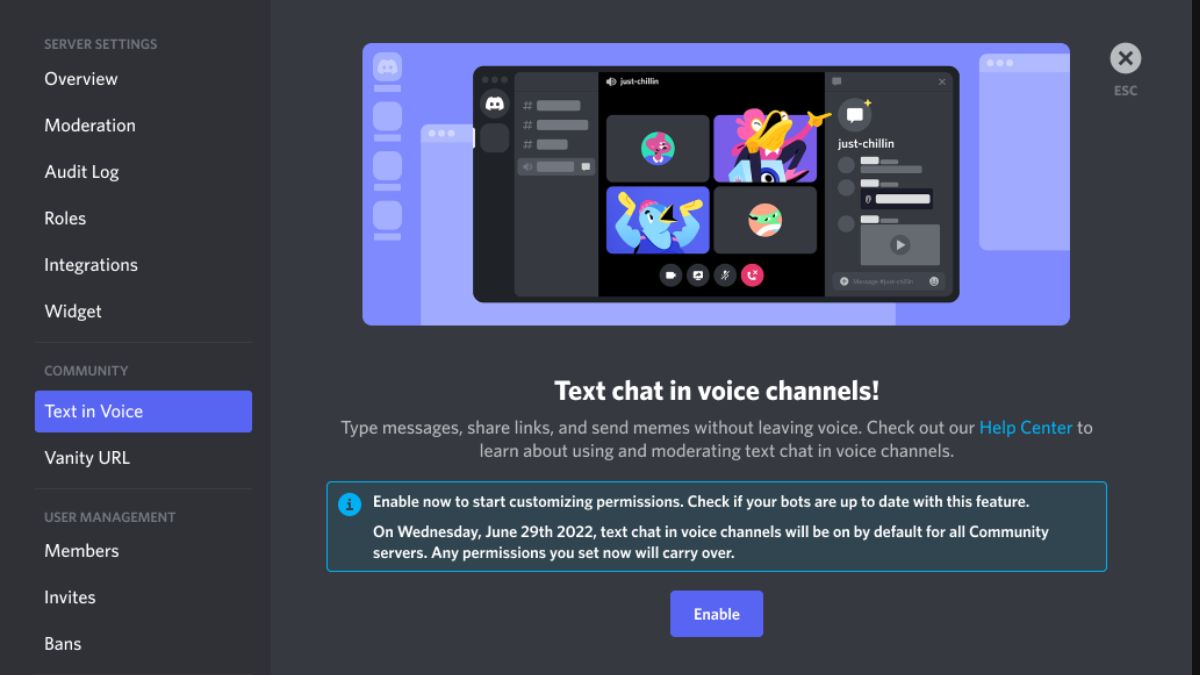
以下是一些实用技巧,您可以立即应用这些技巧,从而获得更流畅、更轻松的屏幕共享体验。.

- 使用有线连接而不是 Wi-Fi: 互联网连接比 Wi-Fi 稳定得多,确实有助于保持屏幕共享质量的一致性,不会出现延迟;;
- 关闭不必要的应用程序: 后台运行的应用程序会占用 Discord 流畅运行屏幕共享所需的带宽和 CPU 资源;;
- 根据网速设置画质: 如果您的网络速度不够快,请不要强行使用 1080p 分辨率,因为这实际上会导致屏幕出现卡顿,观看起来很不舒服;;
- 会话开始前重启 Discord 非常重要: 如果您计划出于重要目的(例如演示或在线会议)进行屏幕共享,请先重启 Discord 再开始。.
另请阅读:
只要仔细按照说明操作,在 Discord 中启用屏幕共享并不难。现在你知道怎么做了,是不是迫不及待想试试了?
MLBB产品推荐

110 钻石
 BV2SHOP
移动传奇
BV2SHOP35,000 印尼盾6%
32,800 印尼盾

59 颗钻石登贝特商店
移动传奇
登贝特商店19,000 印尼盾7%
17,500卢比
568颗钻石BV2SHOP
移动传奇
BV2SHOP卢比17万1%
167,200 印尼盾
408颗钻石BV2SHOP
移动传奇
BV2SHOP125,000 印尼盾4%
120,000 印尼盾

110 钻石托普莫尔
移动传奇
托普莫尔35,000 印尼盾14%
29,900 卢比

12颗钻石鲁迪·斯托雷兹
移动传奇
鲁迪·斯托雷兹8,000 印尼盾51%
3,900 印尼盾
296颗钻石BV2SHOP
移动传奇
BV2SHOP105,000 印尼盾20%
84,000 卢比
240颗钻石BV2SHOP
移动传奇
BV2SHOP75,000 印尼盾5%
卢比70,900
12颗钻石托普莫尔
移动传奇
托普莫尔8,000 印尼盾56%
卢比3,500

170颗钻石AM08SHOP
移动传奇
AM08SHOP卢比57,70012%
50,700 卢比




 消息
消息




