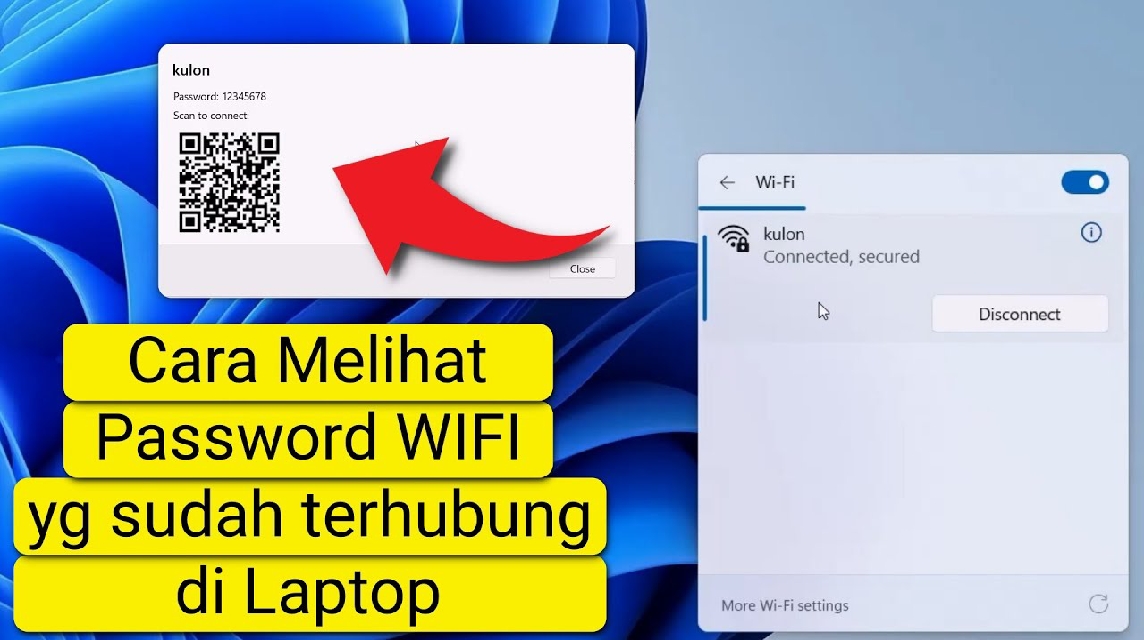
文章摘要
- 视窗: 通过以下方式检查密码 控制面板 → 网络和共享中心 → 无线属性 → 选项卡 安全勾选“显示角色”。
- CMD(Windows): 运行 netsh wlan show profile,然后运行 netsh wlan show profile name="WiFiName" key=clear,查看结果。 重点内容.
- Mac(钥匙串访问): 打开 钥匙串访问找到 WiFi 名称,双击它,勾选“显示密码”,然后输入 Mac 帐户密码。
- 路由器: 登录到路由器 IP 地址(例如 192.168.1.1),进入无线设置/安全,查找预共享密钥或密码短语。
如何轻松在 Windows 和 Mac 笔记本电脑上查看 WiFi 密码
你是否曾经尝试用手机连接 Wi-Fi,却忘记了密码,而密码只保存在笔记本电脑上?别担心,你并不孤单。很多人都遇到过这种情况。好消息是,无论你使用的是 Windows 系统还是 MacBook,都有几种简单的方法可以在笔记本电脑上查看 Wi-Fi 密码。
快来看看这些步骤,这样你就不用再麻烦朋友或WiFi管理员问密码了!
如何在 Windows 10 和 11 笔记本电脑上查看 WiFi 密码
如果您的笔记本电脑使用 Windows 10 或 11,您可以通过控制面板或命令提示符 (CMD) 直接查看您的 Wi-Fi 密码。
通过控制面板
- 使用快捷键 Windows+R,输入“控制面板”,然后按 Enter 键打开控制面板。
- 选择“网络和 Internet”菜单 → “网络和共享中心”。
- 在右侧,单击您当前连接的 WiFi 网络名称。
- 点击无线属性 → 打开安全选项卡。
- 选中“显示字符”复选框以显示您的 WiFi 密码。
完成!在“网络安全密钥”一栏中,您将立即看到保存在笔记本电脑上的 Wi-Fi 密码。
通过命令提示符 (CMD)
如果您喜欢快捷简便的方法,也可以使用 CMD:
- 首先,同时按下 Windows 键和 R 键。然后,在出现的窗口中输入“cmd”,然后按 Enter 键。
- 输入以下命令并按回车键:
netsh wlan show profile此命令将显示曾经连接到您笔记本电脑的所有 WiFi 网络列表。 - 选择其中一个 WiFi 名称,然后输入命令:
netsh wlan show profile name="YourWiFiName" key=clear - 向下滚动直到找到“重要内容”部分,其中会写明您的 WiFi 密码。
是不是超级简单?如果你在其他地方连接过 Wi-Fi,又想再次知道密码而不想再次询问,这个方法就非常完美。
另读:
如何在MacBook笔记本电脑(macOS)上查看WiFi密码
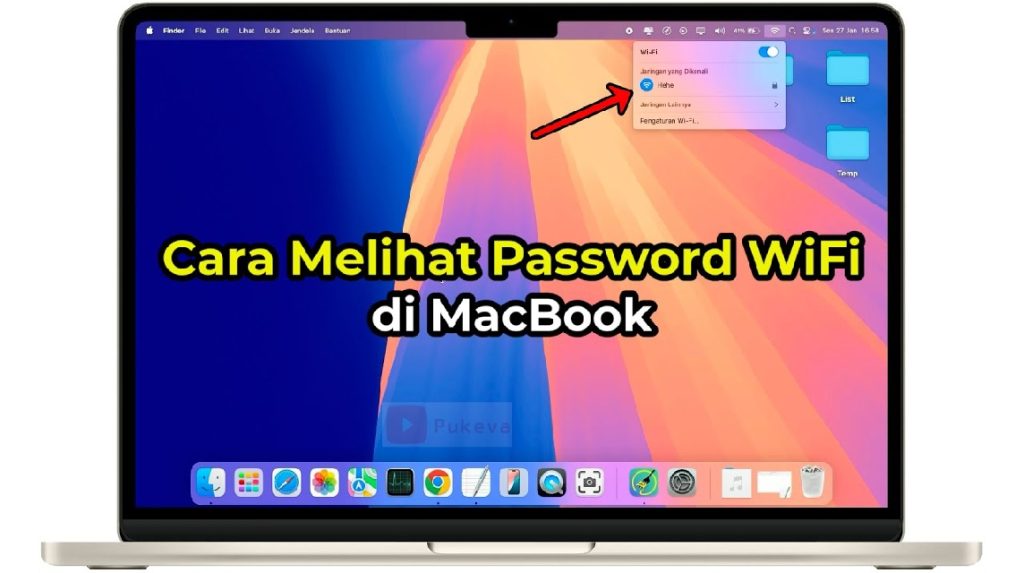
如果您是 MacBook 用户,步骤略有不同,但仍然很简单。Mac 上的 Wi-Fi 密码会自动保存在“钥匙串访问”应用中。
以下是步骤:
- 打开 Spotlight 搜索(按 Command + 空格键),然后输入“钥匙串访问”。
- 找到搜索框后,请输入您要查询信息的 WiFi 网络名称。
- 双击WiFi名称。
- 勾选底部的“显示密码”复选框。
- 请输入您的Mac账户密码(笔记本电脑登录密码)。
- 之后,WiFi密码将显示在该栏中。
这样,您就可以轻松查看 Mac 设备上保存的所有 WiFi 密码。
通过路由器设置查看 WiFi 密码
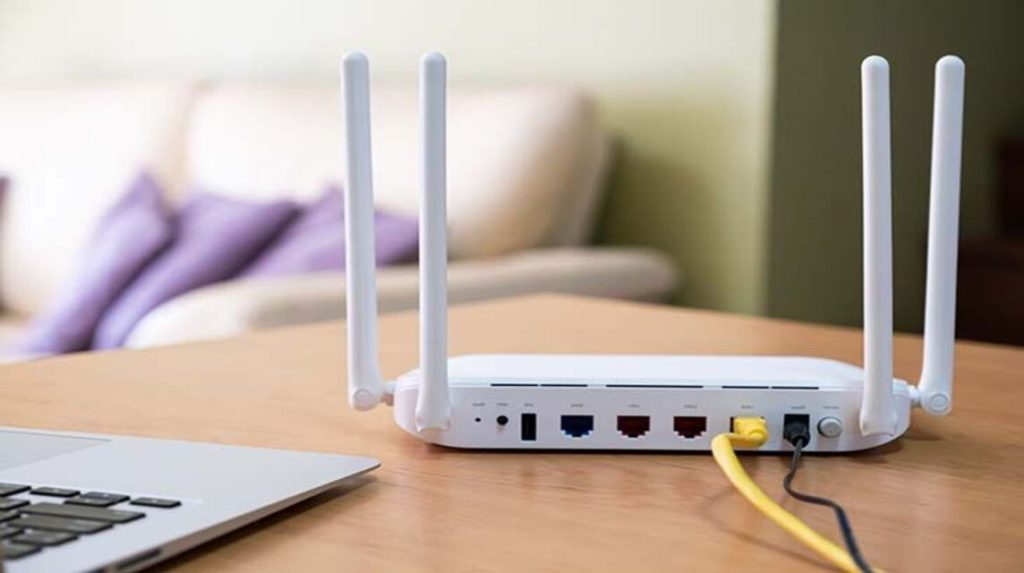
如果您可以访问您的 Wi-Fi 路由器,您也可以直接从路由器上查看密码。方法如下:
- 在笔记本电脑上打开浏览器,输入路由器的 IP 地址(通常是
192.168.1.1或者192.168.0.1). - 使用路由器用户名和密码登录(可在设备背面找到)。
- 登录后,打开“无线设置”或“无线安全”菜单。
- WiFi密码通常列在预共享密钥或密码短语部分。
如果您想检查自己家中或所管理办公室的 WiFi 密码,此方法非常有用。
以上就是查看笔记本电脑 Wi-Fi 密码的几种方法——从控制面板、命令提示符 (CMD)、钥匙串访问到路由器。只要在您拥有或已获得使用许可的网络上使用,以上所有方法都是合法且安全的。

现在,如果您忘记了Wi-Fi密码,不必惊慌。只需选择最合适的方法,即可在几秒钟内找回密码。
另读:
祝你好运,希望你的网络连接继续顺畅,不再出现“密码错误”之类的问题!
MLBB产品推荐

110 钻石
 BV2SHOP
移动传奇
BV2SHOP35,000 印尼盾8%
32,000 印尼盾

59 颗钻石登贝特商店
移动传奇
登贝特商店19,000 印尼盾10%
17,100 卢比
568颗钻石BV2SHOP
移动传奇
BV2SHOP卢比17万3%
163,400 卢比
408颗钻石BV2SHOP
移动传奇
BV2SHOP125,000 印尼盾4%
119,700 卢比

12颗钻石鲁迪·斯托雷兹
移动传奇
鲁迪·斯托雷兹8,000 印尼盾51%
3,900 印尼盾

12(11+1 奖励)邦杰夫
移动传奇
邦杰夫8,000 印尼盾50%
卢比4,000

110 钻石托普莫尔
移动传奇
托普莫尔35,000 印尼盾14%
29,900 卢比

170颗钻石AM08SHOP
移动传奇
AM08SHOP卢比57,70015%
49,000 卢比
240颗钻石BV2SHOP
移动传奇
BV2SHOP75,000 印尼盾9%
67,900 印尼盾
296颗钻石BV2SHOP
移动传奇
BV2SHOP105,000 印尼盾16%
87,200 卢比



 消息