
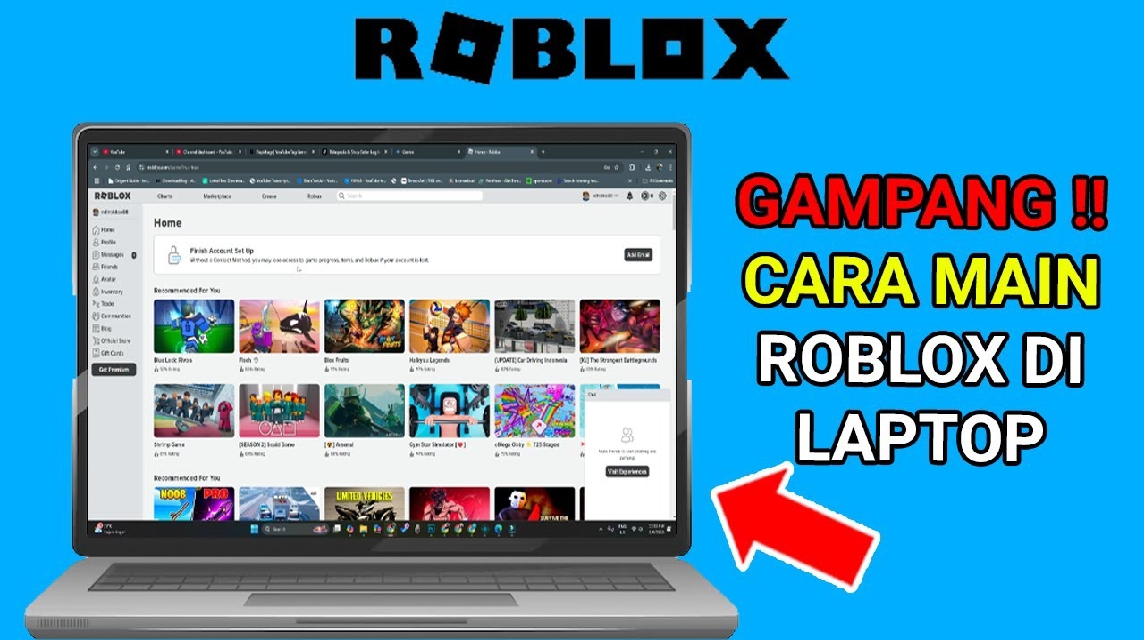
- 최소 사양을 확인하세요Windows 7/10/11 64비트, 인텔 펜티엄 4급 CPU, 최소 1GB RAM, 4~8Mbps 인터넷 연결.
- Roblox Player를 설치하고 실행하세요.roblox.com에 접속하여 '플레이'를 클릭하고 다운로드하세요. RobloxPlayerLauncher.exe그런 다음 게임을 설치하고 실행하세요.
- 마스터 키보드 제어: W/A/S/D 이동, 스페이스바 점프, Shift 달리기, 마우스로 카메라 조작, Esc로 메뉴 열기, /로 채팅 열기.
노트북에서 로블록스를 플레이하는 방법과 조작 버튼
게임을 이제 막 시작하시는 분이라면 로 블록 스 노트북이라면 걱정하지 마세요. 과정이 복잡하지 않습니다. 로 블록 스 이 게임은 표준 사양의 노트북을 포함하여 다양한 종류의 노트북에서 실행할 수 있습니다.
가장 중요한 것은 최소 시스템 요구 사항, 설치 방법, 그리고 게임 플레이 중 사용되는 버튼을 아는 것입니다. 여기 완벽한 가이드가 있습니다.
또한 읽기:
Roblox 플레이를 위한 최소 노트북 사양

다운로드를 시작하기 전에 노트북이 다음 기본 사양을 충족하는지 확인하십시오.
운영 체제
- 윈도우 7, 8, 10 또는 11 (64비트 버전이 더 안정적입니다)
- macOS 10.13(High Sierra) 이상
- 크롬북 및 리눅스는 기본적으로 지원되지 않습니다(특별한 방법을 사용해야 합니다).
프로세서
- CPU 인텔 펜티엄 4 이상과 동등함
- 원활한 사용을 위해 Intel i3/Ryzen 3 프로세서를 권장합니다.
램
- 최소 1GB
- 게임 실행 시 렉이 발생하지 않도록 최소 4GB의 메모리를 권장합니다.
GPU(VGA)
- GPU 인텔 HD 그래픽과 같은 내장 그래픽이면 충분합니다.
- 더욱 안정적인 그래픽 성능을 위해서는 최신 GPU를 권장합니다.
인터넷 연결
- 최소 4~8Mbps
- 지도 로딩 속도가 빨라지므로 10Mbps 이상이 가장 쾌적한 사용 환경을 제공합니다.
저장
- Roblox는 용량이 매우 작아서 약 500MB~1GB 정도밖에 차지하지 않습니다.
- 하지만 저장 공간이 꽉 차지 않았는지 확인하세요.
만약에 노트북 이러한 기본 사양을 충족하면 Roblox를 원활하게 실행할 수 있습니다.
노트북에서 로블록스를 플레이하는 방법 (단계별)

다음은 바로 게임을 시작할 수 있도록 모든 단계를 안내해 드립니다.
Roblox 공식 웹사이트를 열어보세요
안으로 들어가다 roblox.com 노트북 브라우저를 통해 접속하세요.
계정 등록 또는 로그인
- 계정이 없으시면 → 클릭하세요 가입하기
- 이미 계정이 있으시면 → 로그인하세요
사용자 이름과 생년월일 등의 정보는 게임 기능에 영향을 미치므로 정확한지 확인하십시오.
플레이하고 싶은 게임을 선택하세요
로그인 후에는 바로 원하는 모드/게임을 선택할 수 있습니다. 예를 들어 브룩헤이븐, 블록스 프루츠, 어돕트 미! 등이 있습니다.
"재생" 버튼을 클릭하세요
버튼을 클릭하면 놀다그러면 웹사이트에서 자동으로 Roblox 플레이어 설치 프로세스가 시작됩니다.
Roblox 플레이어를 설치하세요
일반적으로 RobloxPlayerLauncher.exe라는 설치 파일이 나타납니다.
- 설치를 클릭하십시오
- 프로세스가 완료될 때까지 기다리세요
- 완료되면 Roblox가 자동으로 실행됩니다.
재생 시작
설치가 성공적으로 완료되면 게임이 즉시 실행됩니다. (로그인하라는 메시지가 표시되면) 로그인만 하면 바로 게임을 즐길 수 있습니다.
노트북이 무겁게 느껴지면 그래픽 설정을 조정하세요.
게임 속도가 느리게 느껴진다면:
- Esc 키를 누르세요
- 설정으로 이동
- 그래프를 낮은 수준으로 낮추세요
이 기능은 사양이 제한적인 노트북에 정말 유용합니다.
노트북에서 로블록스를 플레이하는 데 사용되는 키

스마트폰에서 노트북으로 바꾸셨다면 키보드 조작법이 낯설게 느껴질 수 있습니다. Roblox를 플레이할 때 자주 사용하는 키 목록은 다음과 같습니다.

캐릭터 이동 버튼
- 승 = 앞으로
- ㅏ = 왼쪽
- 에스 = 뒤로
- 디 = 오른쪽
- 공간 = 점프
- 옮기다 (홀드) = 달리기 (게임에 따라 다름)
카메라 버튼
- 생쥐 = 카메라 회전
- 휠 스크롤 = 확대 및 축소
- 마우스 오른쪽 버튼을 클릭하고 드래그하세요. = 카메라 각도 변경
자주 사용하는 액션 버튼
- E/F = 상호작용 (게임에 따라 다름)
- 1~9 = 항목/도구 선택
- 아르 자형 = 객체 회전 (특정 빌더 서비스)
- G = 감정표현 (가능한 경우)
메뉴 및 설정
- 에스 = 로블록스 메뉴를 엽니다 (설정, 게임 종료, 게임 재개).
- / (슬래시) = 채팅 시작
- 탭 = 플레이어 순위표 보기
- 마우스 커서가 움직이지 않으면 Esc 키를 누른 후 다시 시작(Resume)을 시도해 보세요.
- 일부 게임은 특별한 조작법을 사용하므로 게임 설명을 꼭 확인하세요.
이제 Roblox를 플레이하는 데 필요한 최소 노트북 사양, 플레이 방법 및 사용되는 버튼을 알게 되었습니다.
Roblox는 매우 유연하기 때문에 일반적인 사양의 노트북에서도 문제없이 실행할 수 있습니다.
또한 읽기:
위의 단계를 따라하기만 하면 수천 개의 콘텐츠를 탐색할 준비가 완료됩니다. 로블록스 게임 노트북에서는 화면 공간이 더 넓고 안정적이며 조작도 더 편리합니다. 즐겁게 플레이하세요!
로블록스 제품 추천

 살아있는 영웅살아있는 영웅
 쿠마이10샵
 살아있는 영웅살아있는 영웅살아있는 영웅
 몬스터스토어
 살아있는 영웅


 소식
소식




