

- Windows 11 Debloater adalah skrip untuk menghapus atau menonaktifkan aplikasi bawaan, membuat Windows 11 lebih ringan dan efisien.
- Langkah utama: unduh dari sumber tepercaya, jalankan sebagai administrator di Windows PowerShell, eksekusi skrip dan tunggu selesai.
Ketahui Tentang Windows 11 Debloater dan Cara Menggunakan
Banyak pengguna komputer merasa sistem terasa lebih berat setelah memasang sistem operasi terbaru. Kondisi tersebut sering membuat orang mencari cara untuk mengoptimalkan performa melalui aplikasi seperti Windows 11 Debloater.
Beberapa aplikasi bawaan di sistem operasi terkadang jarang digunakan, tetapi tetap berjalan di latar belakang. Dengan menggunakan aplikasi debloater Windows 11 ini, pengguna bisa menghapus atau menonaktifkan komponen yang tidak diperlukan agar sistem bekerja lebih ringan.
Rekomendasi Produk MLBB

 BV2SHOP
 BANGJEFFBV2SHOPBV2SHOP
 TopMurBV2SHOP
 RudyStorezBV2SHOPRudyStorezTopMur
Selain membantu membersihkan aplikasi bawaan, alat ini juga sering dipakai untuk mengatur beberapa fitur sistem. Karena itu, aplikasi ini menjadi salah satu pilihan bagi pengguna yang ingin membuat kinerja komputer terasa lebih efisien.
Baca juga:
Apa Itu Windows 11 Debloater?

Windows 11 Debloater merupakan skrip atau utilitas yang digunakan untuk menghapus beberapa aplikasi bawaan yang dianggap tidak terlalu diperlukan oleh pengguna. Melalui proses ini, sistem dapat diatur agar hanya menjalankan fitur yang benar-benar dibutuhkan.
Pada sistem operasi Windows 11, terdapat sejumlah aplikasi yang sudah terpasang sejak awal instalasi. Sebagian pengguna merasa beberapa aplikasi yang jarang digunakan itu cukup menguras kinerja sistem operasi sehingga ingin menghapusnya.
Dengan menggunakan aplikasi ini, pengguna dapat menonaktifkan atau menghapus aplikasi bawaan tertentu dari sistem. Langkah ini sering dilakukan untuk membuat tampilan sistem lebih sederhana sekaligus menghemat ruang penyimpanan.
Selain itu, skrip ini juga dapat membantu menyesuaikan beberapa pengaturan agar sistem berjalan lebih efisien. Setelah proses penyesuaian dilakukan, kinerja komputer biasanya terasa lebih ringan saat digunakan untuk berbagai aktivitas.
Cara Menggunakan Windows 11 Debloater
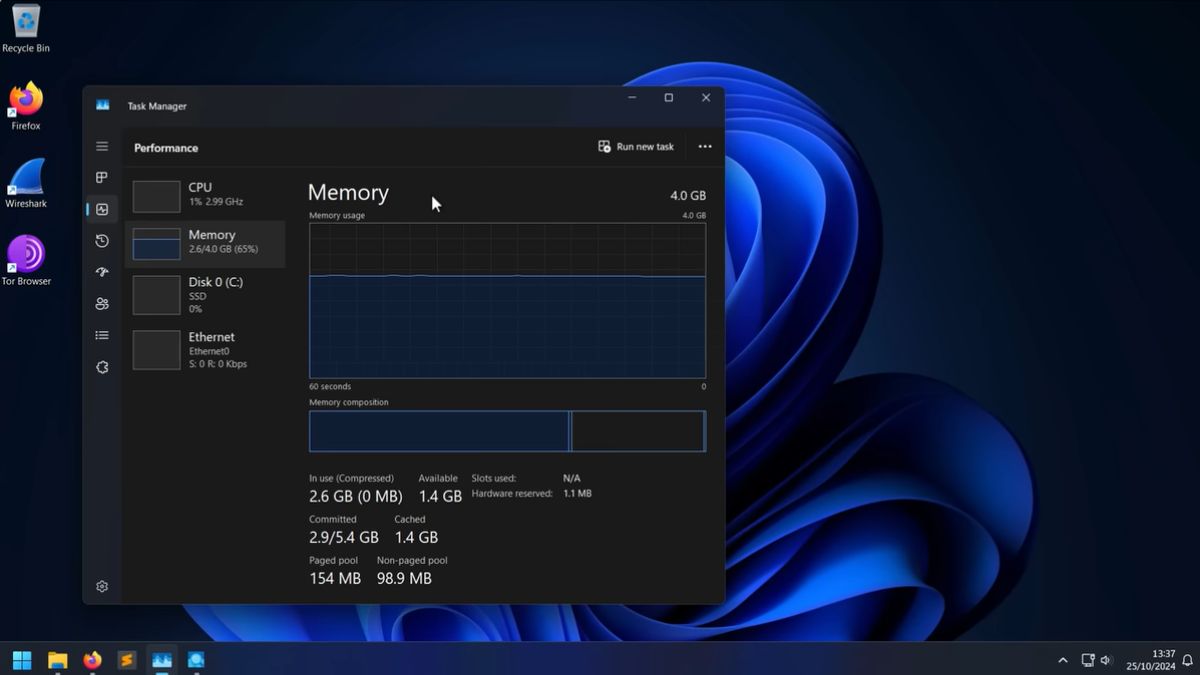
Jika ingin menggunakan Windows 11 Debloater di perangkat kamu, maka bisa ikuti langkah-langkahnya di bawah ini.

- Unduh Windows 11 Debloater dari sumber tepercaya: Cari file skrip aplikasinya melalui situs yang menyediakan versi terbaru. Setelah file berhasil diunduh, simpan di folder yang mudah ditemukan pada komputer;
- Ekstrak file jika berbentuk arsip: Jika file yang diunduh masih dalam format ZIP, lakukan proses ekstrak terlebih dahulu. Setelah itu, buka folder hasil ekstraksi untuk melihat isi skrip yang akan dijalankan;
- Jalankan Windows PowerShell sebagai administrator: Klik kanan pada menu Start lalu pilih opsi Windows PowerShell atau Terminal dengan akses administrator. Langkah ini diperlukan agar skrip dapat menjalankan perubahan pada sistem;
- Buka folder tempat skrip disimpan: Gunakan perintah navigasi di PowerShell untuk menuju direktori tempat file Debloater berada. Pastikan lokasi folder sudah benar sebelum menjalankan skrip tersebut;
- Jalankan skrip Windows 11 Debloater: Ketik perintah yang sesuai dengan nama file skrip lalu tekan Enter. Setelah proses dimulai, sistem akan menjalankan beberapa langkah penghapusan atau penyesuaian aplikasi bawaan;
- Tunggu hingga proses selesai: Proses ini biasanya berlangsung beberapa saat tergantung jumlah komponen yang diproses. Setelah selesai, sistem akan menampilkan informasi bahwa langkah penyesuaian sudah berhasil dilakukan.
Fungsi Windows 11 Debloater

Berikut ini beberapa fungsi dari aplikasi Windows Debloater untuk perangkat PC atau laptop kamu.
- Menghapus aplikasi bawaan yang jarang digunakan: Aplikasi ini dapat membantu mengurangi beberapa aplikasi bawaan sehingga daftar program di komputer terasa lebih ringkas;
- Menghemat ruang penyimpanan: Menghapus aplikasi yang tidak diperlukan dapat memberikan ruang tambahan pada penyimpanan perangkat;
- Membuat sistem terasa lebih ringan: Mengurangi aplikasi bawaan sering membantu menurunkan beban sistem saat komputer digunakan;
- Menyesuaikan pengaturan sistem: Aplikasi ini dapat digunakan untuk mengatur beberapa fitur agar sesuai kebutuhan penggunaan;
- Menyederhanakan tampilan program: Setelah beberapa aplikasi dihapus, menu dan daftar program biasanya terlihat lebih rapi serta mudah diakses.
Baca juga:
Secara keseluruhan, Windows 11 Debloater dapat menjadi pilihan bagi pengguna yang ingin membuat sistem terasa lebih sederhana dan efisien. Dengan mengurangi aplikasi yang tidak terlalu diperlukan, komputer biasanya dapat digunakan dengan lebih nyaman untuk berbagai aktivitas sehari-hari.





 News
News




