

- Robloxはノートパソコンにダウンロードできる WindowsとMac。以下の最低仕様を満たしていることを確認してください。 羊, 、ストレージ、安定した接続。.
- それでも解決しない場合は、一般的な原因を確認して対処してください。 アンチウイルス, ファイアウォール, 別のブラウザを試すか、オペレーティング システムが更新されていることを確認してください。.
ノートパソコンにRobloxをダウンロードする方法とダウンロードできない場合の解決策
ダウンロードする方法を探しています ロブロックス Robloxをノートパソコンに素早く簡単にダウンロードしたいですか?ご安心ください。ここがまさにその場所です。Robloxは現在最も人気のあるゲームプラットフォームの一つで、何千ものエキサイティングなゲームを無料でプレイできます。しかし、多くの人がまだ疑問に思っていることがあります。Robloxは本当にノートパソコンにダウンロードできるのでしょうか?
この記事では、最小仕様からインストール方法、ラップトップで Roblox をダウンロードできない場合の解決策まで、詳しく説明します。
Roblox をラップトップにダウンロードできますか?
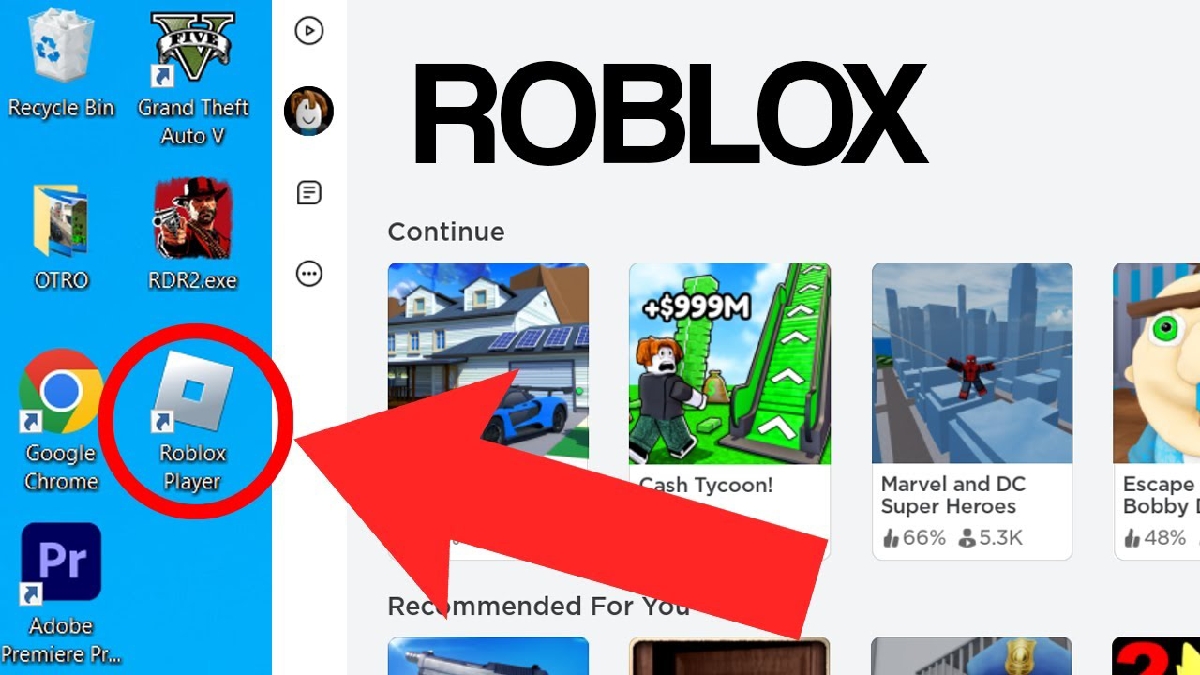
Robloxは、WindowsおよびMacベースのPCやノートパソコンなど、様々なデバイスでプレイできます。Robloxは比較的軽量なゲームなので、高価なゲーミングノートパソコンは必要ありません。.
PC/ラップトップでのRobloxの最小仕様
Roblox をスムーズに動作させるために、注意する必要がある最小仕様は次のとおりです。
Windowsの場合:
- オペレーティング システム: Windows 7、8、8.1、10、または 11
- プロセッサ: 最低1.6GHz以上
- RAM: 最低 1 GB (よりスムーズな操作には 4 GB を推奨)
- ストレージ: 最低20 MBの空き容量
- DirectX: バージョン9以降
- インターネット接続: オンラインプレイに安定
Macの場合:
- macOS 10.11 (El Capitan) 以降
- インテルプロセッサー
- 最小RAM 1 GB
ノートパソコンが上記のスペックを満たしていれば、Robloxをダウンロードしてプレイする際に大きな問題は発生しないはずです。ただし、RAM容量が少なすぎたり、インターネット接続が遅い場合は、ゲームが遅延することがよくあります。.
また読む:
ノートパソコンにRobloxをインストールする方法
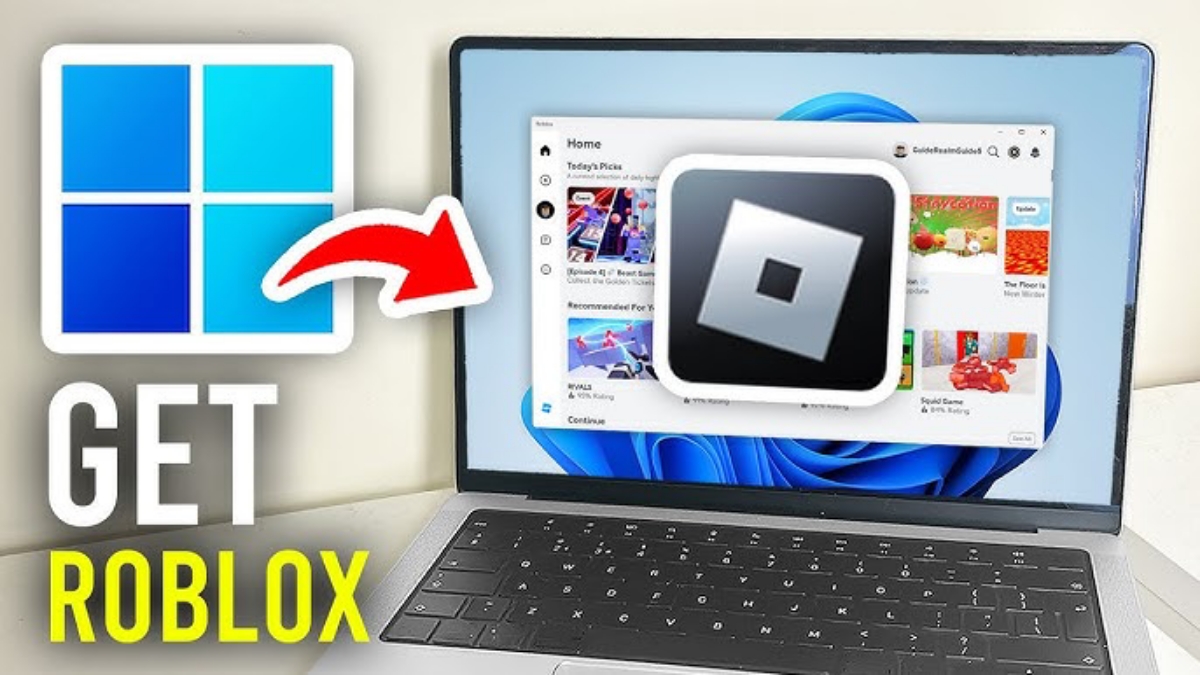
初めて行う方のために、ノートパソコンに Roblox を簡単にダウンロードする手順を以下に示します。
1. Robloxの公式サイトを開く
Chrome や Edge などのブラウザから Roblox の公式 Web サイトにアクセスします。.
2. ログインまたはアカウントを登録する
まだアカウントをお持ちでない場合は、無料でご登録いただけます。手続きは簡単で迅速です。.
3. ゲームを選ぶ
ログイン後、メインページにあるゲームのいずれかをクリックしてみてください。.
4.「再生」ボタンをクリックする“
「再生」ボタンをクリックすると、通常、Roblox Player をダウンロードするための通知が表示されます。.
5. ダウンロードとインストール
インストーラーファイルが自動的にダウンロードされます。ファイルを開いて、インストールが完了するまでお待ちください。.
6. Roblox プレイ準備完了
インストールが完了すると、Roblox が自動的に開き、プレイを開始できます。.
このプロセスは通常、インターネットの速度に応じて数分しかかかりません。.
ノートパソコンでRobloxをダウンロードできない?原因と解決方法
ノートパソコンでRobloxをダウンロードする際に問題が発生することがあります。最も一般的な原因の一つは、ウイルス対策ソフトウェアやインターネットセキュリティソフトウェアです。.
多くのセキュリティソフトウェアは、どのプログラムがインターネットにアクセスできるのかを制御しようとします。通常、これらのプログラムは慎重に動作し、デフォルトではRobloxを含むどのプログラムもインターネットにアクセスできないようになっています。.
その結果、ダウンロードまたはインストールのプロセスが失敗する可能性があります。.
修正方法
試すことができる解決策をいくつか示します。
1. ウイルス対策ソフトをチェックする
ウイルス対策ソフトがRobloxをブロックしていないか確認してください。ブロックされている場合は、Robloxを「許可」または「ホワイトリスト」リストに追加してください。.
2. ファイアウォールを一時的にオフにする
ファイアウォールが原因かどうかを確認するために、一時的に無効にすることができます。インストールが成功したら、セキュリティ上の理由から再度有効にしてください。.
3. 別のブラウザを使用する
ブラウザのエラーにより問題が発生する場合があります。別のブラウザでダウンロードをお試しください。.

4. 安定した接続を確保する
インターネットが断続的である場合、インストーラー ファイルが破損しているか、ダウンロードに失敗する可能性があります。.
5. オペレーティングシステムを更新する
ノートパソコンでサポートが終了した古いシステムをまだ使用している場合、Roblox をインストールできない可能性があります。.
ノートパソコンにRobloxをダウンロードするのは実に簡単で分かりやすいです。ノートパソコンが仕様を満たし、インターネット接続が安定していれば、インストールは数分で完了します。.
問題が発生した場合、原因は通常、ウイルス対策ソフト、ファイアウォール、またはインターネット接続です。上記の解決策に従うことで、Robloxの様々なエキサイティングなゲームを問題なくすぐに楽しむことができます。.
また読む:
これで、ノートパソコンにRobloxをダウンロードするための完全ガイドが分かりました。さあ、実践してプレイを始めましょう!
Roblox製品のおすすめ

 ヒーローは生きているヒーローは生きている
 クマヤ10ショップ
 ヒーローは生きているヒーローは生きているヒーローは生きている
 モンストアヒーローは生きている
 News
News




