

- Windows 11 デブローター 削除または無効にするスクリプトです デフォルトのアプリケーション、 作る Windows11 より軽量で効率的です。.
- 主な手順: ダウンロードはこちら 信頼できる情報源, 、管理者として実行 Windows PowerShell, スクリプトを実行し、完了するまで待ちます。.
Windows 11 Debloater とその使い方について
多くのコンピューターユーザーは、新しいオペレーティングシステムをインストールした後、システムが遅くなったように感じます。そのため、Windows 11 Debloaterなどのアプリを使ってパフォーマンスを最適化する方法を探す人が多くいます。.
オペレーティングシステムに組み込まれているアプリの中には、あまり使われないにもかかわらずバックグラウンドで動作しているものがあります。デブローターアプリを使用することで、 Windows11 ここで、ユーザーは不要なコンポーネントを削除または無効にして、システムをよりスムーズに実行できます。.
MLBB製品の推奨事項


 ショップ
ショップ バンジェフショップショップ
 トップマーショップ
 ルディストアーズショップルディストアーズトップマー
このツールは、組み込みアプリケーションのクリーンアップに役立つだけでなく、さまざまなシステム機能の管理にも広く使用されています。そのため、コンピューターのパフォーマンスを向上させたいユーザーに人気があります。.
また読む:
Windows 11 Debloater とは何ですか?

Windows 11 Debloaterは、ユーザーが不要と判断したプリインストールアプリの一部を削除するためのスクリプトまたはユーティリティです。このプロセスにより、システムは本当に必要な機能のみを実行できるようになります。.
Windows 11 オペレーティングシステムには、多数のプリインストールアプリが搭載されています。これらのあまり使用されないアプリがオペレーティングシステムのパフォーマンスを低下させていると感じ、削除したいと考えるユーザーもいます。.
このアプリケーションを使用すると、特定の組み込みアプリケーションをシステムから無効化または削除できます。この手順は、システムの外観を簡素化し、ストレージ容量を節約するためによく使用されます。.
さらに、このスクリプトは、システムをより効率的に動作させるためのいくつかの設定を調整するのに役立ちます。調整後は、コンピューターを様々なアクティビティに使用する際に、パフォーマンスが軽く感じられるようになります。.
Windows 11 Debloater の使い方
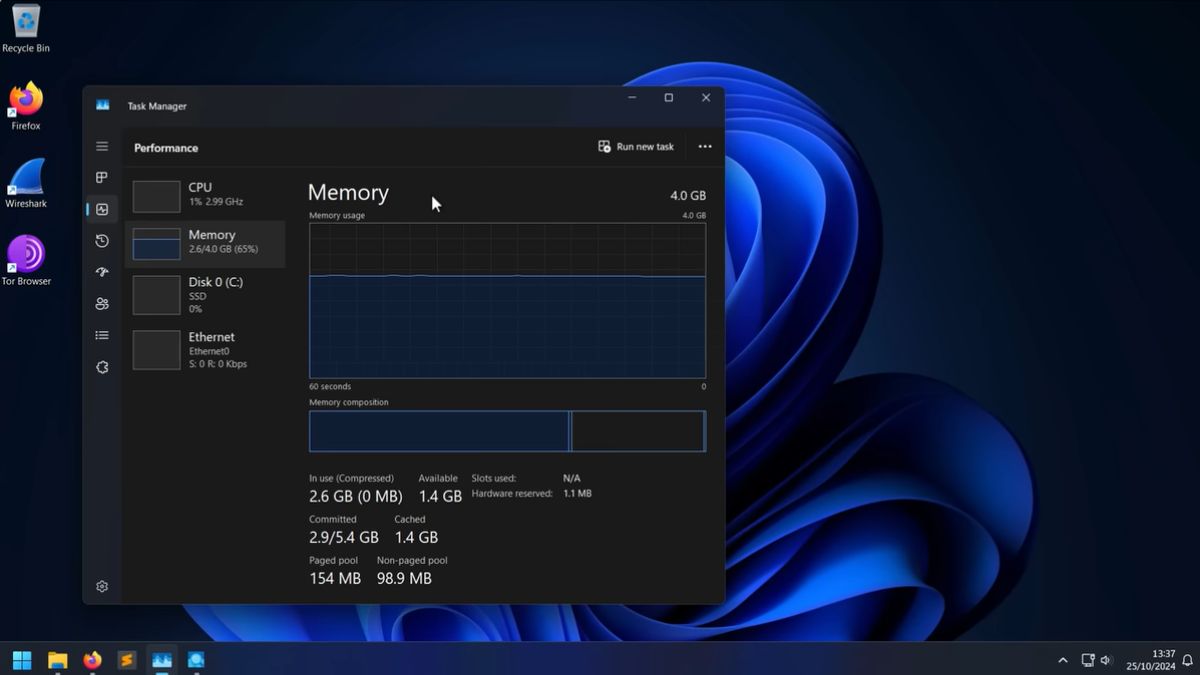
デバイスで Windows 11 Debloater を使用する場合は、以下の手順に従ってください。.

- 信頼できるソースから Windows 11 Debloater をダウンロードします。 スクリプトファイルを検索する a最新バージョンを提供しているウェブサイトからアプリケーションをダウンロードしてください。ファイルが正常にダウンロードされたら、コンピューター上のアクセスしやすいフォルダに保存してください。;
- ファイルがアーカイブの場合は抽出します。 ダウンロードしたファイルがまだZIP形式の場合は、まず解凍してください。解凍したフォルダを開いて、実行するスクリプトの内容を確認してください。;
- Windows PowerShell を管理者として実行します。 スタートメニューを右クリックし、管理者権限でWindows PowerShellまたはターミナルを選択します。この手順は、スクリプトがシステム変更を実行するために必要です。;
- スクリプトが保存されているフォルダを開きます。 PowerShellのナビゲーションコマンドを使用して、Debloaterファイルが保存されているディレクトリに移動します。スクリプトを実行する前に、フォルダの場所が正しいことを確認してください。;
- Windows 11 Debloater スクリプトを実行します。 スクリプトファイル名に対応するコマンドを入力し、Enterキーを押します。プロセスが開始されると、システムは組み込みアプリケーションを削除または調整するためのいくつかの手順を実行します。;
- プロセスが完了するまで待ちます。 このプロセスは、処理するコンポーネントの数に応じて、通常は数分かかります。完了すると、調整手順が成功したことを示す情報がシステムに表示されます。.
Windows 11 デブローター機能

ここでは、PC またはラップトップ デバイス用の Windows Debloater アプリケーションの機能の一部を紹介します。.
- あまり使用されない組み込みアプリを削除する: このアプリケーションを使用すると、デフォルトのアプリケーションの一部を削減して、コンピューター上のプログラムのリストをより簡潔にすることができます。;
- ストレージスペースを節約: 不要なアプリを削除すると、デバイスのストレージに追加のスペースが解放されます。;
- システムを軽く感じさせる: 組み込みアプリケーションの数を減らすと、コンピューターの使用時にシステム負荷が軽減されることがよくあります。;
- システム設定の調整: このアプリケーションを使用すると、使用ニーズに合わせていくつかの機能を調整できます。;
- プログラム表示の簡素化: いくつかのアプリケーションを削除すると、通常、メニューとプログラム リストが整理され、アクセスしやすくなります。.
また読む:
総じて、Windows 11 Debloaterは、システムを簡素化・効率化したいユーザーにとって最適な選択肢となるでしょう。不要なアプリケーションを削除することで、コンピューターは日常の様々な作業においてより快適に使用できるようになります。.




 News
News




