

- 再起動する3つの方法を知っておきましょう。 iPhone と フェイス ID, 着用する ホームボタン, 、そして通過する 配置.
- 軽微な問題の場合は通常の再起動を使用してください。 強制再起動 デバイスがフリーズしたり、画面が反応しなくなったりした場合。.
iPhoneを再起動する3つの簡単な方法(全機種対応)
iPhoneを再起動することは、アプリがフリーズしたり、システムが遅くなったり、画面が反応しなくなったりといった様々な問題を解決する最も簡単な方法の一つです。.
Face ID ID搭載のiPhoneと、ホームボタンが残っているiPhoneでは、ボタンの組み合わせが異なります。さらに、, りんご 物理ボタンが故障した場合、設定メニューから再起動するオプションも用意されています。詳しい手順はこちらをご覧ください。.
また読む:
iPhoneを再起動する方法
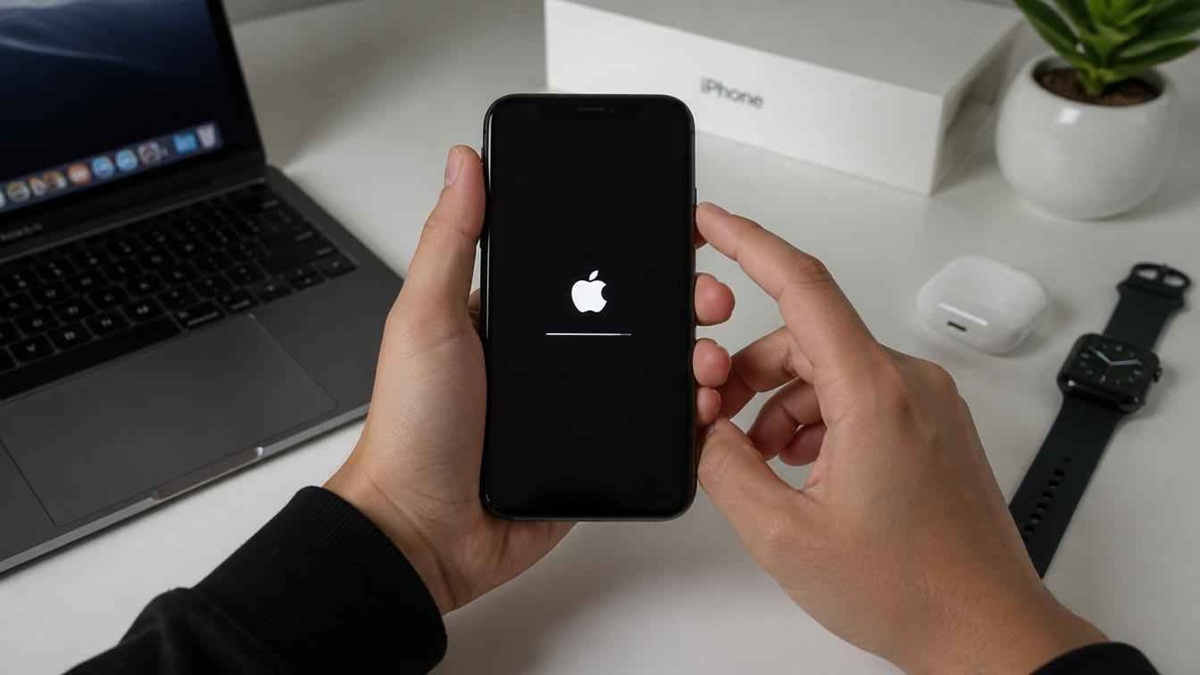
以下の手順を実行する前に、お使いのiPhoneの機種を確認してください。機種によってボタンの組み合わせが異なるため、これは重要です。.
iPhoneに軽微な問題が発生している場合は、通常、再起動するだけで解決します。ただし、デバイスがフリーズしたり、画面が全く反応しなくなった場合は、以下の方法をお試しください。 強制再起動.
顔認証機能付きiPhone ID(iPhone X、11、12、13、14、15、16対応)
Face ID IDを使用するすべてのiPhoneは、同じ再起動方法を採用しています。この方法は、 iPhone 最新シリーズまで iPhone16. 使用できるオプションは 2 つあります。通常の再起動と 強制再起動, デバイスの状態によります。.
通常の再起動を行うには、電源スライダーが表示されるまで、音量ボタン(上または下)のいずれかとサイドボタンを同時に押し続けます(パワースライダー).
スライダーを右にスライドしてデバイスの電源を切り、iPhoneが完全にシャットダウンするまで約30秒待ちます。その後、サイドボタンを長押ししてAppleロゴが表示されたら、デバイスの電源が再び入ります。.
一方、iPhoneが 氷結, タッチスクリーンが動作しない、またはシステムが完全に応答しない場合は、強制再起動を使用してください。.
これを行うには、音量アップボタンを素早く押して離し、次に音量ダウンボタンを素早く押して離します。その後、すぐにサイドボタンを押し続け、画面にAppleロゴが表示されるまで待ちます。ロゴが表示されたらボタンを離し、起動プロセスが完了するまで待ちます。.
ホームボタン搭載のiPhone(iPhone 6s、7、8、およびiPhone SE)
ホームボタンを使用しているiPhoneユーザーの場合、再起動の手順は機種によって若干異なります。AppleはiPhone 6s、iPhone 7、iPhone 8、そしてiPhone SEシリーズでそれぞれ異なるボタンの組み合わせを使用しています。.
通常通り再起動するには iPhone8 最新世代のiPhone SEの場合は、電源スライダーが表示されるまでサイドボタンを長押ししてください。.
スライダーを右にスライドしてデバイスの電源を切り、約30秒待ってから、Appleロゴが表示されるまでサイドボタンを長押ししてください。iPhoneの動作が遅くなったと感じたら、いつでもこの操作を行っても問題ありません。.
強制再起動が必要な場合、手順はデバイスの種類によって異なります。iPhone 7およびiPhone 7 Plusでは、Appleロゴが表示されるまで音量ダウンボタンとサイドボタンを同時に押し続けます。.
iPhone 6sおよび初代iPhone SEでは、Appleロゴが表示されるまでホームボタンとサイドボタンまたはトップボタンを同時に長押ししてください。この方法は、画面がフリーズした場合や、デバイスの電源が正常に切れない場合に特に有効です。.
設定から再起動
物理ボタンを使う以外にも、Appleは設定メニューからiPhoneの電源を切って再起動する機能を提供しています。この方法は、電源ボタンや音量ボタンが故障し始めた場合に適しており、ボタンの組み合わせを使わずにデバイスの電源を切ることができます。.
これを行うには、「設定」を開き、「一般」メニューに進みます。一番下までスクロールして、「シャットダウン」を選択します。.
電源スライダーが表示されたら、iPhoneの電源が完全に切れるまで右にスライドしてください。約30秒待ってから、サイドボタンを長押ししてAppleロゴが表示されるまで待ち、電源を入れ直してください。.
この方法では実際にはできません 強制再起動 なぜなら、この方法はシステムが正常に動作している必要があるからです。しかし、定期的な再起動に関しては、この方法は非常に実用的で簡単に実行できます。特に、物理ボタンの使用を減らしてデバイスの寿命を延ばしたいユーザーにとっては最適です。.
iPhoneを再起動すべきタイミングは?

iPhoneの再起動は、トラブルシューティングのためだけではありません。状況によっては、再起動によってシステムの安定したパフォーマンスを維持できる場合もあります。以下に、再起動が推奨される状況をいくつかご紹介します。
- iOSアップデートのインストールが完了したら。.
- アプリケーションが頻繁に終了する場合(クラッシュ).
- iPhoneの動作が遅い、または反応が悪いと感じる場合。.
- Wi-Fi、Bluetooth、または携帯電話ネットワーク接続に問題がある場合。.
- 電源を切らずに長時間デバイスを使用した後。.
定期的に再起動を行うことで、システムをリフレッシュし、バックグラウンドで実行されているアプリケーションプロセスを終了させることもできます。.
iPhoneの再起動は実はとても簡単ですが、手順は機種によって異なります。Face ID搭載のiPhone(ID)では音量ボタンとサイドボタンの組み合わせを使用しますが、ホームボタン搭載のiPhoneでは機種ごとに異なるボタンの組み合わせを使用します。.
物理ボタンに問題がある場合は、「設定」>「一般」>「電源オフ」メニューからiPhoneの電源を切ることもできます。.
また読む:

- iPhoneのTrue Toneとは?その説明と確認方法をご紹介します。
- AndroidとiPhoneでデータ使用量を制限する方法
- iPhoneとAndroidでゲームをするためにスマホのタッチスクリーンの感度を変更する方法
一方、画面がフリーズしたり、デバイスが応答しなくなったりした場合は、次の方法を使用してください。 強制再起動 つまり、バッテリー切れを待つことなく、iPhoneを正常な動作状態に戻すことができるのです。上記の3つの方法を理解すれば、iPhoneの様々な軽微な問題をより迅速かつ安全に解決できます。.
よくある質問:iPhoneの再起動方法
いいえ。iPhoneを再起動してもシステムが再起動されるだけで、写真、ビデオ、アプリ、その他のデータは安全に保たれます。.
再起動は通常、iPhoneがまだ正常に機能しているときに使用されますが、 強制再起動 デバイスがフリーズしたり、応答しなくなった場合に実行されます。.
一般的に、再起動プロセスにかかる時間は、デバイスの機種や状態にもよりますが、約30秒から1分程度です。.
いいえ。Face ID ID搭載のiPhoneと、ホームボタンを使用するiPhoneでは、再起動方法が異なります。.
はい。iPhoneの電源を切るには、「設定」>「一般」>「電源オフ」の順に進み、その後サイドボタンを使って電源を入れ直してください。.
MLBB製品の推奨事項


 ショップショップショップ
 ルディストアーズ
 トップマーショップショップトップマーショップショップ


 News
News




