

記事の要約
- 始める 画面共有 の 不和: 音声チャンネルに参加し、画面/ウィンドウを選択し、解像度を設定し、[ライブ配信開始]をクリックします。.
- スムーズに動作させるには:ケーブル接続を使用し、バックグラウンドアプリケーションを閉じ、インターネットの解像度を調整し、再起動してください。 不和 重要な会議の前に。.
Discordの画面共有を簡単に行い、楽しいやり取りを生み出す方法
ゲームに夢中になっていたり、友達と映画を観ていたりして、リアルタイムで画面を共有する方法が分からなかったことはありませんか?Discordの画面共有機能は非常に人気が高く、追加のアプリを必要とせずに、ボイスチャンネルで友達に直接画面を表示できます。.
この機能は、映画を一緒に鑑賞したり、オンラインプレゼンテーションを行ったり、共同でコーディングセッションを行ったり、単に画面に興味深いものを表示したりするなど、さまざまな用途に非常に役立ちます。これらすべてをデバイスから直接実行できます。 不和, より複雑なプロセスを行う他のアプリケーションに切り替える必要なく。.
それでは、様々なデバイスからDiscordの画面共有機能を使用する方法と、機能が正常に動作しない場合の対処法を解説した完全ガイドをご紹介します。最後までお読みいただくことで、技術的な不具合で画面共有セッションが台無しになることなくスムーズに進行します。.
また読む:
PCでDiscordの画面共有を有効にする方法

複雑な事前設定は一切不要で、以下の手順を直接実行できます。.
- まず音声チャンネルに入ってください。 Discordサーバーで利用可能なボイスチャンネルのいずれかに参加し、安定したインターネット接続を確保してください。ログインに成功すると、画面下部のコントロールパネルにモニターアイコンが表示されます。;
- 共有したい画面領域を選択してください。 画面共有アイコンをクリックすると、Discordにメニューが表示され、デスクトップ画面全体を共有するか、特定のウィンドウのみを共有するかを選択できます。チームメイトに通知やその他のプライベートなコンテンツを見られたくない場合は、特定のウィンドウを選択することをお勧めします。;
- 解像度とフレームレートを設定する: 無料版Discordユーザーは、最大解像度720p、フレームレート最大30fpsで利用できます。Discord Nitroユーザーは、最大解像度1080p、フレームレート60fpsで、より鮮明で滑らかな表示を楽しむことができます。;
- 画面共有を開始し、セッションを管理する: 「ライブ配信開始」ボタンをクリックするとセッションが開始され、音声チャンネルに参加している同僚はすぐにあなたの画面をリアルタイムで見ることができます。セッションを終了するには、下部のコントロールパネルにある「共有停止」ボタンをクリックするだけで、あなたの画面はすぐに全員から見えなくなります。.
モバイルでDiscordの画面共有を使用する方法
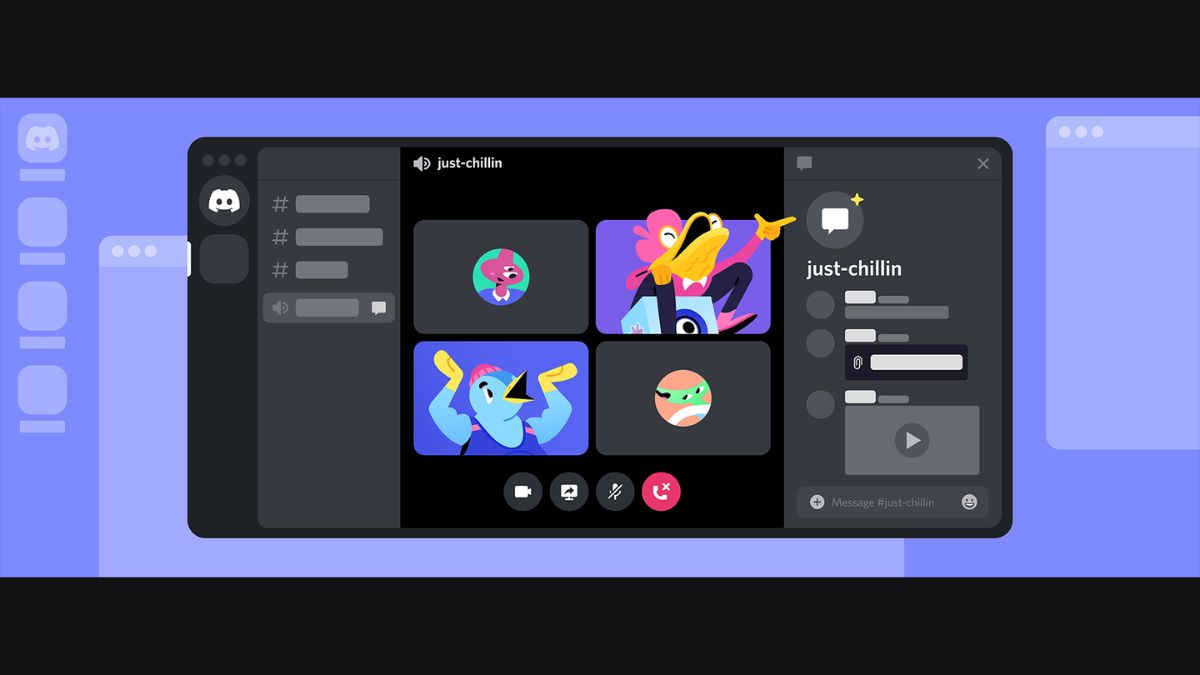
ここから直接アクティベートする方法は次のとおりです。 Discordアプリ モバイル端末では、追加設定は不要です。.
- アプリから音声チャンネルに参加する: Discordアプリを開き、アクティブなボイスチャンネルに入り、チャンネル名をタップして「ボイスに参加」オプションを選択すると、コミュニケーションセッションに参加できます。;
- コントロールパネルから画面共有を有効にする: PC版とは異なり、モバイル版の画面共有では、特定のアプリケーションウィンドウのみを選択するオプションがなく、画面全体が自動的に共有されます。;
- 開始する前に、コンテンツが準備できていることを確認してください。 準備が整ったら、「今すぐ開始」をタップすると、スマートフォンの画面が音声チャンネルのすべてのメンバーにリアルタイムで表示されます。.
Discordの画面共有をよりスムーズに行うためのヒント
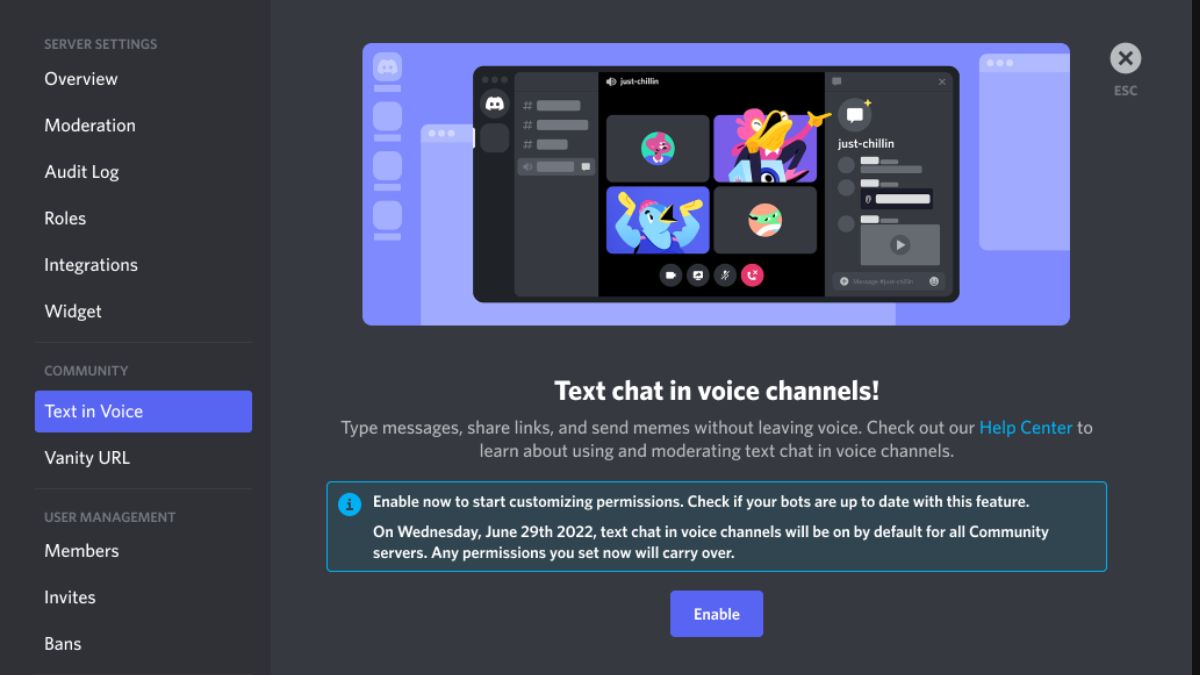
よりスムーズで手間のかからない画面共有を実現するために、すぐに実践できる実用的なヒントをいくつかご紹介します。.

- Wi-Fiではなく有線接続を使用してください。 インターネット接続はWi-Fiよりもはるかに安定しており、遅延なく画面共有の品質を一定に保つのに非常に役立ちます。;
- 不要なアプリを閉じる: バックグラウンドで実行されているアプリは、Discordが画面共有を最適に実行するために必要な帯域幅とCPUリソースを消費してしまう可能性があります。;
- インターネット速度に応じて画質を設定する: インターネットの速度が十分でない場合は、1080pの解像度を強制しないでください。画面がカクカクして見づらくなる可能性があります。;
- セッション開始前にDiscordを再起動することは重要です。 プレゼンテーションやオンライン会議など、重要な目的で画面共有を行う場合は、開始する前にまずDiscordを再起動してください。.
また読む:
- FBで友達のブロックを解除する方法
- Facebookアカウントのアクセスコードを忘れてしまいましたか?以下の手順に従って復元しましょう!
- AndroidシステムのUIが動作しない場合は、以下の手順に従って修正してください!
Discordで画面共有を有効にするのは、手順を注意深く守れば難しくありません。やり方がわかったら、早速試してみませんか?
MLBB製品の推奨事項

ダイヤモンド 110 個
 ショップ
ショップ
モバイルレジェンド
ショップIDR 35,0005%
IDR 33,000

59 ダイヤモンドデンペット店
モバイルレジェンド
デンペット店IDR 19,0007%
17,500ルピア
568個のダイヤモンドショップ
モバイルレジェンド
ショップルピア170,0001%
167,200ルピア
408個のダイヤモンドショップ
モバイルレジェンド
ショップIDR 125,0004%
IDR 120,000

ダイヤモンド 110 個トップマー
モバイルレジェンド
トップマーIDR 35,00014%
29,900ルピア

12個のダイヤモンドルディストアーズ
モバイルレジェンド
ルディストアーズIDR 8,00051%
3,900ルピア
296個のダイヤモンドショップ
モバイルレジェンド
ショップIDR 105,00020%
84,000ルピア
ダイヤモンド240個ショップ
モバイルレジェンド
ショップIDR 75,0005%
ルピア70,900
12個のダイヤモンドトップマー
モバイルレジェンド
トップマーIDR 8,00056%
ルピア3,500

170個のダイヤモンドAM08ショップ
モバイルレジェンド
AM08ショップ57,700ルピア12%
50,700ルピア



 News
News




