

- ヴィザー USBケーブルを介してPCにAndroid画面を表示および制御できるようにする USBデバッグ.
- 一般的な修正: 有効化 USBデバッグ, 接続を許可する、データケーブルを変更する、USBモードを変更する、またはインストールする ADBドライバー 再起動します。
Vysor:機能、使用方法、およびエラーの解決策
Vysorは、Androidスマートフォンの画面をコンピューターから表示および操作できるアプリケーションです。USB接続と以下の機能を使用します。 USBデバッグ, 携帯電話の画面をモニターに表示することで、マウスとキーボードを使ってアプリケーションを操作できます。.
Vysorは画面ミラーリングだけでなく、プレゼンテーション、アプリケーションのデモ、さらにはパソコンのスクリーンショット撮影にも役立ちます。スマートフォンの設定とUSB接続が正しく行われていれば、Vysorの使い方は非常に簡単です。.
Vysorの主な機能
Vysorは、スマートフォンの画面をパソコンに表示させるだけでなく、Android端末をPCからより便利に使えるようにする様々な機能も提供しています。.
画面ミラーリング
Vysorの主な機能は 画面ミラーリング, これは、Androidスマートフォンの画面をコンピューターモニターに表示する機能です。こうすることで、スマートフォンの画面に表示されている内容をPC画面上でより大きく鮮明に表示して監視できます。.
この機能は、端末を持たずにスマートフォンの画面を見たい場合に便利です。例えば、アプリを表示したり、Androidのチュートリアルに従ったり、スマートフォンの画面をパソコンのモニターで確認したりする場合などに役立ちます。.
また読む:
- タッチしたり電源を切ったりできない携帯電話の画面を修復する方法
- 携帯電話の画面が勝手に動く原因と対処法 それを乗り越える
- ゲームをより正確にプレイするために、スマートフォンの画面感度を調整する方法をご紹介します!”
完全な制御
Vysorを使えば、パソコンからスマートフォンを操作することもできます。デバイスが正常に接続されると、画面をタッチする代わりにマウスを使用でき、文字入力にはパソコンのキーボードを使用できます。.
この機能を使えば、アプリの起動、メッセージへの返信、テキスト入力、スマートフォンの操作などがより便利になります。アプリや端末の互換性にもよりますが、これらの操作方法を使ってモバイルゲームをプレイすることも可能です。.
画面共有
Vysorは、さまざまな画面共有ニーズに対応できます。特に、スマートフォンの画面を他の人に見せたい場合に便利です。スマートフォンの画面をパソコンに表示することで、プレゼンテーションやデモンストレーションの際に簡単に画面を共有できます。.
さらに、コンピューター画面に表示されることで、ドキュメント作成プロセスも簡素化されます。アプリの外観を保存したり、チュートリアルを作成したり、Androidデバイス上で特定の手順を説明したりする際に、コンピューター画面からスクリーンショットを撮影できます。.
Vysorの使い方
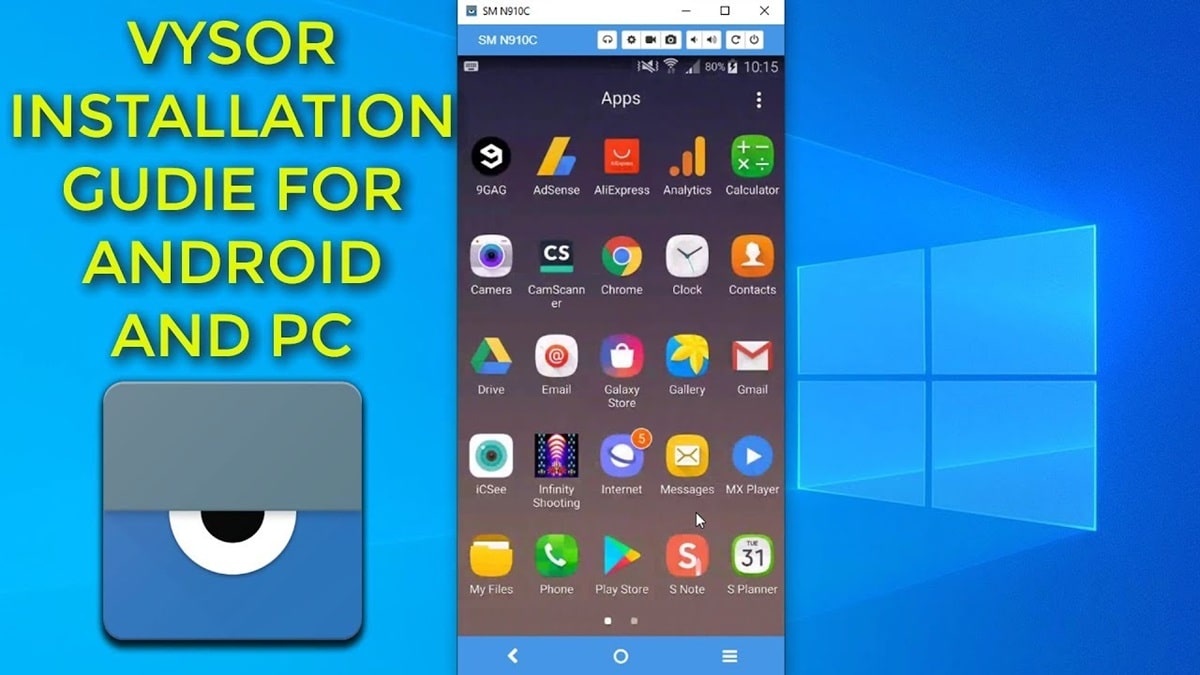
使用する前に、Android スマートフォンでいくつかの設定を行う必要があります。最も重要な部分は、 開発者向けオプション と USBデバッグ コンピュータがデバイスと通信できるようにするため。.
Androidスマートフォンでの準備
まず、スマートフォンの「設定」メニューを開きます。次に、「端末情報」メニューを探し、「ビルド番号」オプションを見つけてください。.
開発者モードが有効になったことを示す通知が表示されるまで、ビルド番号を7回タップします。次に、「開発者向けオプション」を開き、「USBデバッグ」を見つけて有効にします。.
コンピュータへの接続
スマートフォンでの設定が完了したら、公式ウェブサイトからVysorアプリをパソコンにダウンロードしてインストールしてください。その後、データ転送に対応したUSBデータケーブルを使用して、スマートフォンをパソコンに接続してください。.
コンピューターでVysorアプリを開き、「表示」ボタンをクリックするか、検出されたスマートフォンの名前を選択します。スマートフォンにUSBデバッグのポップアップウィンドウが表示されたら、「許可」を選択します。すべての手順が正しく行われていれば、スマートフォンの画面がすぐにコンピューターに表示され、マウスまたはキーボードで操作できるようになります。.
Vysorがスマートフォンを検出しない問題を解決する方法

このアプリケーションに電話が表示されない場合、通常はUSBデバッグ設定、ケーブル、USB接続モード、またはコンピューターのドライバーに問題がある可能性があります。より複雑な手順を試みる前に、これらの基本事項を確認してください。.
USBデバッグを有効にする
お使いのスマートフォンでUSBデバッグが有効になっていることを確認してください。有効になっていない場合は、「設定」を開き、「端末情報」に進み、「ビルド番号」を7回タップして開発者向けオプションを有効にしてから、USBデバッグを有効にしてください。.
接続を許可する
スマートフォンをコンピューターに接続した後、画面を確認してください。USBデバッグの許可を求めるポップアップが表示された場合は、「許可」を選択してください。この許可がないと、コンピューターがADB経由でデバイスにアクセスできない可能性があります。.
データケーブルを交換する
充電専用のUSBケーブルはデータ転送には使用できません。高品質のUSBケーブルを使用し、データ接続に対応していることを確認してください。.
USBモードを変更する
スマートフォンをコンピューターに接続した状態で、通知パネルを下にスワイプしてUSB接続設定を確認してください。設定項目がある場合は、USBモードをファイル転送またはAndroid Auto/MTPに変更してから、Vysorを再度開いてみてください。.
ADBドライバーをインストール
それでもWindowsでスマートフォンが認識されない場合は、ドライバーに問題がある可能性があります。適切なADBドライバーをインストールすることで、コンピューターのシステムがAndroidデバイスを正しく認識できるようになります。.
デバイスを再起動します
設定がすべて正しいにもかかわらずVysorがスマートフォンを検出しない場合は、スマートフォンとコンピューターの両方を再起動してみてください。両方の電源が復旧したら、USBケーブルでスマートフォンを接続し、Vysorアプリを再度開いてください。.
Vysorの機能と使い方を理解することで、パソコンからAndroidスマートフォンをより簡単に表示・操作できるようになります。.
また読む:

デバイスが検出されない場合は、通常、USBデバッグ、接続権限、データケーブル、USBモード、およびドライバーを確認することが最初に行うべき手順です。.
よくある質問
はい、パソコン経由でスマートフォンの画面を表示・操作できる基本機能を備えた無料版があります。.
必ずしもそうとは限りません。接続方法は、アプリのバージョンや使用するデバイスによって異なる場合があります。.
通常、USBデバッグが有効になっていないか、ケーブルがデータ転送に対応していないか、デバイスドライバがインストールされていないことが原因です。.
はい、スマートフォンの画面はパソコンのマウスとキーボードで操作できるからです。ただし、操作の反応速度は接続状況やデバイスによって異なります。.
MLBB製品の推奨事項


 ショップ
ショップ デンペット店ショップショップ
 トップマー
トップマー ルディストアーズショップショップトップマー
 AM08ショップ



 News
News




