

- デフォルトのパスワードリスト ZTE F609: 試してみる 管理者/Telkomdso123, ユーザー、またはリストされている他の組み合わせ。
- ログイン方法: ブラウザを開き、IPにアクセス 192.168.1.1 また 192.168.0.1、ユーザー名とパスワードを入力します。
- すぐにパスワードを変更してください ログイン後、強力な組み合わせ(大文字、小文字、数字、記号)でパスワードを入力し、メモに保存してください。
- セキュリティの向上: ファームウェアを更新するには、 WPA2/WPA3、接続されたデバイスへのアクセスを制限します。
最新かつ最も完全な ZTE F609 パスワードのリスト
パスワード またはパスワードは、WiFi サービスを使用するときに覚えて知っておく必要がある重要なものです。通常、お客様は、 インディホーム ZTE F609 デバイスをメイン モデムとして使用します。
ZTE F609 に組み込まれた機能を管理できるようにするには、まず管理者アクセスが必要です。管理ページにアクセスするには、適切なデフォルトのユーザー名とパスワードも必要です。
わからない場合は、この記事にある ZTE F609 パスワード リストのいくつかを試してみてください。さあ、最後まで見てください!
また読む:
最新かつ最も完全な ZTE F609 パスワードのリスト
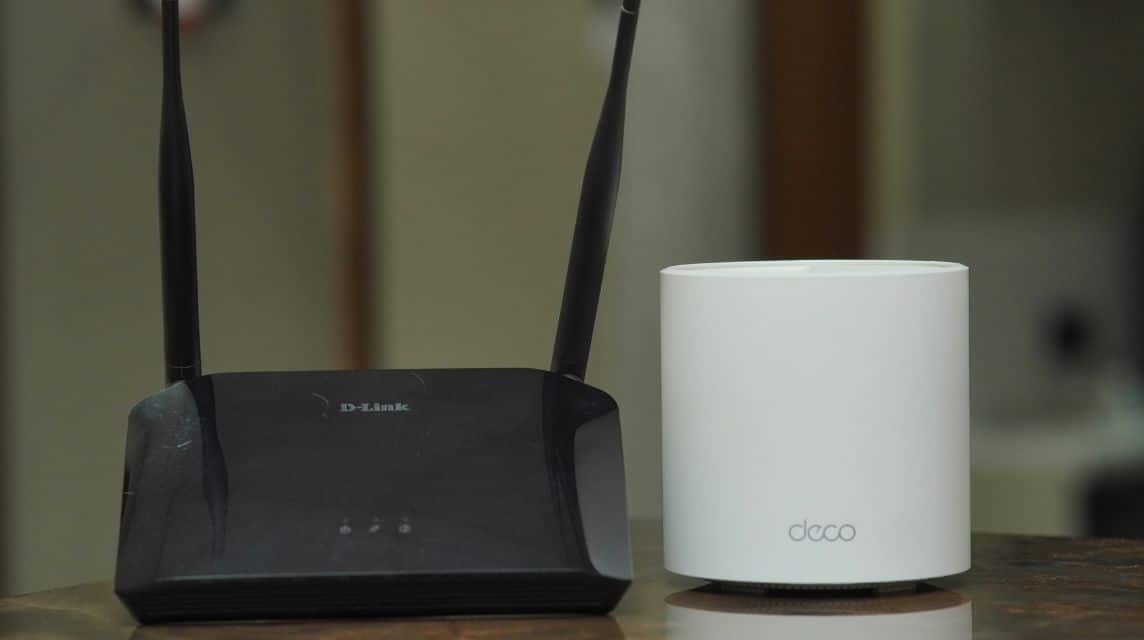
一方、以下は、管理者設定またはユーザー設定へのアクセスを試行できる ZTE F609 パスワードのリストです。
ZTE F609 管理者パスワード
一般に、ZTE F609 デバイスは次のようなデフォルトのユーザー名とパスワードを使用します。
- ユーザー名: 管理者
- パスワード: Telkomdso123
ZTE F609モデムログインCBNパスワード(最新のCBNインターネット)
- ユーザー名: ユーザー
パスワード: Web@0763 - ユーザー名: admin
パスワード: Web@0063 - ユーザー名: admin
パスワード: Fs@1500879 - ユーザー名: admin
パスワード: Fs@1500892
通常ログイン時のデフォルトパスワード
- ユーザー名: ユーザー
パスワード: ユーザー - ユーザー名: admin
パスワード: admin
上記のすべてのユーザー名とパスワードはいつでも変更できることを知っておく必要があります。したがって、この記事の最新の更新を常に監視する必要があります。
ZTE F609のログインページへのログイン方法
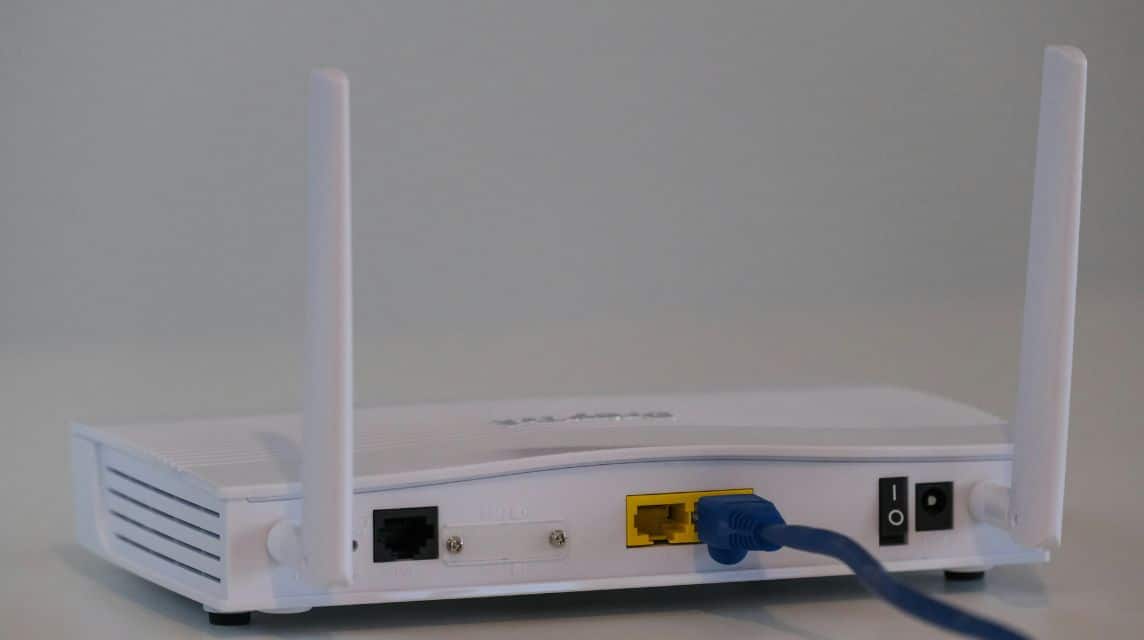
さらに、ZTE F609 ルーターを使用している場合に、管理ページにログインできる簡単な方法を次に示します。:
- PC または携帯電話でブラウザを開きます。
- IPアドレス経由で管理サイトにアクセスする 192.168.1.1 また 192.168.0.1;
- メイン ページで、上記のユーザー名とパスワードを入力します。
- 正しければ、必要に応じて変更できるいくつかの WiFi 設定メニューが表示されます。
なお、上記の 2 つの IP アドレスを使用して管理サイトにアクセスできない場合は、ルーターのラベルのデフォルト IP を使用してください。
ZTE F609 セキュリティに関するヒント
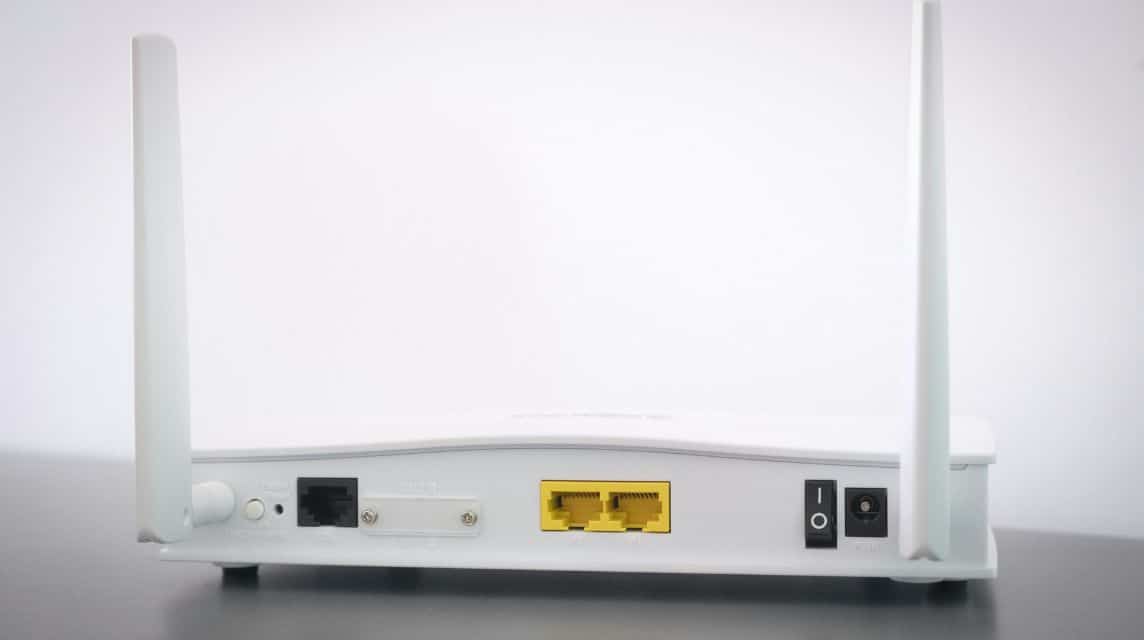
一方、ZTE F609 ルーターのセキュリティを維持するために適用できるヒントをいくつか紹介します。:
パスワードを定期的に変更する
上記のユーザー名とパスワードで管理者ページにログインできたら、直ちにパスワードを大文字、小文字、数字、記号など推測されにくい組み合わせに変更してください。
その後、パスワードをメモに保存できます。 パソコン またはHP。もちろん、これは、作成したパスワードをいつか忘れてしまった場合の予防策です。
無責任な人物によって簡単に追跡されないように、パスワードを定期的に変更する必要があることも忘れないでください。
ルーターのファームウェアを更新する
一部のルータには、パフォーマンスのセキュリティを向上させるためにソフトウェア (ファームウェア) アップデートが行われることがよくあります。一方、ルーターの設定ページには更新オプションがあります。
WiFi には WPA2 または WPA3 を使用する
強力な WiFi 保護を実現するには、代わりに WPA2 および WPA3 設定を使用できます。方法:
- ルーターのダッシュボードで「ワイヤレス設定」または「WiFi設定」メニューに移動し、
- 暗号化設定を WPA2-PSK または WPA3-PSK に変更します。
デバイスアクセスを制限する
WiFi に接続されているデバイスへのアクセスを制限することで、ネットワークの強度を安定に保つことができます。詳細については、次のサイトにアクセスしてください。 以下のリンク 近道を見つけるために。
また読む:
これは、使用できる ZTE F609 パスワードのリストです。こうすることで、管理機能にもっと簡単にアクセスできるようになります。
最新のZTE F609パスワードに関するよくある質問
ZTE F609モデムをお持ちの場合、F609 IndihomeパスワードまたはF609モデムパスワードは、多くの場合、admin/telkomdso123またはuser/userの組み合わせです。2025年9月27日
デフォルトでは、この ONT には、ルーターの Web インターフェイス (http://192.168.1.1) にログインして設定を行うために使用できる 2 つのユーザーが設定されています。通常ユーザー: ユーザー名: user、パスワード: user。管理者ユーザー: ユーザー名: admin、パスワード: admin。.

ZTE F609 WiFiの設定は、デフォルトのIPアドレス192.168.1.1を使用し、ユーザー名admin、パスワードadminまたはTelkomdso123でブラウザの管理ページから行うことができます。WiFi名(SSID)を変更するには「ネットワーク」>「WLAN」>「SSID設定」に移動し、パスワードを変更するには「セキュリティ」に移動します。.
ルーターの管理者パスワードを忘れた場合は、ルーターをリセットして工場出荷時の設定に戻すことができます。(ZTE LTEルーターのデフォルトのWi-Fiパスワードまたは管理者パスワードについては、デバイス底面のステッカーをご確認ください。).
ステップ1:ウェブブラウザを開く…
ステップ2:ユーザー名と パスワード. …
ステップ3:ネットワークメニューを選択します。…
ステップ4:セキュリティメニューを選択して変更します パスワード. …
ステップ5:交換する パスワード Wi-Fi。.
デバイスを接続する (携帯電話またはノートパソコン)をZTE F609ルーターのWiFiネットワークに接続するか、LANケーブルを使用します。.
ウェブブラウザを開く お使いのデバイスで(ChromeまたはFirefox)を使用してください。.
IPアドレスを入力してください http://192.168.1.1 URL欄に入力し、Enterキーを押してください。.
ログイン情報を入力してください 表示されるページの標準:標準ユーザー名: ユーザー (また 管理者)
デフォルトパスワード: ユーザー (また 管理者)
ログインをクリック ルーター設定ホームページにアクセスするには
MLBB製品の推奨事項


 ショップショップ
 デンペット店ショップ
 トップマー
トップマー ルディストアーズショップショップトップマーショップ


 News
News




