
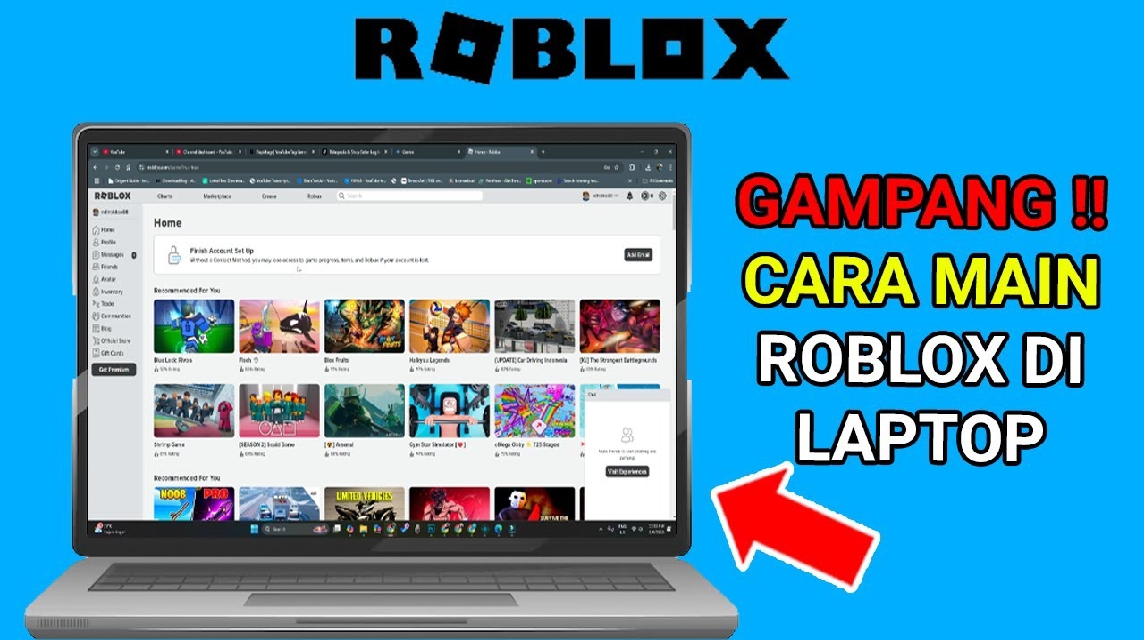
- 最低限の仕様を確認してください: Windows 7/10/11 64 ビット、Intel Pentium 4 同等の CPU、最低 1 GB の RAM、4~8 Mbps の接続。
- Roblox Playerをインストールして実行する: roblox.comにアクセスし、「プレイ」をクリックしてダウンロードします RobloxPlayerLauncher.exe、ゲームをインストールして起動します。
- マスターキーボードコントロール: W/A/S/D 移動、スペースジャンプ、Shift 実行、マウスカメラ、Esc メニューオープン、/ チャットオープン。
ノートパソコンでRobloxをプレイする方法とコントロールボタン
プレイを始めたばかりなら ロブロックス ノートパソコンの場合は心配しないでください。プロセスは複雑ではありません。 ロブロックス 標準仕様のノートパソコンも含め、多くの種類のノートパソコンでプレイできます。
重要なのは、最小要件、インストール手順、そしてゲームプレイ中に使用するボタンについて知っておくことです。こちらに完全なガイドがあります。
また読む:
Robloxをプレイするための最低限のノートパソコンのスペック

ダウンロードを開始する前に、ラップトップが次の基本仕様を満たしていることを確認してください。
オペレーティング·システム
- Windows 7、8、10、または 11 (64 ビットの方が安定しています)
- macOS 10.13 (High Sierra) 以降
- Chromebook と Linux はネイティブではサポートされていません (特別な方法を使用する必要があります)
プロセッサ
- CPU Intel Pentium 4以上と同等
- 推奨: よりスムーズな体験を実現する Intel i3 / Ryzen 3
羊
- 最小 1 GB
- ゲームが遅れないように少なくとも4GBを推奨
GPU(VGA)
- GPU Intel HDグラフィックスのようなオンボードグラフィックスで十分です
- より安定したグラフィックスを実現するには、新しい GPU が推奨されます。
インターネット接続
- 最低4~8Mbps
- 最も快適なのは10Mbps以上で、マップの読み込みが速くなります。
保管所
- Robloxは非常に小さく、約500MB~1GBしか占有しません。
- ただし、ストレージがいっぱいになっていないことを確認してください
もしも ラップトップ これらの基本仕様を満たしていれば、Roblox はスムーズに動作します。
ノートパソコンでRobloxをプレイする方法(ステップバイステップ)

すぐにプレイできるように、完全な手順は次のとおりです。
公式Robloxウェブサイトを開く
入りました ロブロックス.com ノートパソコンのブラウザ経由で。
アカウントの登録またはログイン
- アカウントをお持ちでない場合→クリック サインアップ
- すでにお持ちの場合→ログインしてください
ユーザー名や生年月日などのデータはゲームの機能に影響するため、正しいことを確認してください。
プレイしたいゲームを選択してください
ログイン後、すぐにお好きなモード/ゲームを選択できます。例:Brookhaven、Blox Fruits、Adopt Me! など。
「再生」ボタンをクリックします
ボタンをクリックすると 遊ぶ、Web サイトは自動的に Roblox Player のインストール プロセスを開始します。
Roblox Playerをインストールする
通常、RobloxPlayerLauncher.exe という名前のインストーラー ファイルが表示されます。
- [インストール] をクリックします
- プロセスが完了するまで待ちます
- 完了すると、Roblox が自動的に開きます。
プレイを開始する
インストールが成功すると、ゲームはすぐに起動します。ログイン(プロンプトが表示された場合)するだけで、すぐにプレイできます。
ノートパソコンが重いと感じたらグラフィックを調整する
ゲームが遅いと感じた場合:
- Escキーを押す
- 設定に移動
- グラフを低いレベルに下げる
これは、仕様が制限されているラップトップに非常に役立ちます。
ノートパソコンでRobloxをプレイするために使用するキー

スマートフォンからノートパソコンに切り替えたばかりの方は、キーボードの操作感が少し変わるかもしれません。Robloxをプレイする際によく使うキーの一覧は以下のとおりです。

キャラクター移動ボタン
- W =前進
- あ = 左へ
- S =戻る
- D = 右へ
- 空間 =ジャンプ
- シフト (ホールド) = 走る (ゲームによって異なります)
カメラボタン
- ねずみ = カメラを回転
- ホイールスクロール = ズームインとズームアウト
- 右クリック+ドラッグ = カメラアングルを変える
一般的なアクションボタン
- E / F = インタラクション(ゲームによって異なります)
- 1~9 = アイテム/ツールを選択
- R = オブジェクトを回転する(特定のビルダーサービス)
- G = エモート(利用可能な場合)
メニューと設定
- ESC = Robloxメニューを開く(設定、ゲームを終了、再開)
- / (スラッシュ) = チャットを開く
- タブ = プレイヤーのリーダーボードを見る
- マウスが動かない場合は、Escキー→Resumeキーを押してみてください。
- 一部のゲームには特別なコントロールがあるため、必ずゲームの説明を確認してください。
これで、Roblox をプレイするためのノートパソコンの最小仕様、プレイ方法、使用するボタンがわかりました。
Roblox は非常に柔軟性が高いため、標準仕様のラップトップでも通常は問題なく実行できます。
また読む:
上記の手順に従うだけで、何千もの ロブロックスゲーム ノートパソコンなら、画面が広く、安定感も高く、操作も快適です。ぜひ楽しんでプレイしてください!
Roblox製品のおすすめ

 ヒーローは生きているヒーローは生きている
 クマヤ10ショップ
 ヒーローは生きているヒーローは生きているヒーローは生きている
 モンストア
モンストア ヒーローは生きている


 News
News




