

- Video in Audio umwandeln: Ton und Video trennen und separate Dateien für Musik, Podcasts, Dialoge oder Soundeffekte erstellen.
- Hauptschritte: öffnen CapCut In PC, Video importieren, Optionen auswählen Audio extrahieren, Löschen Sie das optionale Video und exportieren Sie es dann nach .mp3.
- CapCut Es bietet kostenlose, kreditbasierte Funktionen; sobald Ihr Guthaben aufgebraucht ist, müssen Sie für den Zugriff bezahlen. Die Audioqualität bleibt bei einer guten Quelle im Allgemeinen klar.
Wie man mit CapCut auf dem PC Video in Audio extrahiert
Viele Nutzer möchten Video in Audio umwandeln, um verschiedene Zwecke zu erfüllen, z. B. um Musik aus einem Video zu extrahieren, Podcast-Dialoge zu speichern, bestimmte Geräusche zu kopieren usw.
Ob es sich um neue Inhalte oder einfach nur um eine Bibliothekssammlung handelt, alles lässt sich problemlos erledigen mit CapCutWenn ihr also neugierig seid, wie das geht, lasst es uns ansehen!
MLBB-Produktempfehlungen
110 DiamantenMobile LegendenBV2SHOP
32.000 IDR7%Rp. 29.50012 (11+1 Bonus)Mobile Legenden8.000 IDR53%3.700 Rupien568 DiamantenMobile LegendenRp. 170.00013%146.900 Rupien408 DiamantenMobile Legenden110.000 IDR2%107.600 Rupien110 DiamantenMobile Legenden32.000 IDR7%Rp. 29.600296 DiamantenMobile Legenden105.000 IDR25%Rp. 78.10012 DiamantenMobile Legenden8.000 IDR55%3.600 Rupien170 DiamantenMobile Legenden57.700 Rupien21%Rp. 45.100110 DiamantenMobile Legenden32.000 IDR7%Rp. 29.700408 DiamantenMobile Legenden110.000 IDR1%Rp. 108.800Lesen Sie auch:





Was bedeutet „Video in Audio extrahieren“?
Bevor wir uns mit dem Tutorial befassen, müssen Sie zunächst verstehen, was mit dem Extrahieren von Videos gemeint ist. Audio-. Ich hoffe also, dass Sie den Kontext verstehen, den dieser Artikel behandeln wird.
Vereinfacht gesagt, handelt es sich um den Vorgang, den Ton aus einem Video zu extrahieren und als separate Datei zu speichern. So kann man ihn verwenden, ohne das Video selbst einbinden zu müssen.
In der heutigen Zeit, in der die Synchronisation zu einem der wichtigsten Bestandteile von Videoplattformen (insbesondere Kurzvideos) geworden ist, sind Fähigkeiten zur Audioextraktion sehr relevant geworden.
Viele Menschen nutzen es für vielfältige digitale Konsumzwecke. Ob YouTuber, TikToker oder Instagram-Stars – sie alle verwenden diese Technik typischerweise für verschiedene Zwecke, wie zum Beispiel:
-
Musik aus dem Video entnehmen
-
Podcast-Audio speichern
-
Filmdialoge oder Inhalte übernehmen
-
Sound für Social-Media-Inhalte erstellen
CapCut zum Extrahieren von Video zu Audio
Es gibt tatsächlich viele Videoverarbeitungsanwendungen, die Video in Audio umwandeln können. Aber weil CapCut Da es sehr verbreitet ist, konzentriert sich die Diskussion ausschließlich auf dieses Programm.
Ja, diese Videobearbeitungs-App von ByteDance (TikToks Mutterkonzern) ist in Indonesien unglaublich beliebt. Sie bietet eine umfassende Auswahl an Bearbeitungsfunktionen und ist dennoch auch für Anfänger leicht zu bedienen.
Bisher sind alle Funktionen kostenlos nutzbar. Für einige komplexere Funktionen ist jedoch weiterhin ein kostenpflichtiges Abonnement erforderlich.
Und natürlich ist die Video-zu-Audio-Extraktionsfunktion ebenfalls ein absolutes Muss. Noch spannender ist jedoch, dass CapCut auf einer Vielzahl von Geräten verfügbar ist, vom Smartphone bis zum PC.
So extrahieren Sie Video in Audio mit der CapCut-App
Nun zum Hauptteil: Wie extrahiert man mit CapCut für PC Video in Audio? Bitte folgen Sie den unten von VCGamers beschriebenen Schritten:
Open CapCut

Der erste Schritt besteht natürlich darin, das auf Ihrem Gerät installierte CapCut-Programm zu öffnen. PC. Drücken Sie anschließend als ersten Schritt die Schaltfläche „Neues Projekt“, um ein neues Projekt zu starten.
Video importieren

Importieren Sie als Nächstes das Video, aus dem Sie die Audiospur extrahieren möchten, aus dem Explorer Ihres Geräts. Ziehen Sie das importierte Video anschließend auf die Zeitleiste, um es zu bearbeiten.
Wählen Sie das Menü ‘Audio extrahieren’ aus.’

Wählen Sie das Video aus, aus dem Sie Audio extrahieren möchten, und suchen Sie dann ganz oben in der Zeitleiste nach der Option ‘Audio extrahieren’. Das Symbol sieht aus wie das YouTube-Logo mit einer kleinen Schallwelle in der oberen rechten Ecke.
Video löschen (optional)

Wenn Sie nur den Ton behalten möchten, können Sie die Videoebene aus der Zeitleiste löschen und die Audiodatei beibehalten, sodass Sie den Ton ohne die visuellen Elemente erhalten.
Exportdatei
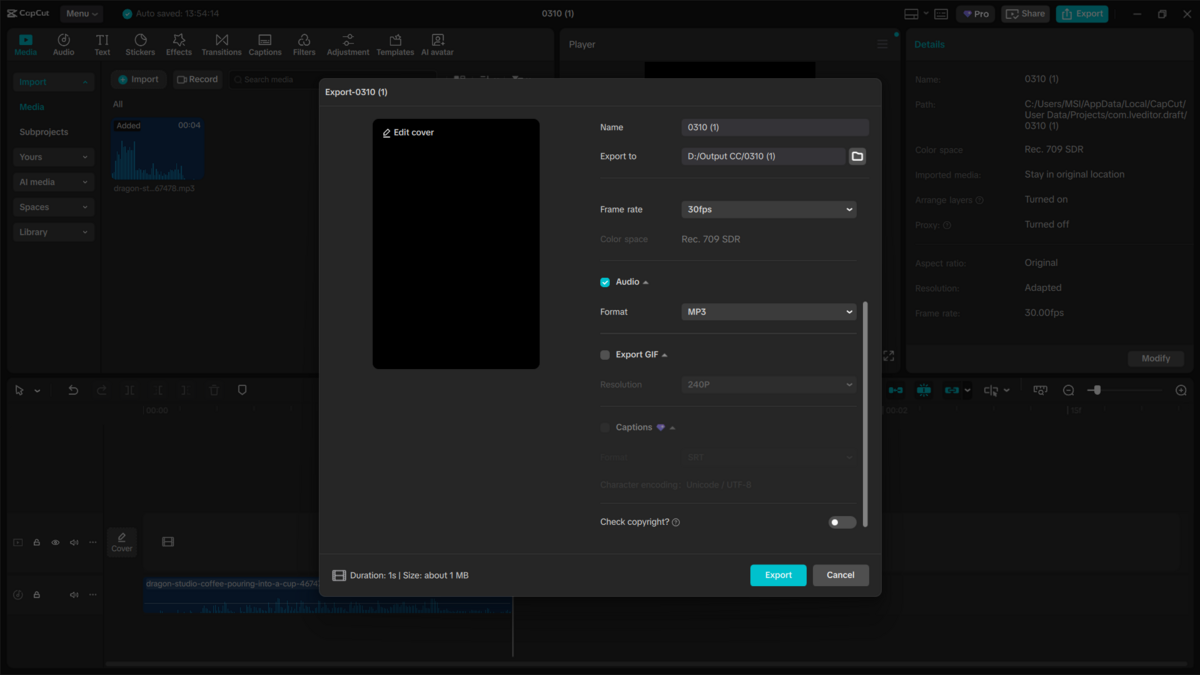
Klicken Sie abschließend auf die Schaltfläche ‘Exportieren’ oben rechts (neben der Schaltfläche ‘Minimieren’). Vergessen Sie nicht, die Option ‘Audio’ auszuwählen und das Format festzulegen (empfohlen). .mp3).
Und das war's! CapCut Die Audiodatei wird sofort wiedergegeben. Also, liebe Vicigers, ganz einfach, oder? Jetzt, wo ihr es verstanden habt, probiert es doch einfach selbst zu Hause aus!
Lesen Sie auch:
Damit ist unsere Anleitung zum einfachen Extrahieren von Video zu Audio mit CapCut für PC abgeschlossen. Wenn Ihnen dieser Artikel gefallen hat, teilen Sie ihn gerne in Ihren sozialen Medien!

Häufig gestellte Fragen
Die Extraktion von Video zu Audio ist der Prozess, bei dem der Ton von einer Videodatei getrennt wird, sodass der Ton separat verwendet werden kann, ohne dass Bilder oder visuelle Elemente enthalten sind.
Ja, CapCut verfügt über eine Funktion zum Extrahieren von Audio, die es Benutzern ermöglicht, Ton und Video automatisch zu trennen.
Ja, die Audioextraktionsfunktion in CapCut ist kostenlos nutzbar. Allerdings basiert diese Funktion auf einem Guthaben. Sobald Ihr Guthaben aufgebraucht ist, benötigen Sie einen kostenpflichtigen Zugriff, um sie erneut nutzen zu können.
Normalerweise nicht. Wenn das Video eine gute Audioqualität aufweist, bleibt der extrahierte Ton klar.
Ja, diese Funktion ist sowohl in der mobilen als auch in der PC-Version von CapCut verfügbar, sodass Benutzer Audio auf verschiedenen Geräten extrahieren können.





 News
News




