

- Windows 11 von unnötigen Ressourcen befreien: Entfernen oder deaktivieren Sie vorinstallierte Apps, um die Hintergrundlast zu reduzieren und die Leistung zu verbessern.
- Sichere VorbereitungLaden Sie Debloat-Tools von vertrauenswürdigen Quellen herunter und machen Sie sich mit den Konsequenzen vertraut, bevor Sie den Prozess ausführen.
- Praktische SchritteFühren Sie das Tool aus, warten Sie, bis der Vorgang abgeschlossen ist, und dann Neustart Gerät, damit die Änderungen in Kraft treten können.
- NutzenDas System ist leichter, reaktionsschneller, stabiler und die Speicherung effizienter, ohne dass die Hauptfunktion verloren geht.
So verwenden Sie Debloat unter Windows 11 zur Verbesserung der Systemleistung
Entschlacken Windows 11 Dies tritt häufig auf, wenn Benutzer nach der Werksinstallation das Gefühl haben, das System laufe langsam. Viele Standardanwendungen sind im Hintergrund aktiv und beeinträchtigen letztendlich die tägliche Computernutzung des Benutzers.
Ohne entsprechende Anpassungen fühlt sich die Leistung des Geräts selbst bei den vorgegebenen Spezifikationen langsam an. Hardware Tatsächlich gilt es weiterhin als nutzbar. Diese Situation hat viele dazu veranlasst, nach Möglichkeiten zu suchen, ihre Systeme zu optimieren, damit ihre Computer effizienter und optimaler funktionieren.
Der Entschlackungsprozess zielt darauf ab, die Hintergrundlast zu reduzieren, ohne die Kernfunktionen von Windows für aktive Benutzer einzuschränken. Mit den richtigen Schritten genießen Sie jeden Tag ein schlankeres, sichereres und stabileres Computererlebnis.
Lesen Sie auch:
Was ist Windows 11 Debloat?
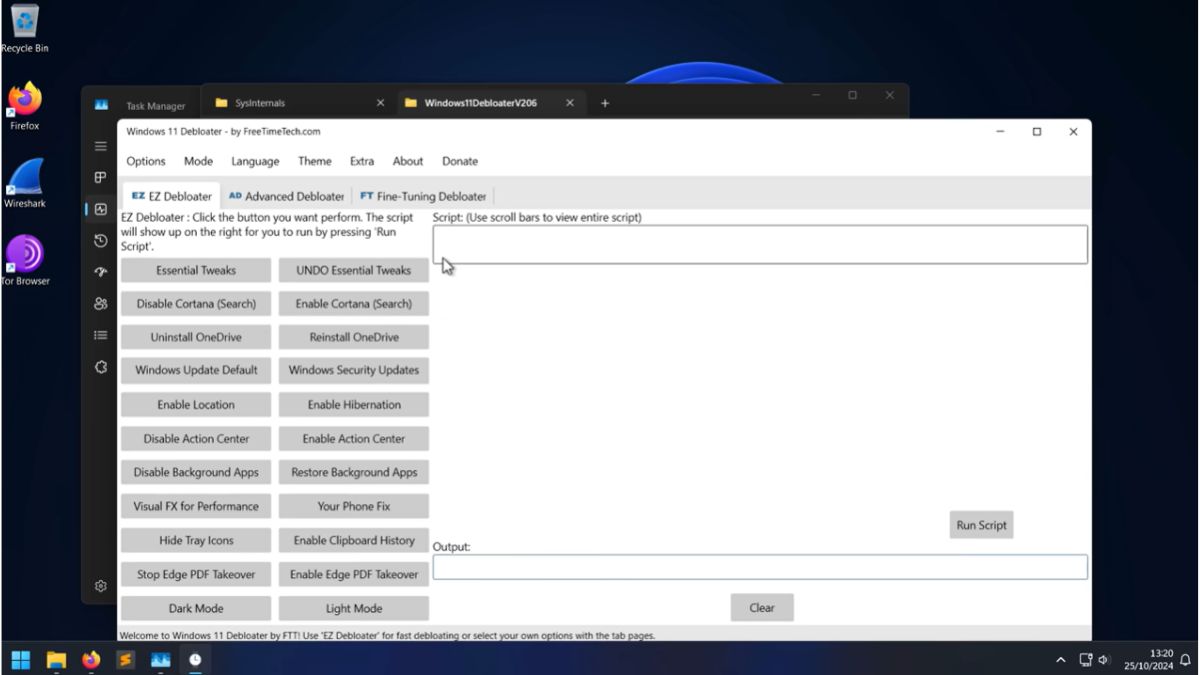
Entschlacken Windows 11 Hierbei handelt es sich um das Entfernen oder Deaktivieren von vorinstallierten Anwendungen, die selten genutzt werden. Dieser Schritt dient dazu, die Systemlast zu reduzieren und einen reibungsloseren Computerbetrieb zu gewährleisten.
Unter Windows 11 laufen viele Standard-Apps im Hintergrund, ohne dass der Benutzer davon weiß. Dies kann die RAM-Auslastung beeinflussen., CPUs, sowie die Verlangsamung der Systemreaktion im täglichen Gebrauch.
Durch das Entfernen unnötiger Software erhalten Nutzer mehr Kontrolle über ihre Systeme. Computer können effizienter laufen, ohne dass wichtige Kernfunktionen verloren gehen.
Darüber hinaus trägt dieser Prozess zu einer übersichtlicheren und konzentrierteren Arbeitsumgebung bei. Nutzer können das System an ihre Bedürfnisse anpassen, ohne durch irrelevante integrierte Anwendungen abgelenkt zu werden.
So verwenden Sie Debloat unter Windows 11
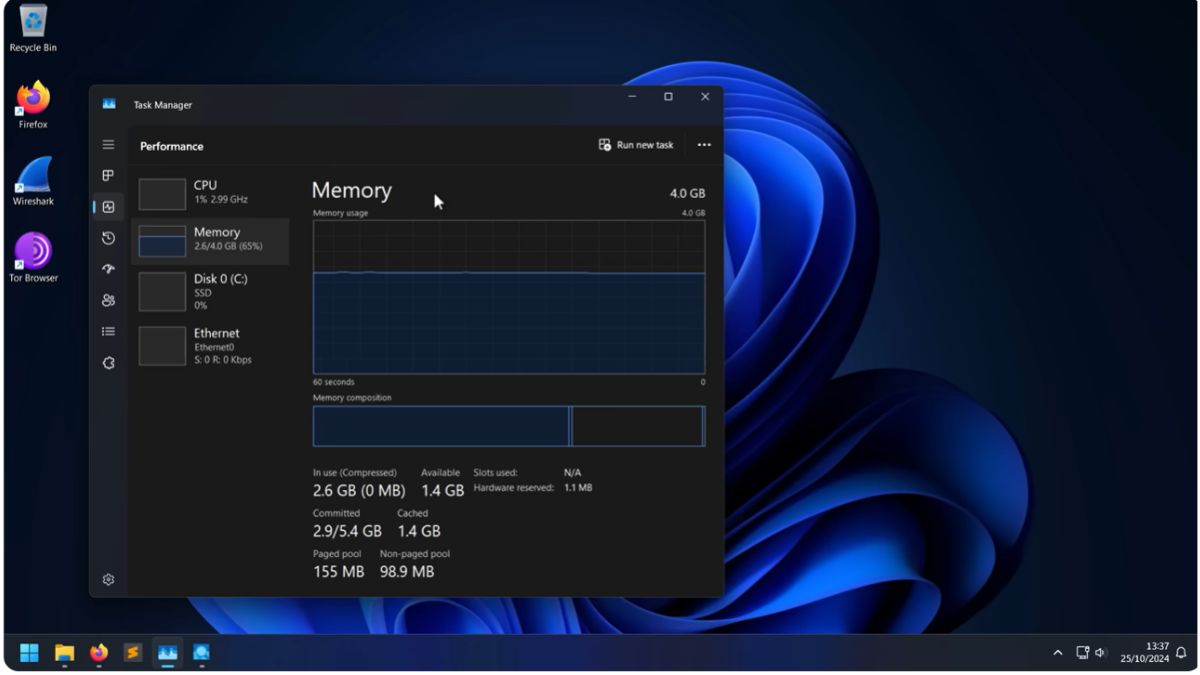
Bevor wir uns mit den technischen Details befassen, ist es wichtig zu verstehen, dass der Prozess nicht so kompliziert ist, wie oft angenommen wird. Mit der richtigen Vorgehensweise können Anwender ihre Systeme anpassen, ohne über tiefgreifende technische Kenntnisse oder komplexe Konfigurationen zu verfügen.
Dennoch gibt es einige grundlegende Dinge, die Sie vorbereiten sollten, um einen sicheren und reibungslosen Ablauf zu gewährleisten. Eine stabile Verbindung und das Verständnis der Konsequenzen jedes einzelnen Schrittes helfen, Probleme beim Entfernen von unnötigen Dateien zu vermeiden.
Hier sind die allgemeinen Schritte, die unternommen werden können, um den Prozess zur Aktivierung dieser Bereinigung gezielter durchzuführen:
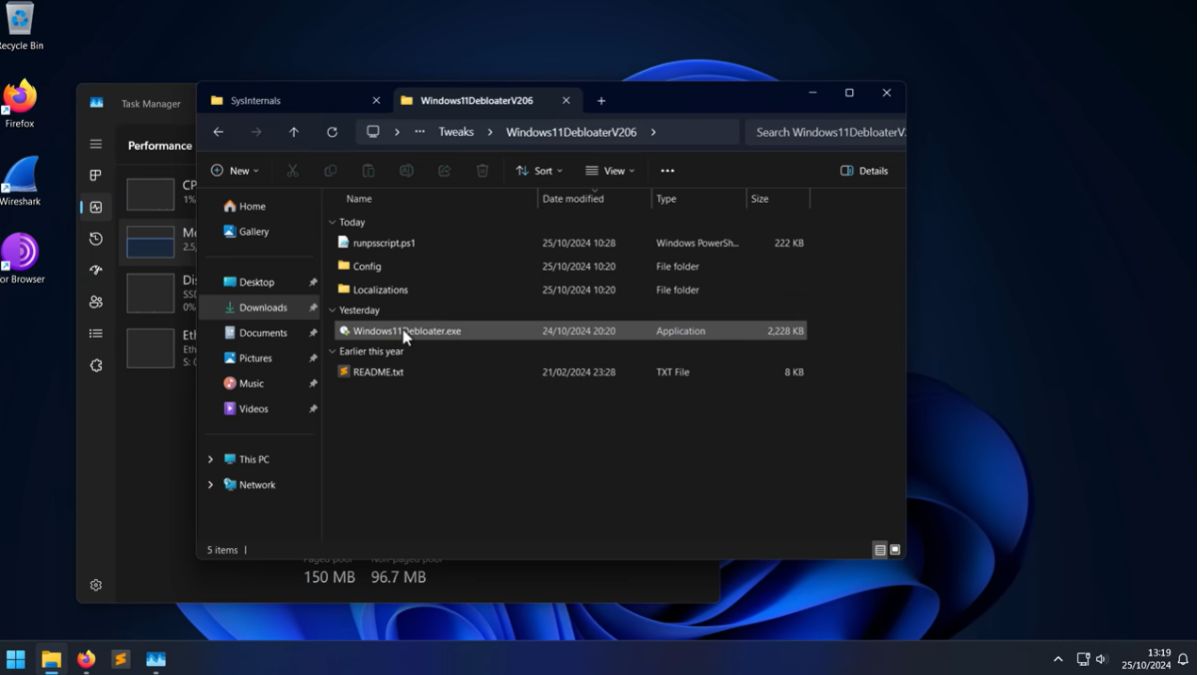
- Wählen Sie vertrauenswürdige Tools zur Entfernung von überflüssigen Software aus offiziellen Quellen oder Entwickler-Repositories aus und laden Sie diese herunter;
- Öffnen Sie die heruntergeladene Datei und führen Sie die Anwendung anschließend gemäß den darin enthaltenen Anweisungen aus;
- Lassen Sie das System die Entfernung der vorinstallierten Anwendungen so lange durchführen, bis alle Phasen abgeschlossen sind;
- Starten Sie Ihr Gerät neu, damit die Systemänderungen optimal angewendet werden können.
- Fertig! Sie haben die Bloatware-Beseitigung auf Ihrem PC oder Laptop aktiviert.
Zweck der Verwendung von Debloat Windows 11
Dieser Prozess zielt darauf ab, die Systemleistung zu verbessern und einen reibungsloseren, reaktionsschnelleren und stabileren Betrieb im täglichen Gebrauch zu gewährleisten. Durch die Reduzierung von Hintergrundprozessen können die Geräteressourcen optimal den primären Bedürfnissen des Nutzers zugeordnet werden.
Durch das Begrenzen von Hintergrundprozessen und nicht unbedingt notwendigen vorinstallierten Apps kann das Gerät die Ressourcen optimal zuweisen und so den Speicherplatz effizienter nutzen.
Ein weiteres Ziel ist die Entfernung unnötiger, selten genutzter vorinstallierter Apps, die die Benutzerfreundlichkeit beeinträchtigen könnten. Dies führt zu einem übersichtlicheren System, weniger Ablenkungen und einer einfacheren Softwareverwaltung basierend auf persönlichen Präferenzen.

Die Funktion „Bloatware entfernen“ von Windows 11 trägt außerdem zur Verbesserung der Speichereffizienz bei, indem sie unnötige Komponenten von vornherein entfernt. Dies fördert ein optimaleres Nutzungserlebnis, insbesondere auf Geräten mit begrenzter Leistung.
Lesen Sie auch:
Durch die Verwendung von Windows 11 Debloat können Sie die Systemleistung Ihres Geräts optimieren.
Nachdem Sie gelernt haben, was Debloat ist und wie man es anwendet, können Sie es sofort ausprobieren, um Ihr Gerät schneller und stabiler zu machen.
MLBB-Produktempfehlungen

 BV2SHOP
 BANGJEFFBV2SHOPBV2SHOP
 TopMurBV2SHOP
 RudyStorezTopMurBV2SHOPTopMur




 News
News




